원격 저장소와 로컬을 동기화하는 세 가지 작업입니다. 우측 사이드바 최상단 툴바의 아이콘 버튼으로 실행하며, 각 버튼에는 지금 보낼/받을 커밋 수가 배지로 표시됩니다.
origin 리모트가 없는 저장소에서는 세 버튼이 모두 비활성이고, 페치 버튼의 툴팁이 **원격 없음(No remote)**으로 바뀝니다. 브랜치가 아닌 커밋에 체크아웃한 상태(detached HEAD)에서는 푸시·풀만 비활성됩니다.

ahead/behind 카운트 배지 읽기

우측 사이드바 툴바의 푸시(위쪽 화살표)와 (아래쪽 화살표) 버튼에는 각각 작은 알약형 배지가 붙습니다. 원격 작업 전에 몇 개의 커밋이 오갈지 한눈에 파악할 수 있습니다.

푸시 배지 = ahead

로컬 브랜치가 원격 브랜치보다 앞선 커밋 수입니다. 즉 보낼 커밋의 개수입니다.

풀 배지 = behind

원격 브랜치가 로컬 브랜치보다 앞선 커밋 수입니다. 즉 받을 커밋의 개수입니다.
카운트가 0이면 배지는 표시되지 않습니다. 보낼 커밋이나 받을 커밋이 있을 때만 나타나며, 100 이상은 99+로 축약됩니다.
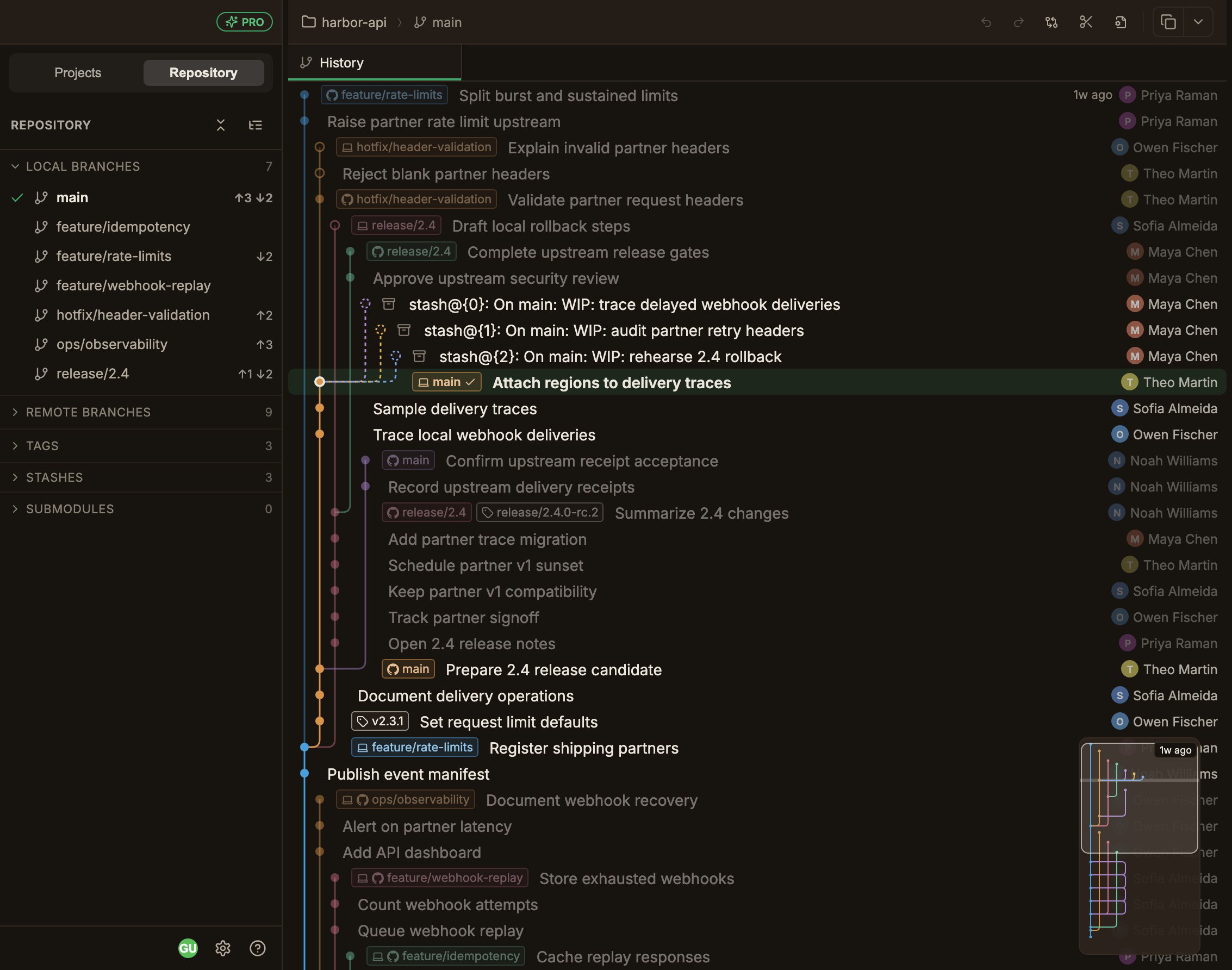
비교 기준은 브랜치 자신의 원격 브랜치(<리모트>/<브랜치>)입니다. 어느 리모트를 볼지는 branch.<브랜치>.remote 설정을 따르고, 설정이 없으면 origin을 씁니다. 아직 원격에 올리지 않은 새 브랜치처럼 짝이 되는 원격 브랜치가 없으면 받을 커밋은 0으로 두고, 보낼 커밋은 그 리모트의 어떤 원격 추적 브랜치에도 없는 커밋 수로 셉니다. 원격 추적 브랜치가 하나도 없으면 양쪽 모두 0입니다. 좌측 저장소 패널의 브랜치 트리와 워크트리 행에도 같은 값이 ↑N ↓N으로 표시됩니다.
좌측 저장소 패널의 브랜치 트리와 워크트리 행에 보낼·받을 커밋 수가 ↑N ↓N으로 표시된 화면

푸시

로컬 커밋을 원격 브랜치로 올립니다. 현재 선택된 워크트리의 현재 브랜치가 대상입니다.
1

푸시 버튼 클릭

우측 사이드바 툴바에서 푸시 버튼을 눌러 푸시 모달을 엽니다.
2

대상과 옵션 확인

모달의 Push 대상<리모트>/<브랜치> ← <브랜치> 형태의 대상과 보낼 커밋 수(ahead)가 표시됩니다. 필요하면 옵션을 켭니다.
  • 강제 (—force-with-lease) — 원격 기록을 재작성해 강제로 밀어 넣습니다. rebase/amend 후 다시 올릴 때 사용합니다. 켜면 모달에 경고가 나타나고 실행 버튼이 위험(빨강) 스타일로 바뀝니다.
  • 태그 푸시 (—tags) — 로컬 태그도 함께 올립니다. 켜면 이 브랜치와 무관한 태그까지 모두 올라간다는 경고와 함께 실제로 푸시될 로컬 태그 목록이 모달에 표시됩니다. 기본값은 설정 → ParalleLane → Git기본적으로 모든 태그 push를 따릅니다.
업스트림이 설정되지 않은 브랜치라면 “업스트림을 <remote>/<branch>로 설정합니다” 안내가 나타나며, 푸시 시 자동으로 업스트림이 등록됩니다.리모트가 2개 이상인 저장소에서는 Remote 버튼 그룹이 함께 나타나 대상 리모트를 고를 수 있습니다. 기본값은 설정 → 프로젝트(Projects) → Git에서 지정한 기본 remote입니다.
3

푸시 실행

푸시 버튼을 누르면 모달이 닫히고 진행·결과가 토스트로 표시됩니다. 완료되면 그래프와 배지가 갱신됩니다.
origin/브랜치 대상과 보낼 커밋 수, 강제 푸시·태그 푸시 옵션을 보여주는 푸시 다이얼로그
강제 푸시--force-with-lease를 사용해도 원격 기록이 재작성될 수 있습니다. 공유 브랜치에서는 다른 사람의 커밋을 덮어쓸 수 있으니 주의하세요. 여러 명과 협업 중이라면 강제 푸시 전에 팀과 상의하세요.
원격에 새 커밋이 있어 푸시가 거부(non-fast-forward)되면 먼저 로 원격 변경을 받아 합친 뒤 다시 푸시하세요.

원격의 변경을 가져와 현재 브랜치에 합칩니다.
1

풀 버튼 클릭

툴바의 버튼을 눌러 풀 모달을 엽니다. 받을 커밋 수(behind)가 함께 표시됩니다.
2

전략 선택

Merge(기본)와 Rebase 중 하나를 고릅니다. Merge는 병합 커밋을 만들고, Rebase는 로컬 커밋을 원격 브랜치 위로 다시 쌓습니다.
3

Autostash 옵션

작업 중인 변경이 있으면 Autostash를 켜 임시저장 후 풀하고 자동으로 복원하도록 할 수 있습니다.
4

풀 실행

버튼을 누르면 모달이 닫히고 진행·결과가 토스트로 표시됩니다. 완료되면 그래프와 배지가 갱신됩니다.
Pull 출처와 Merge·Rebase 전략, Autostash 옵션을 보여주는 풀 다이얼로그
풀 중 병합 충돌이 발생하면 워킹 카피(Working copy) 패널에서 해결해야 합니다. 자세한 내용은 병합 충돌 해결을 참고하세요.
좌측 저장소 패널의 원격 브랜치 행을 더블클릭하면, 현재 그 브랜치에 체크아웃되어 있을 때 곧바로 fast-forward 풀을 시도합니다. 로컬을 원격에 맞추는 빠른 방법입니다.

페치

원격의 최신 상태를 가져오되 작업 트리는 건드리지 않습니다. 원격에 무엇이 올라왔는지 먼저 확인하고 싶을 때 사용합니다.
1

페치 버튼 클릭

툴바의 페치 버튼을 눌러 페치 모달을 엽니다.
2

옵션 확인

  • 모든 remote (—all) — 등록된 모든 리모트에서 가져옵니다. 켜면 Fetch 출처모든 remote로 바뀌고 Remote 선택은 사라집니다.
  • 태그 (—tags) — 리모트의 태그도 함께 가져옵니다.
두 옵션의 기본값은 설정 → ParalleLane → Git에서 바꿀 수 있습니다. 모달에서 바꾼 값은 이번 한 번만 적용되고 설정에 저장되지 않습니다.
3

페치 실행

페치 버튼을 누르면 모달이 닫히고 진행·결과가 토스트로 표시됩니다. 완료되면 원격 추적 브랜치와 배지가 갱신됩니다.
Fetch 출처와 모든 remote·태그 가져오기 옵션을 보여주는 페치 다이얼로그
페치는 항상 prune을 함께 수행합니다. 즉 원격에서 삭제된 브랜치의 낡은 origin/* 추적 참조가 자동으로 정리됩니다. (로컬 태그는 삭제하지 않습니다.) 특정 리모트만 명시적으로 정리하려면 상단 바의 원격 트래킹 브랜치 정리(Prune) 버튼을 사용하세요. 이 버튼을 누르면 열리는 모달의 이름이 Prune입니다.

그래프에서 pushed/unpushed 구분

커밋 그래프의 각 노드는 원격에 올라가 있는지에 따라 시각적으로 구분됩니다. 어떤 원격 추적 브랜치에서도 도달할 수 없는 커밋은 아직 올리지 않은(unpushed) 커밋으로, 지금 체크아웃한 브랜치에서 다음에 푸시될 끝 커밋에는 물결 파장 효과가 표시됩니다. 페치/푸시로 상태가 바뀌면 표시도 갱신됩니다.

이벤트 기반 자동 페치

주기적 타이머 대신, 특정 순간에 조용히 백그라운드로 페치하도록 설정할 수 있습니다. 항상 최신 원격 상태를 유지하면서도 방해가 없습니다. 자동 페치는 다음 순간에 실행됩니다.
  • 앱 창이 다시 포커스를 얻을 때
  • 워크트리를 전환할 때
  • 앱을 실행하거나 세션을 복원한 직후
  • 저장소를 전환할 때
1

설정 열기

설정 → ParalleLane → 일반Fetch 항목으로 이동합니다.
2

자동으로 전환

Fetch 모드를 수동에서 자동으로 바꿉니다.
3

간격 조정

자동으로 전환하면 자동 fetch 간격 드롭다운이 나타납니다. 10~60초 중에서 고릅니다(기본 30초). 같은 워크트리는 이 간격 안에는 다시 페치하지 않습니다.
자동 페치는 완전히 무음입니다. 성공·실패 모두 알림이 뜨지 않으며, 오프라인이거나 원격이 없는 저장소에서는 건너뜁니다. 수동 페치의 에러 알림은 그대로 표시됩니다. 자동 페치도 수동 페치와 동일하게 prune과 --all/--tags 설정을 따릅니다.

인증

푸시·풀·페치는 시스템 Git 자격증명(HTTPS 토큰, SSH 키, 키체인)을 그대로 사용합니다. 자격증명이 없으면 터미널 프롬프트에서 멈추지 않고 즉시 인증 오류로 실패하며, 오류 메시지는 에러 토스트로 표시됩니다.
푸시·풀·페치는 300초 안에 끝나지 않으면 타임아웃으로 중단되고 실행 중이던 Git 프로세스가 정리됩니다. 응답 없는 원격 때문에 앱이 무한정 붙잡히지 않도록 하는 안전장치입니다. (진행률을 보고하는 클론에는 더 느슨한 규칙이 적용됩니다.)
“인증 실패” 오류가 나오면 계정과 토큰/SSH 키가 등록되어 있는지 확인하세요. 계정 등록과 저장소별 계정 연결은 설정 → ParalleLane → 계정에서 관리합니다.