

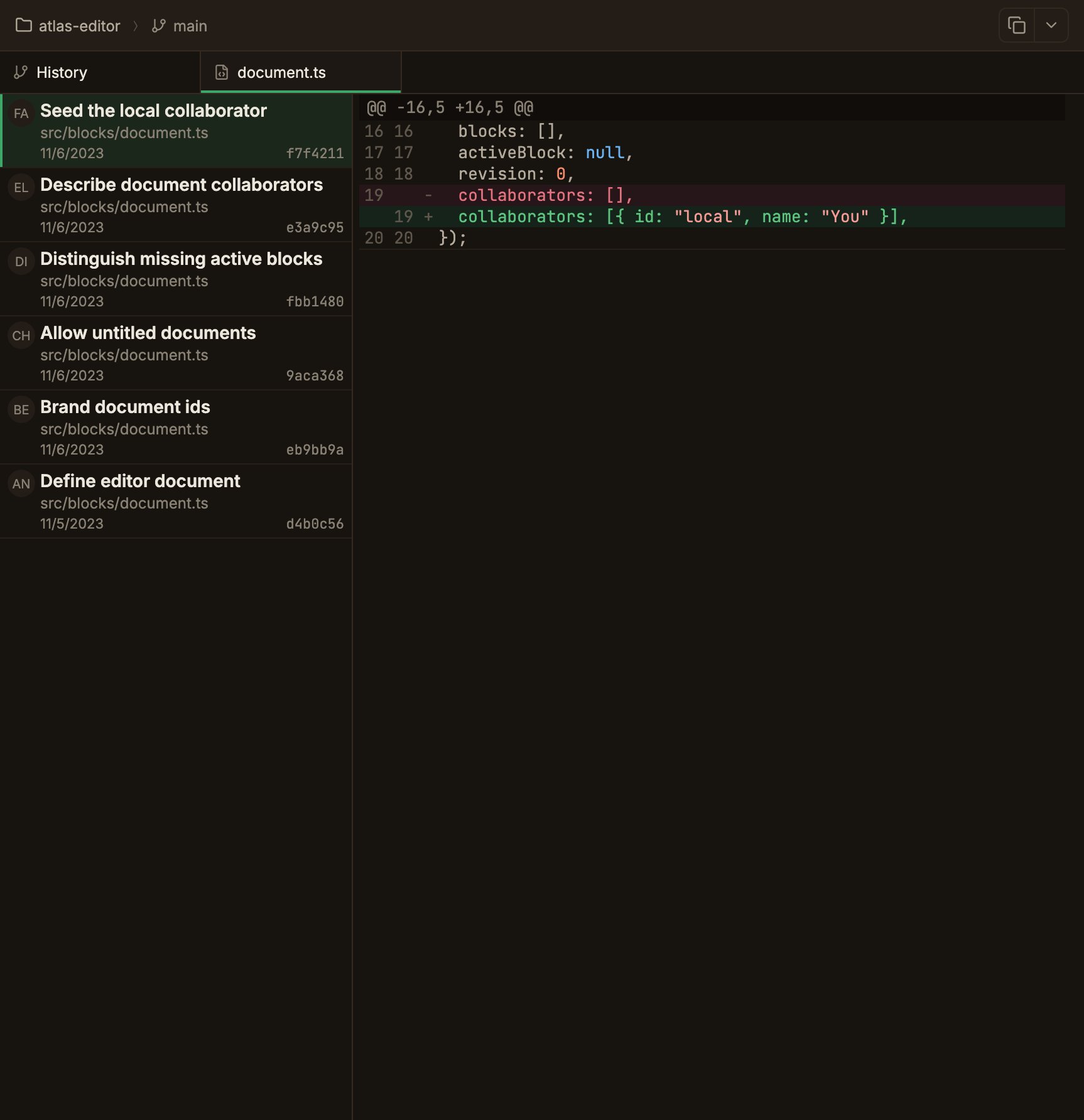
Layout
A two-pane split between the commit list on the left and the diff on the right; drag the divider in the middle to resize.- Left list lists the commits that touched the file, each with an avatar, message, path at that point in time, date, and short SHA. Only commits reachable from the current HEAD are shown, newest first, up to 1000.
- Right diff shows the change the selected commit made to that file (against its parent) in the regular diff viewer.
Opening file history
In the commit detail’s changed-files list, right-click a file → View file history, or click the same-named button in the diff tab header. The most recent commit is selected automatically the first time you open it.At the point where a file was renamed, the list shows the rename as
old-path → new-path, and the history continues tracing the old path from there.
For the rename commit itself, the full file content at that point is shown, with a note explaining why.