

The Working copy card in the right sidebar
A Working copy entry card always sits at the very top of the right sidebar. It stays there even while you are viewing commit details, and clicking it takes you into the Working copy panel. The card shows state in the following priority order.1
If there is a merge conflict: the conflict count
The dot fills red and shows something like 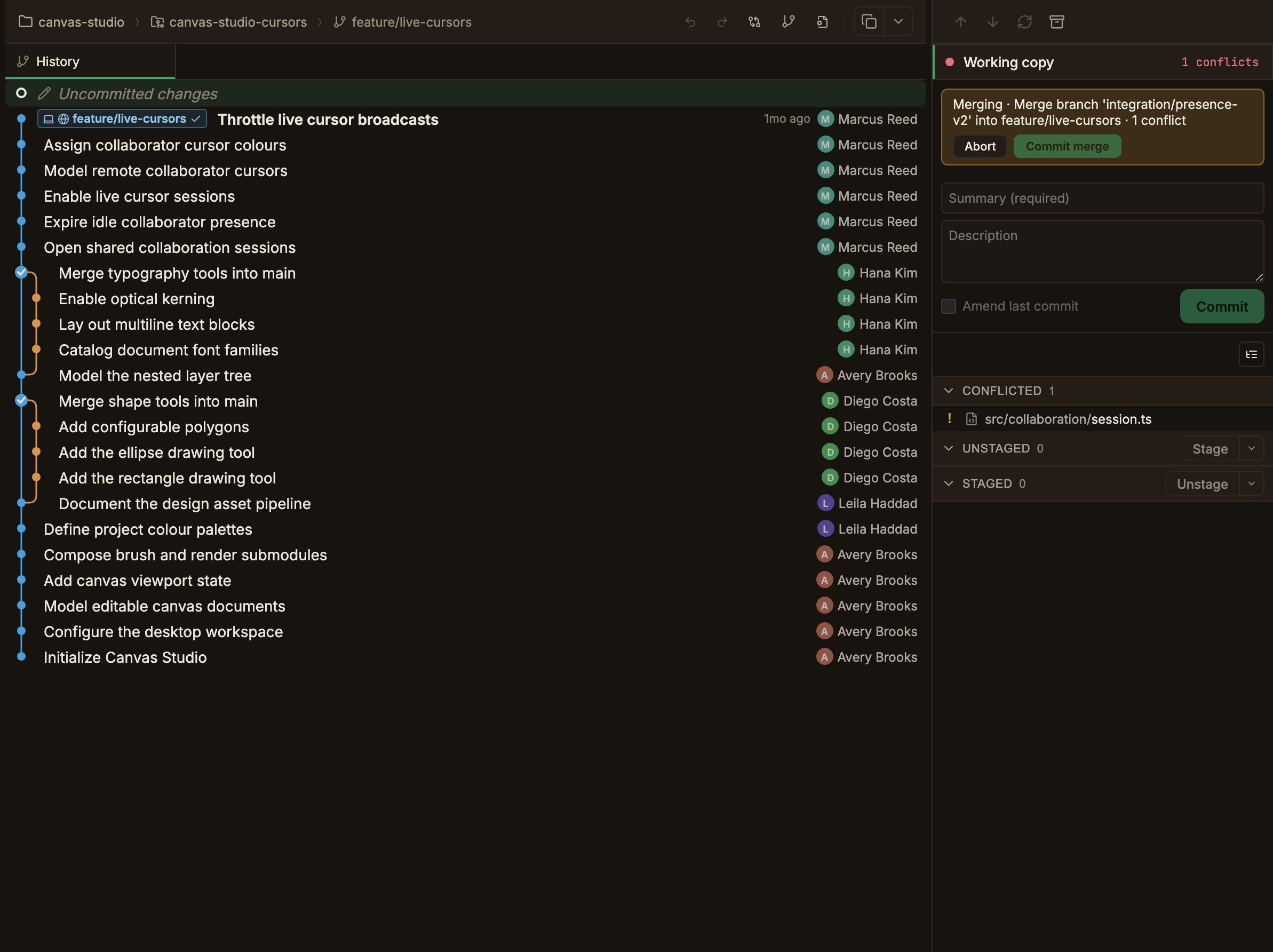
3 conflicts.2
If there are changes: the change count
The dot fills amber and shows something like 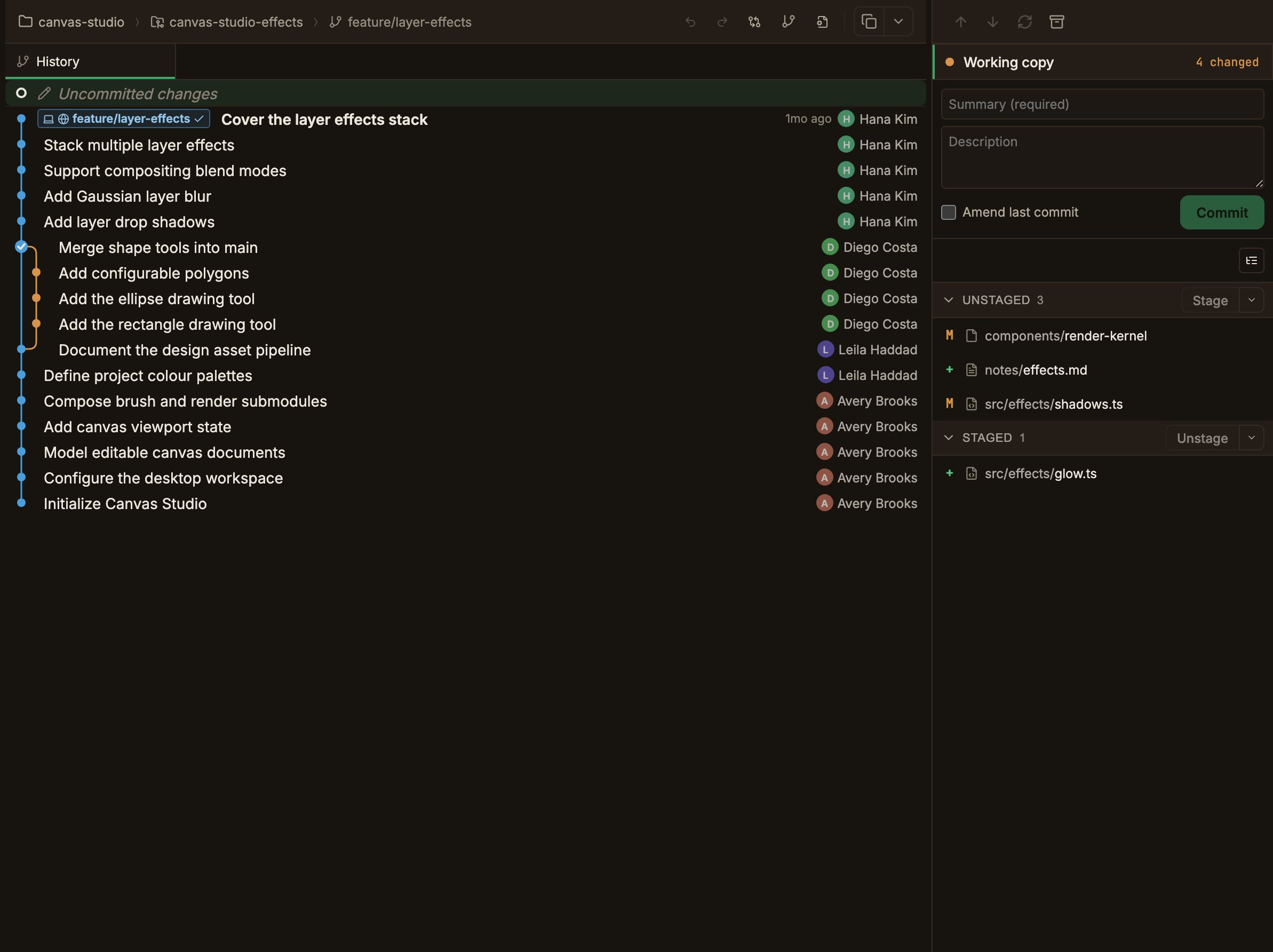
5 changed.
The count is the sum of staged, unstaged, and untracked changes.3
If neither applies: no changes
The dot becomes a hollow ring and No changes is shown.
You can still click in to amend the last commit.
The card only ever reflects the one worktree you currently have selected.
The working copy row at the top of the graph, the Working copy panel, and this card all share the same state. Staging or undoing updates the count immediately.
What each worktree keeps to itself
Commit graph
Computed and cached separately per worktree, so it reappears quickly when you switch.
Repository overview
The list of local and remote branches, tags, and stashes is also cached per worktree.
Working copy state
Staging, change, and conflict state are tracked independently.
Graph scope toggle
The Show current branch only / Show all branches choice is saved per worktree.
Open tabs are the exception.
Switching to another worktree closes any diff tabs and resets to a single History tab.
See Create, switch, and delete worktrees.
Graph scope: current branch vs all branches
- Main worktree
- Linked worktree
Always draws all branches (local + remote), and the scope toggle button is not shown.
How a worktree row is drawn in the sidebar
Ahead/behind only shows the non-zero side, and hovering over a linked worktree row puts a delete button in this spot.
The leading folder icon always distinguishes the main worktree (checked folder) from a linked worktree (Git folder).

Missing badge is a ghost worktree whose working directory is gone.
Cleanup is covered in Branches in use & cleanup.