

Cmd; Windows and Linux use Ctrl.
Global
When a modal, Settings, or onboarding is in front, the global commands behind it do not run; in text fields, Undo/Redo behaves as ordinary text editing.
Cmd/Ctrl + O is the exception that also works with the cursor in a text field.
Working copy
These work when the file list has focus and an eligible file is selected.
Selecting multiple files applies the action to the whole selection.
These do not run if only folders are selected or a conflicted file is selected; with the cursor in a text field, only
Cmd/Ctrl + Enter, Cmd/Ctrl + F, Cmd/Ctrl + W, and Cmd/Ctrl + O work.
Selection and navigation
These work in the commit graph, the changed-files list, and the Working copy list.
Arrow-key movement in the file list updates a single preview tab;
Enter opens a pinned tab.
A multi-selection in the graph is the target for squashing and for cherry-picking multiple commits.
Search bar
Graph search and diff search use the same keys.Select all, and editors
Cmd/Ctrl + A behaves differently depending on where the focus is.
- Input field selects all the text you’ve typed
- Diff viewer selects the entire diff. Copy it next with
Cmd/Ctrl+Cand you get standard diff text. - Working copy selects all files in the same section
- Anywhere else does nothing
.gitignore edit tab, Cmd/Ctrl + S saves; there, the same key does not stage files.
Mouse
Mouse back/forward follows actual visit order, and does not work while a modal or Settings screen is open.
Esc priority
Esc handles whichever UI is topmost first: dropdown → modal → Working copy selection → Settings screen. It may be ignored in a modal where a Git operation is running.
Remapping shortcuts
Settings → ParalleLane → Shortcuts lets you remap the keys for the 10 commands below.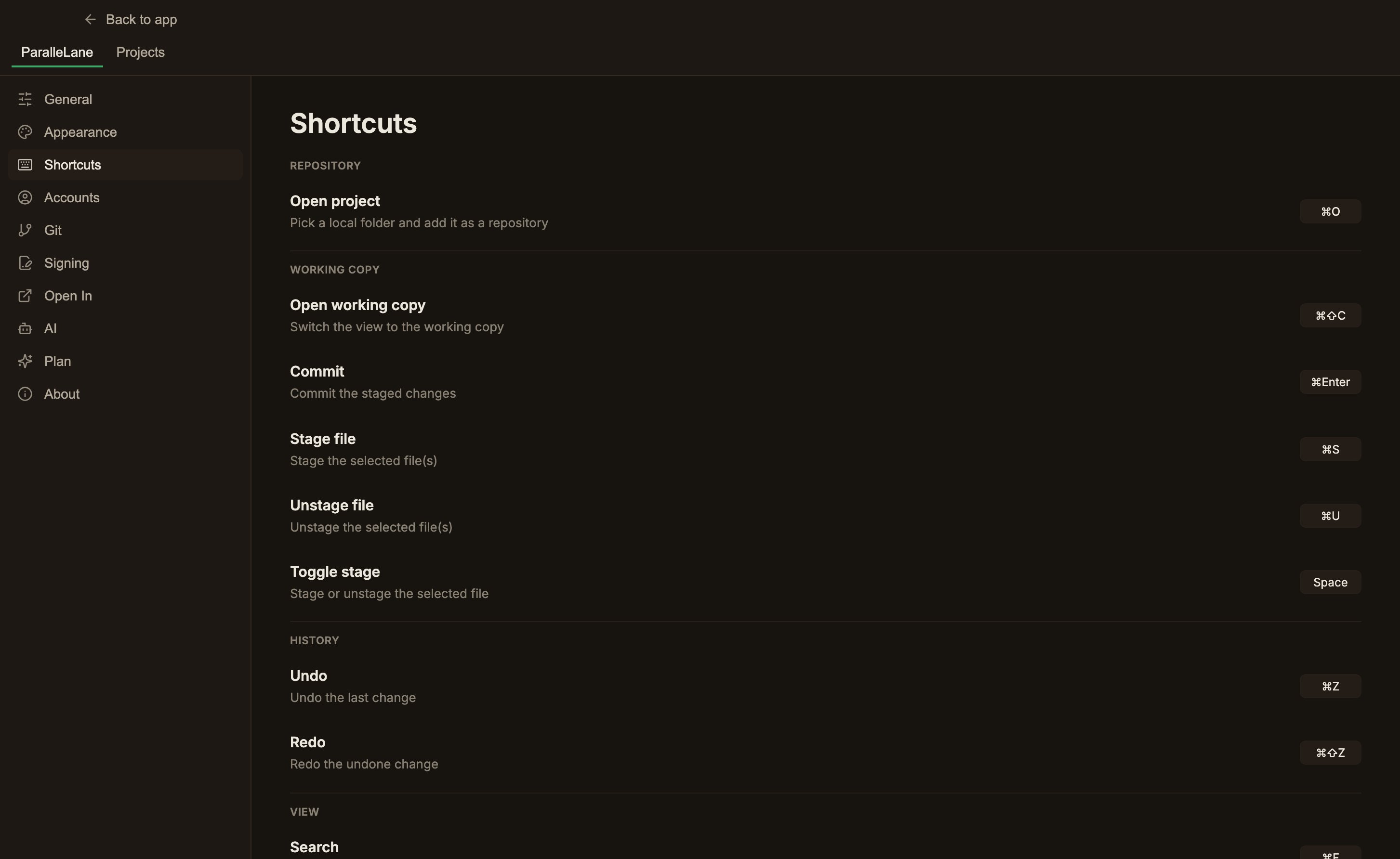
Click the keycap chip to the right of a command and it changes to Press keys… (Esc to cancel).
Press the combination and it saves immediately; hovering over the changed row reveals an Undo icon that resets just that command to its default.
The keys you can assign are letters plus
Enter and Space; modifiers combine Cmd/Ctrl, Shift, and Alt.
Rejected input is flagged inline in the row with a red notice.
A single key with no modifier saves, but a warning appears alongside it.
At the bottom of the panel, Reset all to defaults reverts every remapping.
Keys used for contextual navigation, such as the arrow keys,
Enter, and Space, can’t be remapped; they’re listed only for reference in the Navigation keys (reference) section.
Remapped shortcuts are saved only on this device and do not sync to other devices.