

.git/config, the credential store, SSH). It applies the same way in the terminal too.
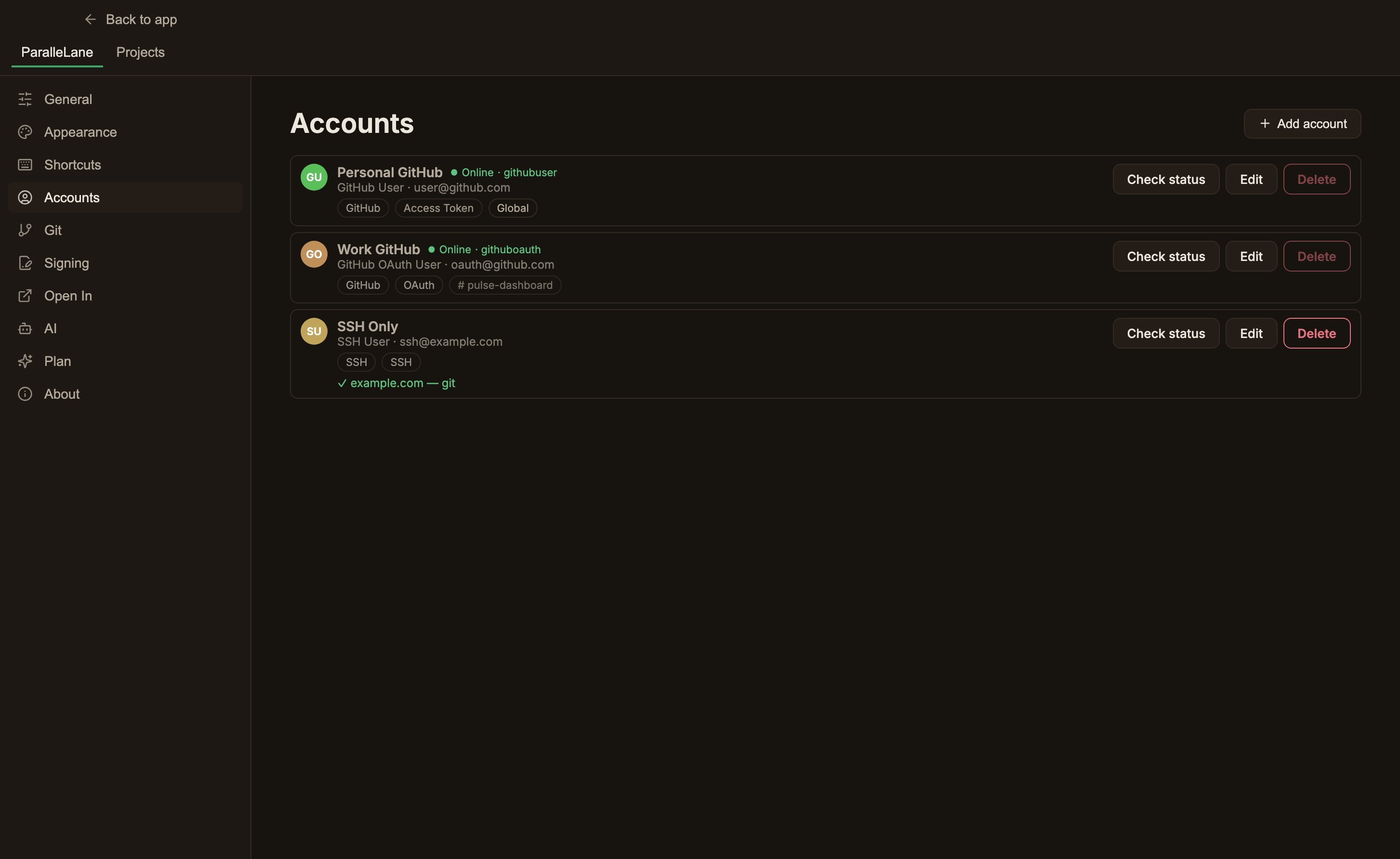
Where accounts are managed
Settings → ParalleLane → Accounts
Add, edit, and delete every account registered on the machine.
Settings → Projects → Accounts
Choose the account to use for each repository.
The moment you choose it, it’s written to that repository’s Git configuration.
Adding an account
PRO only. Basic can register up to 2 accounts in total, and self-hosted (GitHub Enterprise, GitLab Server, and Bitbucket Server) accounts are Pro only.
When you hit the limit, the Add account button gets a PRO badge.
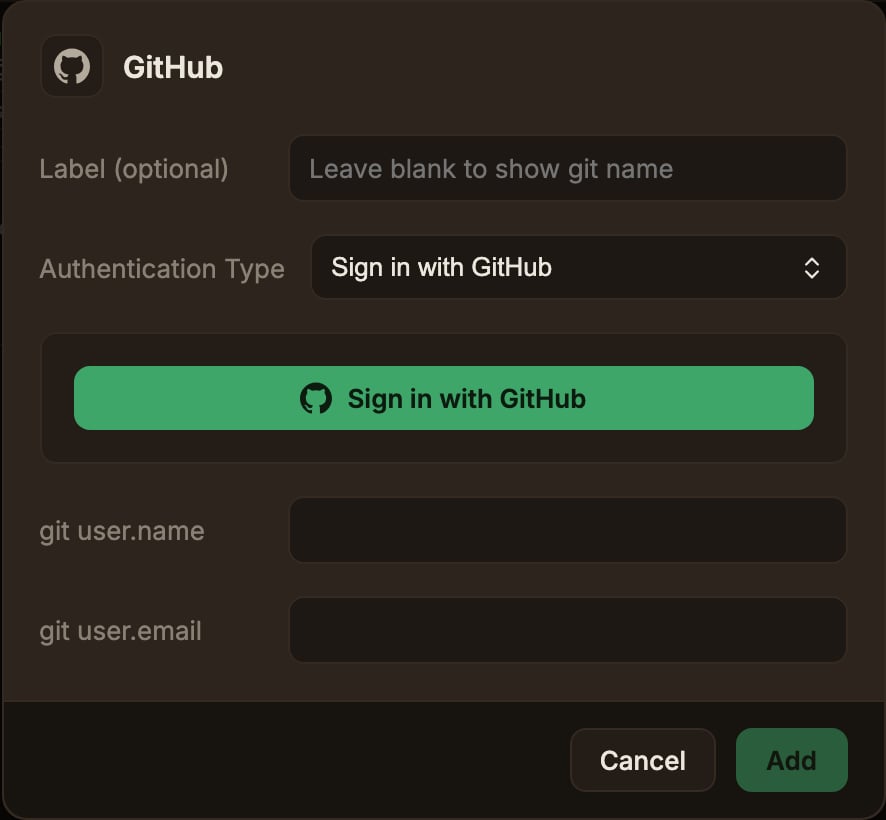
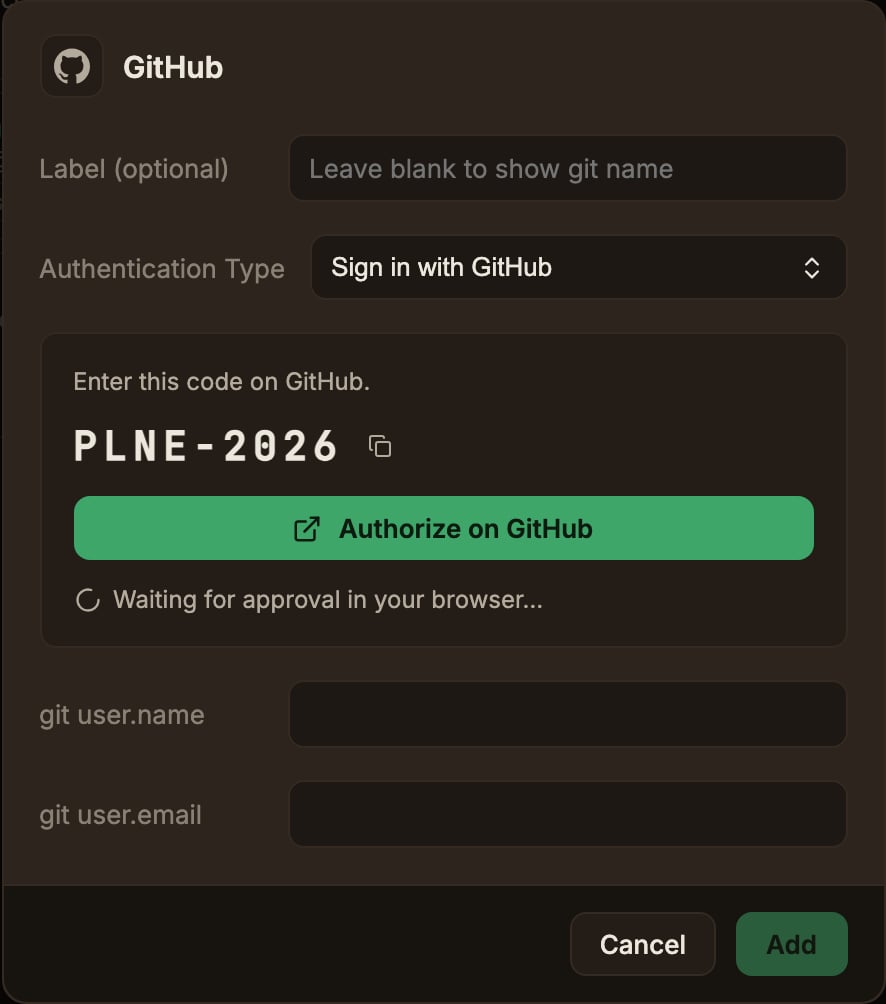
GitHub and Bitbucket Cloud show an Authentication Type dropdown.
- In GitHub, new accounts start with Sign in with GitHub (OAuth) preselected. To use a token, switch to Personal Access Token.
- In Bitbucket Cloud, only App Password is available.
- Personal Access Token
- GitHub OAuth
- SSH key
- host is fixed for Cloud, and entered manually for Enterprise/Server.
- username appears only for Bitbucket, and is required.
- token takes the issued token you paste in (GitHub
ghp_…, GitLabglpat-…, a Bitbucket app password, and so on). An Open token creation page link and a Required scopes (minimum) note are provided alongside it. - Validate fills in the empty name and email fields on success, and saves the username and avatar.
The token is stored in the OS keychain and never lands on disk in plain text.
Checking connection status
Each account card shows the label, name and email, and badges for the server type and authentication method. The global default account gets a Global badge, and an account applied to a specific repository gets a# repository-name badge.
- For Token/OAuth accounts,
Online/Offlineand the username appear next to the title, and Check status revalidates the token and refreshes the display and avatar. - For SSH accounts, clicking Check status opens a popover for choosing which hosts to test, and hosts that authenticate successfully are listed on the card.
Delete is disabled for the global default account or for any account applied to a repository.
First switch to a different account, for that repository and in Default account under Settings → ParalleLane → Git.
Assigning an account to a repository
In Settings → Projects → Accounts, pick a repository, then choose Global (machine-wide setting) or a registered account from the Account for this repository dropdown. The choice applies to the repository’s Git configuration immediately.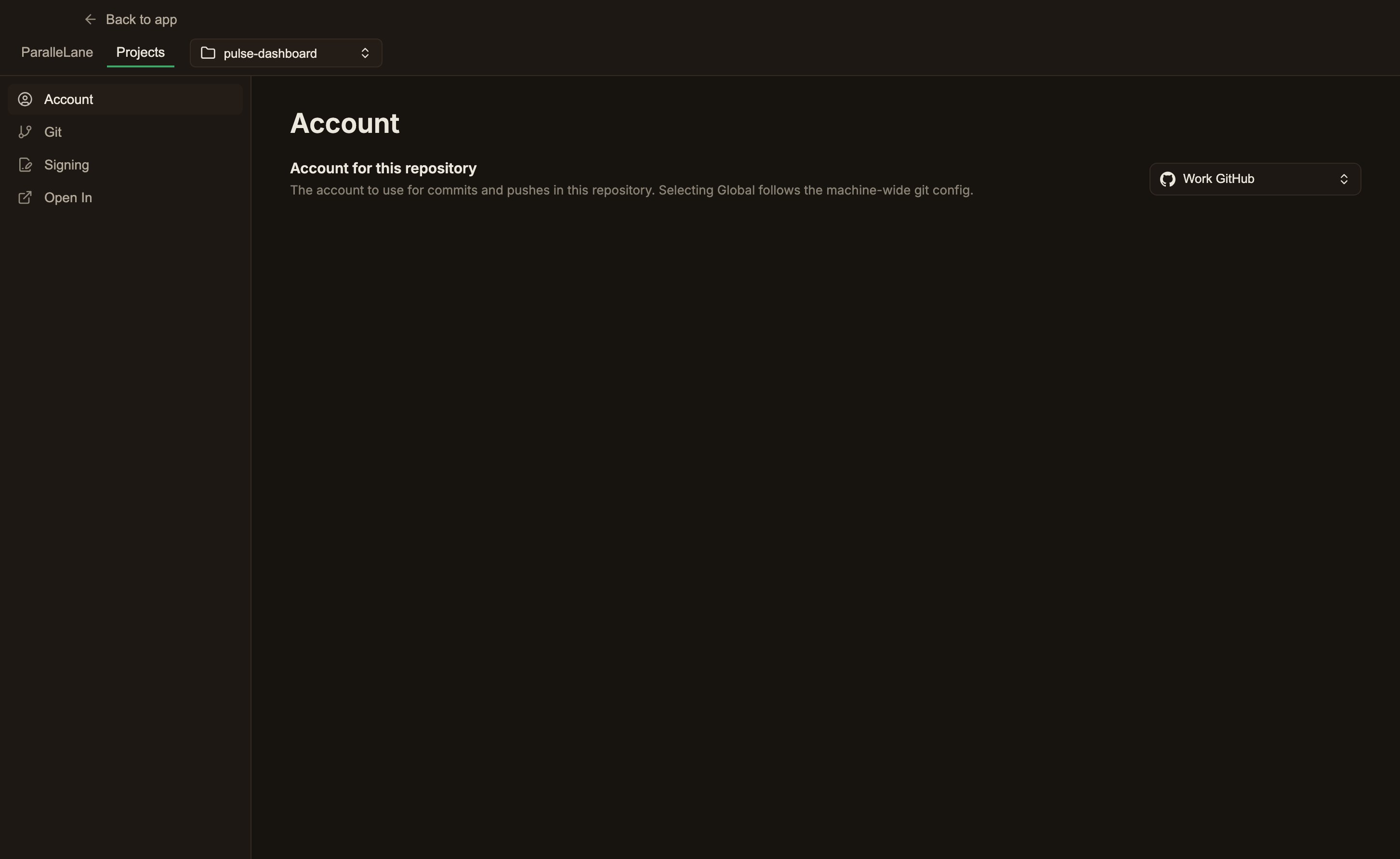
The account applies to exactly one remote,
origin.
Set the global default account in Default account under Settings → ParalleLane → Git.