

Where you open it from
It’s the split button at the right end of the top bar.- The arrow button opens the Open in… menu.
- The icon button reruns the last item you picked. Its icon and tooltip change to match it.
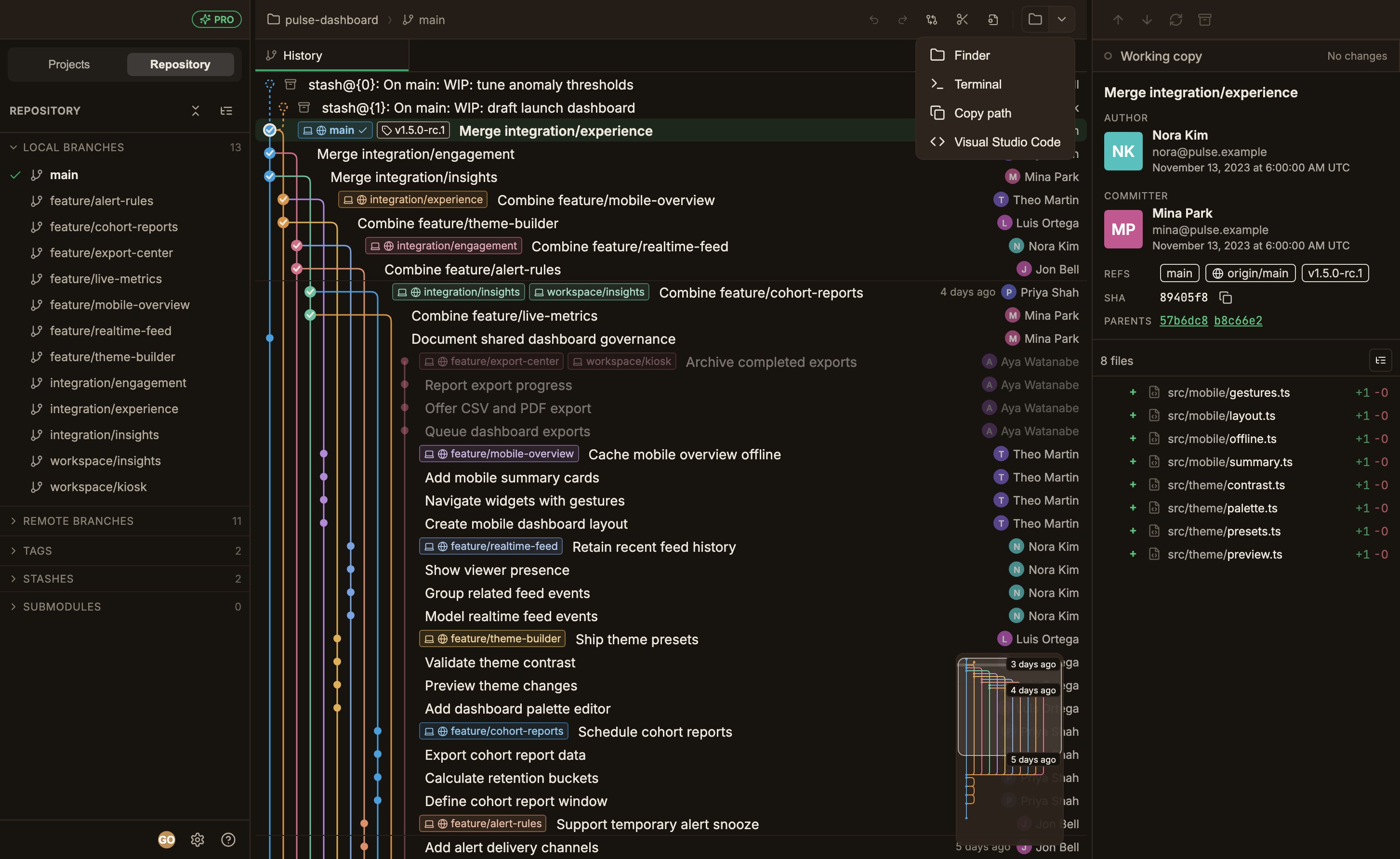
Open In only appears in the top bar, and only when a worktree is selected.
Default entries
Default entries are the 4 built into the app. You can’t delete them, and turning off the toggle hides them from the menu.Open in browser appears in the menu only when ParalleLane can determine the repository’s web address, even with the toggle on.
There’s no automatic detection of installed apps. You have to add anything besides Finder and Terminal yourself.
Editing the global list
Edit the default list shared by every repository in Settings → ParalleLane → Open In. Toggling an entry or adding or removing an app saves immediately. There’s no separate save button.The toggles and the Add app button are disabled until settings finish loading.
If the save fails, an Update failed toast appears.
Adding an app
1
Add an app
Click Add app in the Added apps row.
A file picker opens starting at
/Applications, and you can only choose applications (.app).2
Check the name
The name comes from the file name with its extension removed (
/Applications/Warp.app → Warp). You can edit the field, and the change takes effect when it loses focus.3
Choose an icon
Click the icon button to the left of the name (Change icon) to pick the icon used in the menu.
What gets registered is the app’s path at the time you selected it.
If you move or delete the app, launching it fails. Delete the entry and add it again.
Choosing an icon
You choose an icon from the 20 the app provides. A newly added app defaults toplay; ParalleLane doesn’t read the app’s actual icon.
play, terminal, terminal-square, code, file-code, file-text, folder, folder-open, globe, compass, book, database, pencil, image, music, bug, box, wrench, rocket, zap
Default entries have fixed icons (Open in browser uses an icon matching the host, or a globe icon when the host is unknown).
Per-repository settings and precedence
PRO only. Only per-repository overrides are a Pro feature.
The global list can be edited on any plan, and clicking Override on Basic shows an upgrade prompt.
Inherit
Uses the global list as is.
No separate editable list is shown.
Override
A list just for this repository appears below, and you edit it the same way as the global list.
- Inherit → Override copies the global list at that moment as a starting point.
- Override → Inherit deletes the repository’s list and follows the global list again. Overriding again copies the global list at that later time.
The switch button is disabled until the override state is confirmed, and while the switch is being processed.
Things to know
- The menu order can’t be changed. Default entries come first in a fixed order, followed by added apps in the order you added them. To reorder them, delete and re-add.
- Hide everything and the button disappears. If you turn off every default entry and have no added apps, the Open In button doesn’t appear in the top bar.
- It opens the worktree directory. The path it passes along is the directory of the worktree you’re currently viewing, whatever file or commit you have selected.