

- ParalleLane
- Projects
General, Appearance, Shortcuts, Accounts, Git, Signing, Open In, AI, Plan, About
General
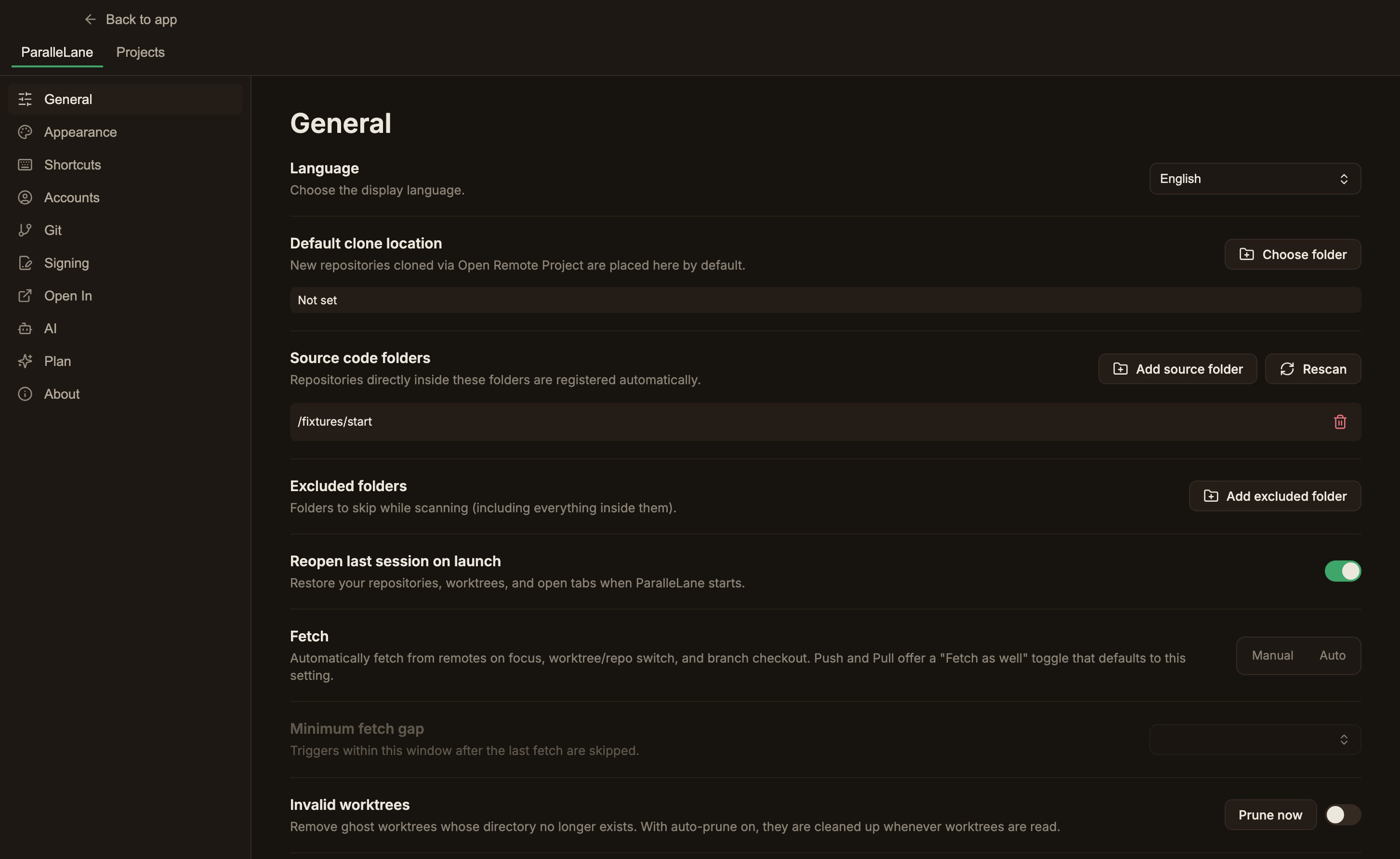
Updates
Updates
The automatic check first runs 6 seconds after the app starts and repeats every 6 hours after that; you can turn it off with the Check for updates automatically toggle.Checking manually with the Check for updates button shows the current version, the Last checked time, and the result.
When an update is available, the Install update button appears; click Install and restart in the dialog and the app restarts after installing.
Command line
Command line
Clicking Install creates the
parallelane command and shows the install path below the row.
You can open a repository by passing a path, as in parallelane ., and if you move the app to a different location you need to reinstall.Shown and works on macOS only.
Appearance
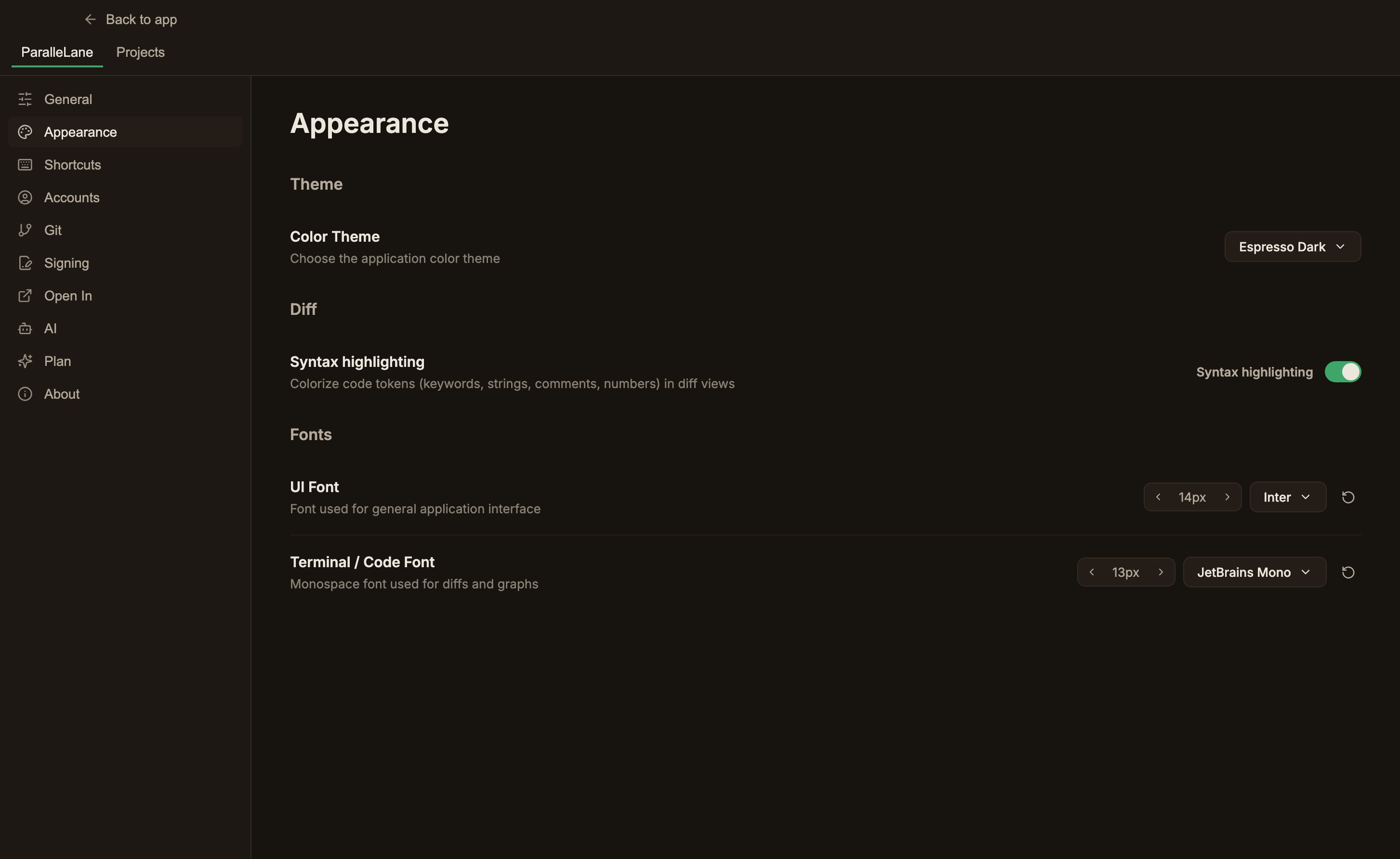
The reset button on the font rows restores the system default.
Changes apply immediately.
Git
Covers machine-wide Git defaults. Per-repository remote settings live separately, under the identically named Settings → Projects → Git.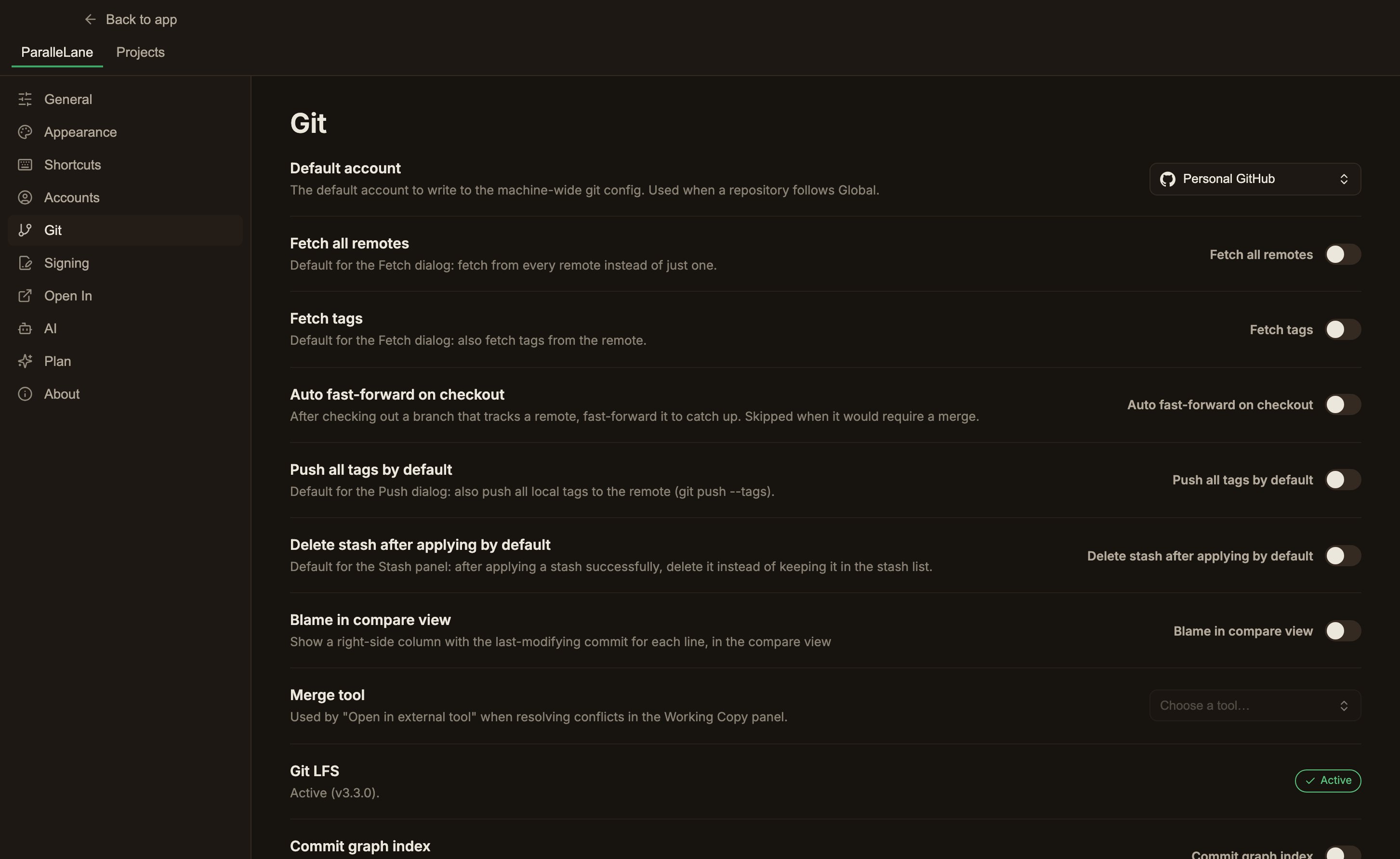
Commit signing has its own Signing menu, separate from the Git screen.
The remaining menus
- Shortcuts remaps the shortcuts for Working copy, History, View, and tab commands.
- Accounts manages the accounts registered on the machine.
- Signing manages the global SSH/GPG signing method.
- Open In manages the apps exposed in the Open in… menu.
- AI shows whether the Claude Code CLI was found, and sets the path, arguments, and prompt it uses to draft a pull request.
- Plan shows the current plan and activates a license key.
Per-project settings
- Account chooses the repository’s commit identity and authentication account from
Globalor a registered account. - Git sets the Default remote and adds, edits, and deletes remotes.
- Signing chooses Use global setting or Override for this repo to override just this repository.
- Open In chooses Inherit or Override. Switching to Override saves a copy of the global list to this repository.