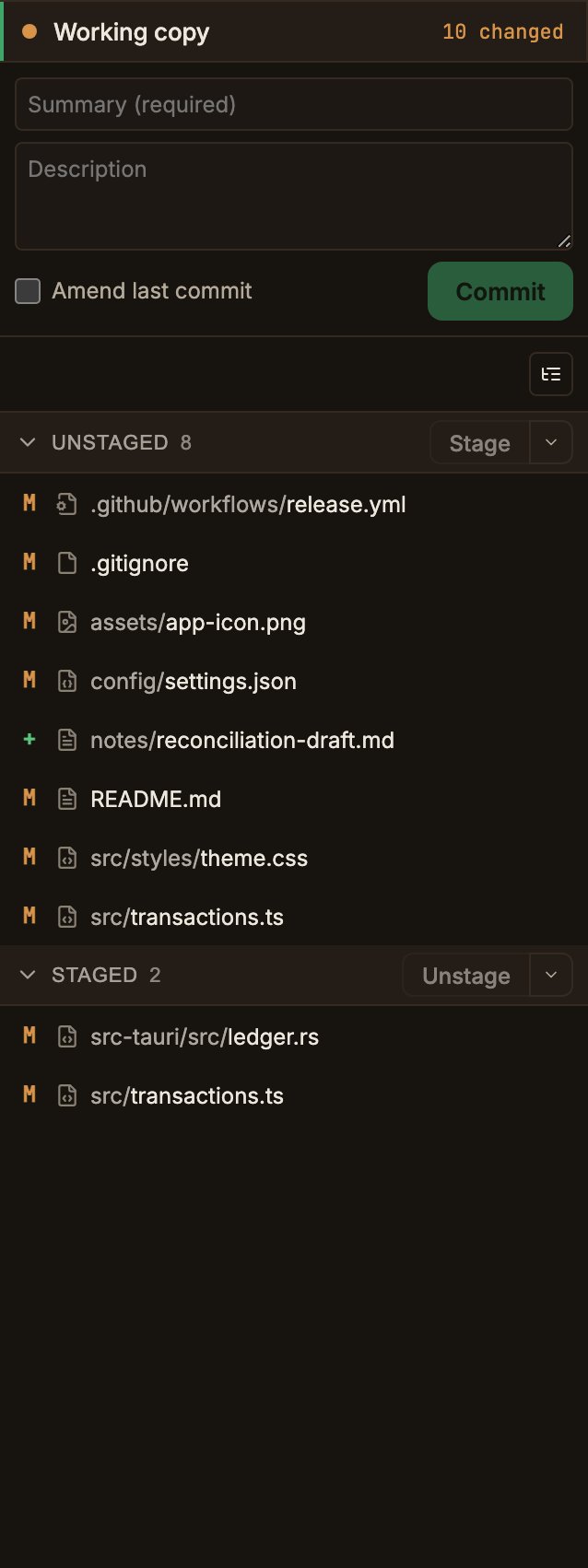
Opening the Working copy panel
Uncommitted changes are handled in the Working copy panel. Click the Uncommitted changes row at the top of the graph, or the Working copy card at the top of the right sidebar, and the panel opens. The panel divides changed files into sections by status.- Conflicted appears at the top only when there are conflicts.
- Unstaged marks untracked new files with a green
+badge. - Staged holds changes that will be included in the next commit.
When you stage only part of a file, it appears in both sections at once.
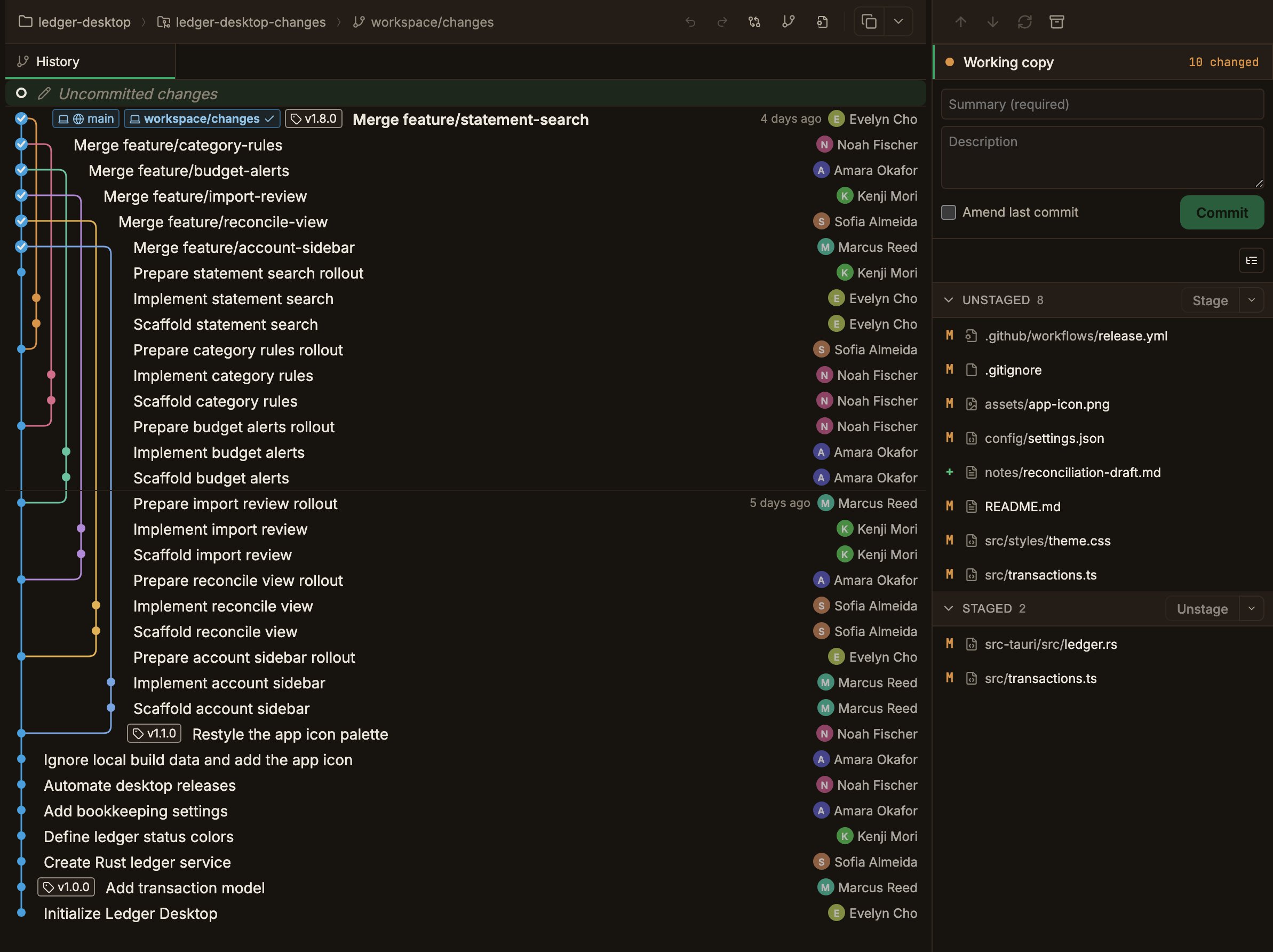
Flat view and tree view
Use the toggle button above the file list to switch between flat view (full paths on one line each) and tree view (grouped into folder hierarchy). Your view mode and collapsed folders are preserved the next time you open the panel.Staging whole files
Click a file and a diff tab opens in the center. Select a file and click the Stage / Unstage button in the section header, and the change applies immediately; select multiple files to apply it to all of them at once.Section header actions
The Unstaged and Staged headers each carry one split button, and its two halves target different sets of files.
The left half always does the same thing and never remembers what you last picked from the menu.
The two halves cover different sets of files. A button that remembered your last choice would eventually stage a whole section when you meant to stage one file.
It’s disabled when the selection holds nothing eligible, while the chevron stays clickable either way.
The Conflicted header has no actions.
Stage All and Unstage All work on the whole section. Neither one needs a selection.
In a sparse checkout, entries outside your checkout pattern keep their
skip-worktree mark.Very large selections
A selection of several hundred files is passed to Git as several calls in sequence, each carrying a batch of paths that fits the command line’s length limit.- The calls run one at a time, never overlapping on the same index.
- If one of them fails, the calls after it aren’t attempted. A notification reports how many files were completed, and the ones left over stay selected. You can retry with the same selection.
- Turning Amend last commit back off restores files the same way. If that stops partway, Amend stays on, so turning it off again continues from where it stopped.
- A single path too long to pass to Git at all stops the run before it starts, and the error names that path.
Files that were already handled are not rolled back.
Several Git calls can’t be wrapped into one transaction, and undoing them would mean re-reading the working tree and overwriting changes you may have made in the meantime.
Staging hunks and lines
Click a file to open its Working copy diff.1
Stage / Unstage a hunk
A contiguous block of changes is one section.
Hover over any row in the section, and buttons appear to the right of the first row.
In an unstaged diff these are Stage and Discard; in a staged diff it is Unstage.
2
Apply a single line
Hover over a changed line, and a Stage line / Unstage line button appears next to the line number.
When
-old and +new are paired as one edit, both lines are applied together.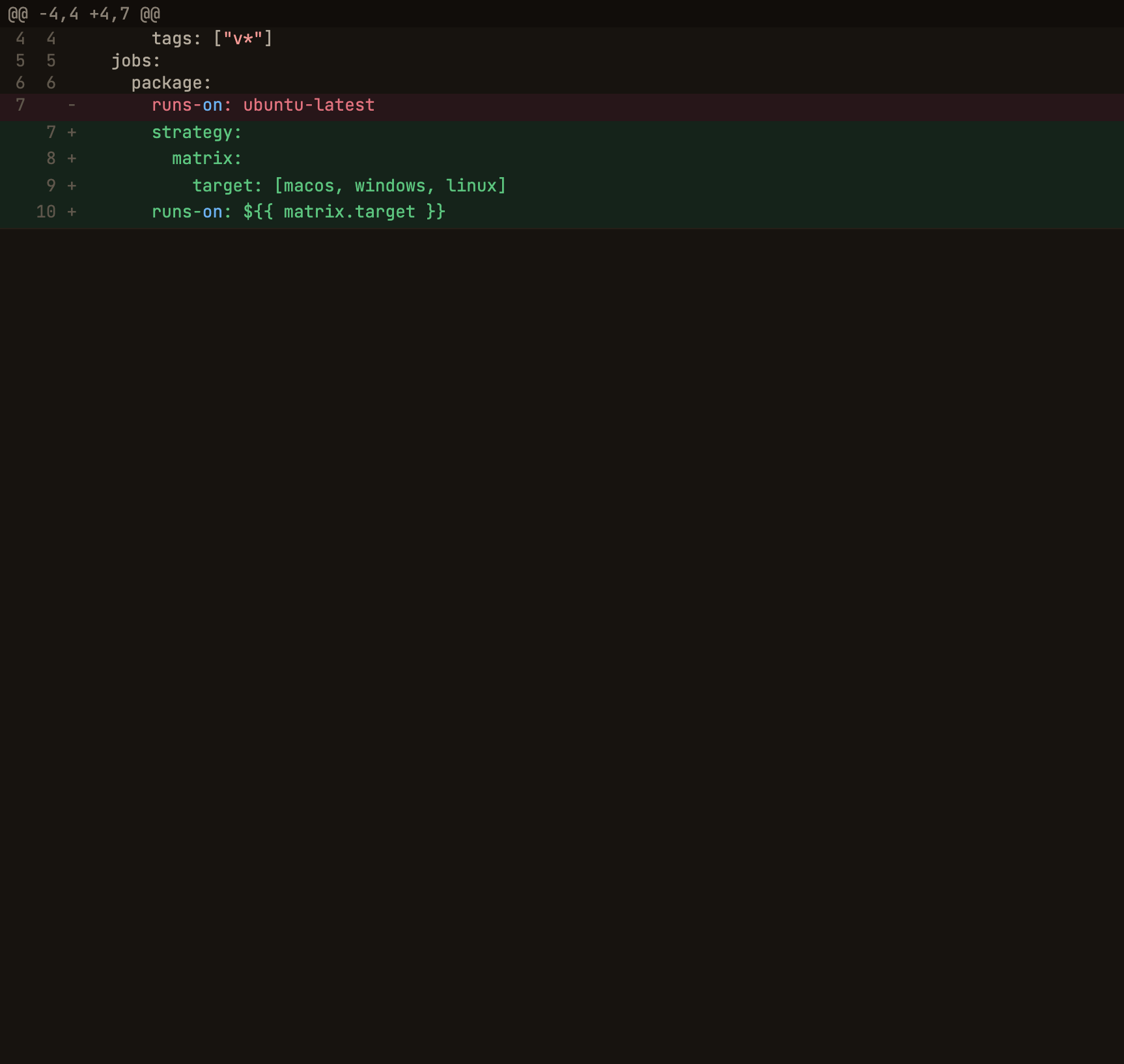
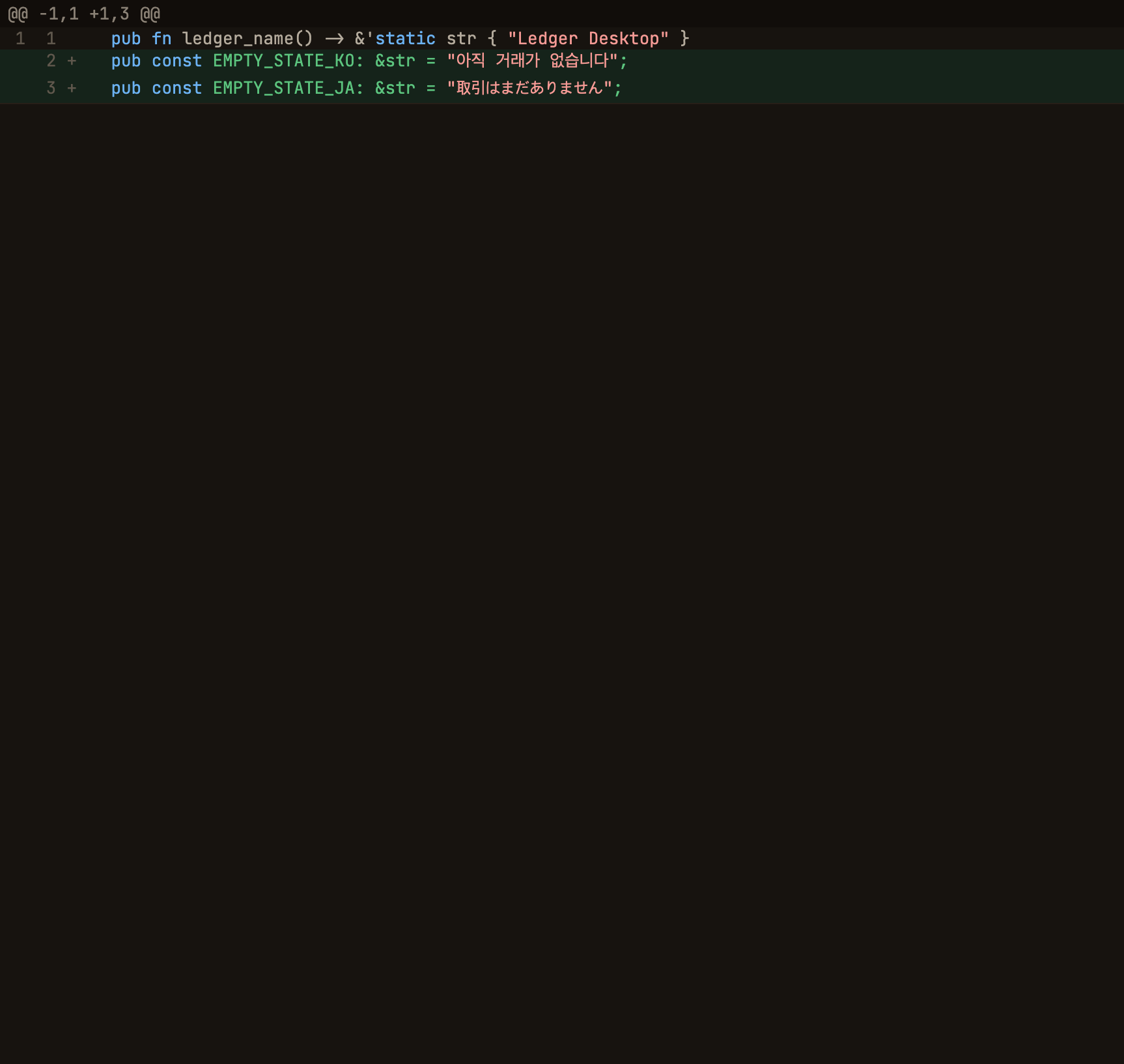
Line actions are only available in the Working copy diff of a modified text file.
They don’t appear for new files, deleted or renamed files, conflicts, or binary and LFS files.
Turning on Ignore whitespace changes hides hunk and line actions together. Handle those files at the file level.
There is no line-level Discard.
Committing