

Cmd, Windows·Linux에서는 Ctrl을 사용합니다.
전역 단축키
아래 두 표의 값은 기본값입니다. **설정 → ParalleLane → 단축키(Shortcuts)**에서 명령별로 다시 지정할 수 있습니다(아래 “단축키 재설정” 참고).
모달, 설정 또는 온보딩이 앞에 있으면 뒤 화면의 전역 명령은 실행되지 않습니다. 텍스트 입력란에서는 Undo/Redo가 앱 작업 대신 일반 텍스트 편집에 사용됩니다.
워킹 카피
워킹 카피 파일 목록에 포커스가 있고 적용 가능한 파일이 선택됐을 때 동작합니다.
스테이지·스테이지 해제·토글은 여러 파일을 선택하면 선택 전체에 적용됩니다. 폴더만 선택했거나 충돌 파일을 선택했거나 작업이 진행 중이면 실행되지 않습니다. 커밋 요약(Summary)·설명(Description) 입력란처럼 텍스트 입력에 커서가 있으면 스테이지·스테이지 해제·토글은 동작하지 않고,
Cmd/Ctrl + Enter(커밋)와 Cmd/Ctrl + F(검색), Cmd/Ctrl + W(탭/창 닫기)만 입력 중에도 실행됩니다.
단축키 재설정
**설정 → ParalleLane → 단축키(Shortcuts)**에서 명령별 단축키를 직접 다시 지정할 수 있습니다.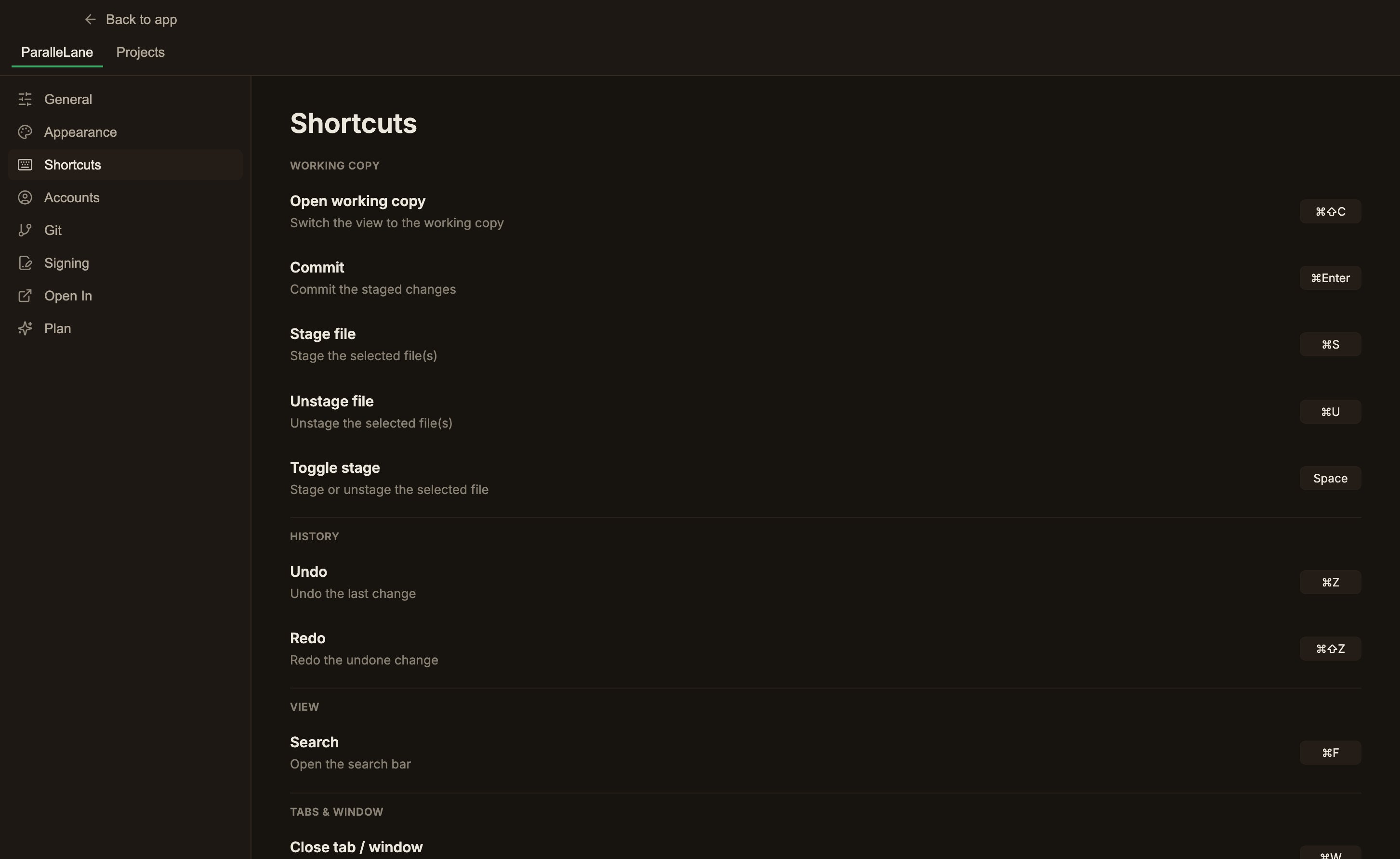
1
칩 클릭
바꾸려는 명령 오른쪽의 키캡 칩을 클릭합니다. 칩이 키를 누르세요… (Esc 취소) 로 바뀌며 캡처 모드가 됩니다.
2
새 키 입력
원하는 조합을 누릅니다. 수식자만 누르는 동안에는 계속 대기하고,
Esc를 누르면 취소됩니다. 지정할 수 있는 키는 알파벳과 Enter, Space이며 수식자는 Cmd/Ctrl·Shift·Alt를 조합할 수 있습니다.3
결과 확인
유효한 조합이면 즉시 저장되고 칩이 새 값으로 바뀝니다. 바뀐 행에는 마우스를 올렸을 때 되돌리기 아이콘이 나타나며, 누르면 그 명령만 기본값으로 돌아갑니다.
수식자 없는 단일 알파벳 키로 지정하면 저장은 되지만 “수식자 없는 단일 키는 예기치 않게 발동될 수 있습니다.” 경고가 함께 표시됩니다.
패널 맨 아래 전체 기본값 복원 버튼을 누르면 모든 재지정이 한 번에 사라집니다. 화살표·
Enter·Space처럼 문맥 탐색에 쓰는 키는 재지정할 수 없으며, 패널 아래쪽 탐색 키 (참조) 섹션에 참고용으로만 나열됩니다.
재지정한 단축키는 이 기기의 브라우저 저장소(localStorage)에만 저장됩니다. 다른 기기와 동기화되지 않으며, 앱 업데이트로 명령이 없어지면 해당 재지정은 무시됩니다.
리스트와 트리 탐색
커밋 그래프, 변경 파일 목록과 워킹 카피 목록에 포커스가 있을 때 동작합니다.
파일 목록의 화살표 이동은 단일 미리보기 탭을 갱신하고,
Enter는 고정 탭으로 엽니다. 그래프에서는 선택된 커밋의 상세 패널을 갱신합니다.
전체 선택과 편집기
Cmd/Ctrl + A는 포커스 위치에 따라 다르게 동작합니다.
- 입력창: 입력한 텍스트 전체 선택
- diff 뷰어: 복사용 diff 전체 선택
- 워킹 카피의 스테이지 안됨 또는 스테이지됨 선택: 같은 섹션의 파일 전체 선택
- 그 외: 앱 전체 텍스트가 잡히지 않도록 아무 동작도 하지 않음
.gitignore 편집 탭에서는 Cmd/Ctrl + S로 저장합니다. 편집기에 커서가 있는 동안에는 같은 키가 파일 스테이지로 동작하지 않습니다.
마우스
마우스 뒤로/앞으로 버튼은 인접 탭이 아니라 실제 방문 순서를 따라갑니다. 모달이나 설정 화면이 열려 있으면 동작하지 않습니다.
Esc 우선순위
Esc는 가장 위에 있는 UI부터 처리합니다. 드롭다운 → 모달 → 워킹 카피 선택 → 설정 화면 순으로 닫거나 해제합니다. Git 작업이 실행 중인 모달에서는 안전을 위해 무시될 수 있습니다.