

리모트 추가
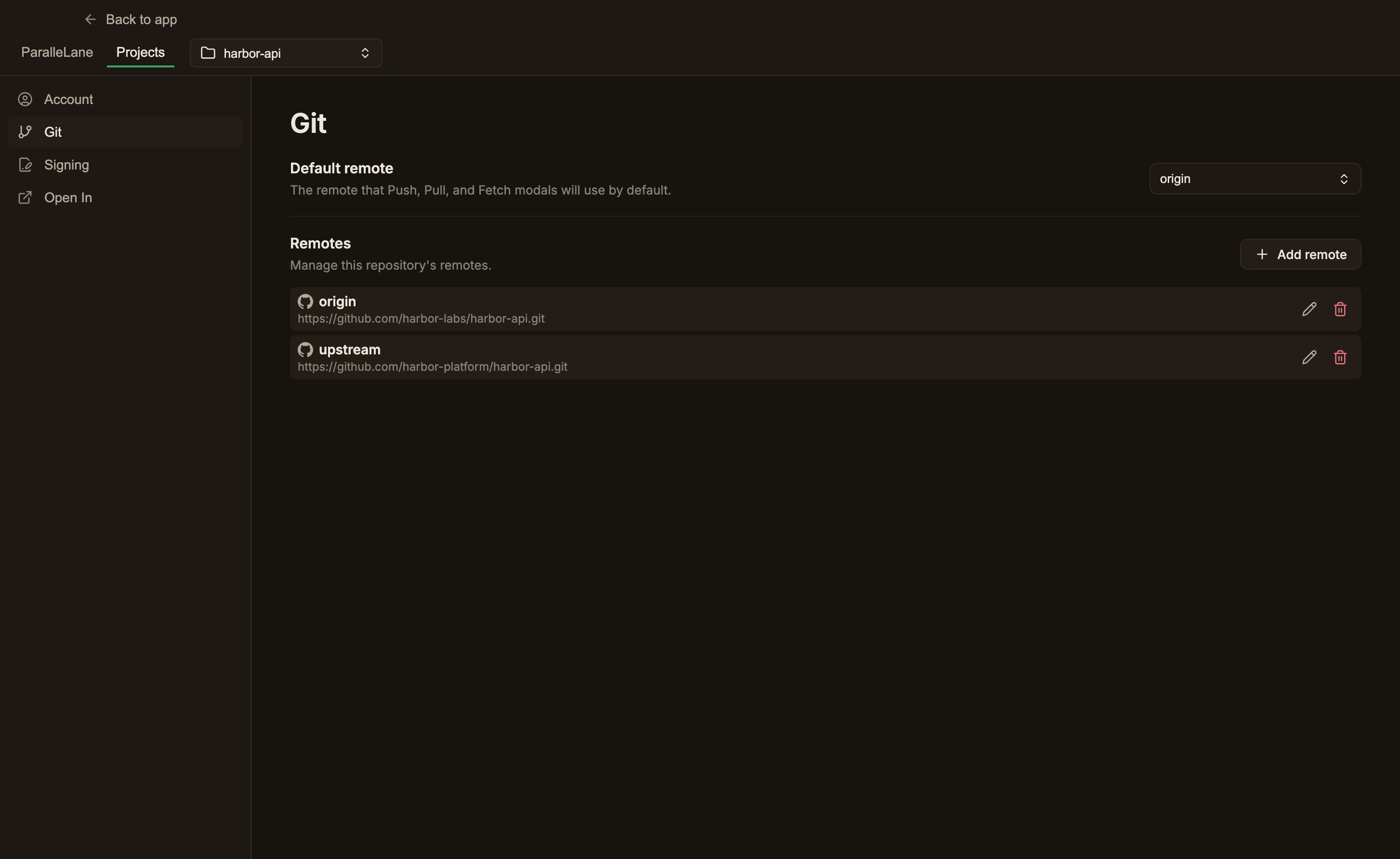
Remotes 섹션의 리모트 추가 버튼을 누르고, 인라인 폼에 이름(예:upstream)과 URL 을 입력해 저장 합니다.
이름 필드 왼쪽 버튼에서 아이콘도 함께 고를 수 있습니다.
추가에 성공하면 그 리모트를 즉시 페치해서 브랜치가 바로 나타나고, URL 오타나 인증 문제도 이때 드러납니다.
저장소당 리모트 개수 제한은 없으며, 두 요금제 모두 동일합니다.
페치가 실패해도 리모트 추가 자체는 유지됩니다.
URL이나 계정 인증을 확인한 뒤 다시 페치하면 됩니다.리모트 선택 목록은 저장소에 설정된 리모트를 읽습니다. 방금 추가한 리모트는 첫 페치가 성공하기 전에도 바로 고를 수 있습니다.
리모트 편집
리모트 행의 편집(연필) 버튼을 누르고 이름, URL, 아이콘을 바꿔 저장 합니다. 여러 개를 한 번에 바꾸면 URL과 아이콘을 먼저 기록한 뒤 이름을 마지막에 바꿉니다. 중간에 실패해도 행 이름은 그대로 남고 인라인 오류가 표시됩니다.편집은 fetch URL만 다룹니다.
별도로 설정된 push URL은 건드리지 않고 보존됩니다.URL 없이 등록된 리모트도 이름을 바꾸거나 아이콘을 지정할 수 있습니다. URL 입력은 원래 URL이 있던 리모트에만 필수입니다.
리모트 아이콘 고르기
리모트에는 저마다 아이콘이 있고, 커밋 그래프의 ref 칩이 브랜치가 어디에 있는지 나타낼 때 이 아이콘을 그립니다. 기본값은 리모트 URL에서 도출합니다(GitHub, GitLab, Bitbucket은 각자의 표시가 붙고 나머지는 지구본입니다). 그래서 호스트가 같은 리모트 둘은 똑같아 보입니다. 아이콘을 지정하면 구분됩니다.1
선택기 열기
추가나 편집 폼에서 이름 필드 왼쪽의 아이콘 버튼을 누릅니다.
2
아이콘 고르기
아이콘 36개가 세 그룹으로 나뉘어 있습니다: 브랜드(GitHub, GitLab, Bitbucket, Gitea, Forgejo, Codeberg, SourceHut, Git), 인프라(지구본, 서버, 클라우드, 데이터베이스 등), 사물(상자, 로켓, 별, 열쇠, 불꽃 등).
고르면 선택기가 닫히고, 저장 을 눌러야 기록됩니다.
3
기본값으로 되돌리기
선택기 맨 위의 자동 (호스트 기준) 을 고르면 지정이 해제되고 호스트 파생 아이콘으로 돌아갑니다.
git remote rename 을 하면 따라가고 git remote remove 를 하면 함께 사라지며, 터미널에서 실행해도 마찬가지입니다.
저장소 단위 설정이며 어디로도 push되지 않습니다. 같은 리모트 URL이라도 클론마다 다른 아이콘을 가질 수 있습니다.
아이콘 기록은 리모트를 추가하거나 이름을 바꾸는 것과 별개로 실행됩니다. 아이콘 저장이 실패해도 나머지가 되돌아가지 않습니다.
오류 알림이 뜨고 리모트 행에는 실제로 반영된 값이 남습니다.
리모트 삭제
리모트 행의 삭제(휴지통) 버튼을 누르면 그 행 아래에 확인 버튼이 나타납니다. 삭제 를 눌러 확정합니다.기본 리모트 지정
기본 리모트 는 푸시, 풀, 페치 모달이 처음에 선택해 두는 리모트입니다. 패널 상단의 드롭다운에서 선택하며, 저장소의 git 설정remote.pushDefault 에 기록됩니다.
각 모달은 그 작업에 대해 git이 쓰는 규칙 그대로 시작 리모트를 정하고, 이 설정은 그 순서 중 한 단계입니다.
푸시는
branch.<브랜치>.pushRemote 를 가장 먼저 봅니다. upstream 에서 받아 오고 push는 내 포크로 보내는 삼각(triangular) 워크플로가 그대로 동작합니다.
풀과 페치가 추적 리모트를 먼저 보는 것은 인자 없이 git pull 이나 git fetch 를 실행할 때와 같습니다.
순서를 모두 훑어도 실재하는 리모트가 없으면 목록의 첫 번째 리모트를 씁니다.
origin 하나뿐이라면 여기서 따로 지정할 것이 없습니다.
지정한 리모트의 이름을 바꾸면 지정도 따라가고, 삭제하면 지정이 해제됩니다.