

스태시 생성
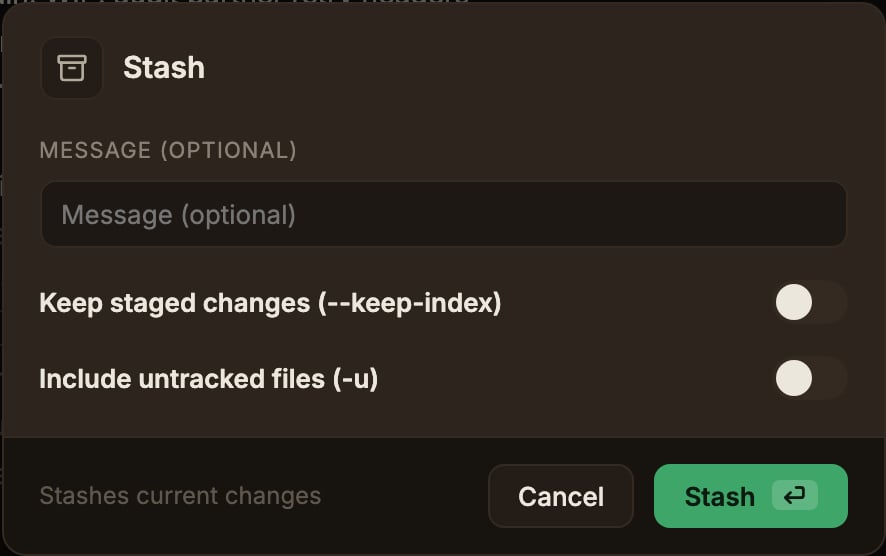
우측 사이드바 툴바의 Stash 버튼을 누릅니다(워킹 카피가 깨끗하면 비활성). 모달에서 다음을 정합니다.- 메시지 (선택) 는 나중에 알아보기 쉬운 설명입니다.
- Staged 변경 유지 (—keep-index) 는 스테이지한 변경을 워킹 카피에 그대로 남깁니다. 스테이징한 것만 빌드나 테스트할 때 사용합니다.
- Untracked 파일 포함 (-u) 는 추적되지 않는 새 파일도 함께 저장합니다.
- Stash할 파일(Files to stash) 는 변경 파일을 체크박스로 나열하며, 기본적으로 전부 선택되어 있습니다. 체크를 해제하면 그 파일은 워킹 카피에 남습니다(부분 스태시).
이름이 바뀐 파일은
이전이름 → 새이름 한 항목으로 표시되며, 선택하면 삭제와 추가가 함께 스태시됩니다.
Untracked 파일 포함 을 끄면 untracked 파일은 목록에서 사라집니다.
모든 체크를 해제하면 Stash 버튼이 비활성화되고, 빈 스태시는 만들어지지 않습니다.스태시 적용
좌측 저장소 패널의 Stash 섹션에서 항목을 우클릭 해 Stash 적용 을 고르면 모달이 열립니다. 적용 후 Stash 삭제 옵션으로 목록에서 지울지 정하며, 충돌이 발생하면 스태시는 삭제되지 않고 유지됩니다.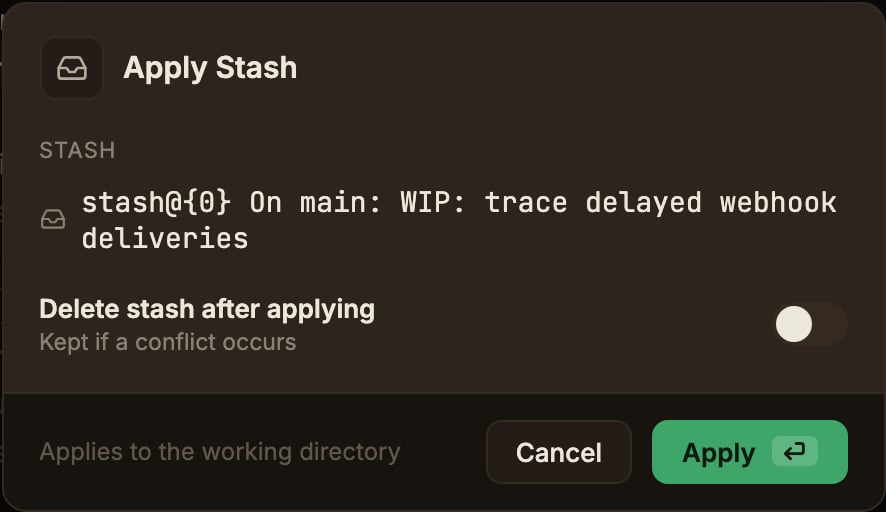
적용 중 충돌이 났을 때
충돌한 파일은 워킹 카피 패널의 충돌 파일 섹션에 모입니다. 해결 방법은 병합 충돌 해결과 같습니다.단,
git stash apply 는 “진행 중” 상태를 남기지 않습니다. 충돌 배너도, 계속하기나 중단 흐름도 없습니다.
충돌을 해결해 스테이지에 올린 뒤 평소처럼 커밋하면 됩니다.
스태시는 목록에 남아 있어 다시 적용할 수 있습니다.스태시 삭제
스태시 항목을 우클릭 해 삭제 를 고르고,stash@{N}: <메시지> 를 확인한 뒤 삭제 를 누릅니다.
그래프에서 스태시 보기
스태시는 만든 시점의 base 커밋에서 갈라져 나온 별도 노드로, base 커밋 바로 위에 그려집니다. 노드와 연결선이 모두 점선 이라 정규 히스토리가 아님을 나타내고, 제목은stash@{N}: <메시지> 형태입니다.
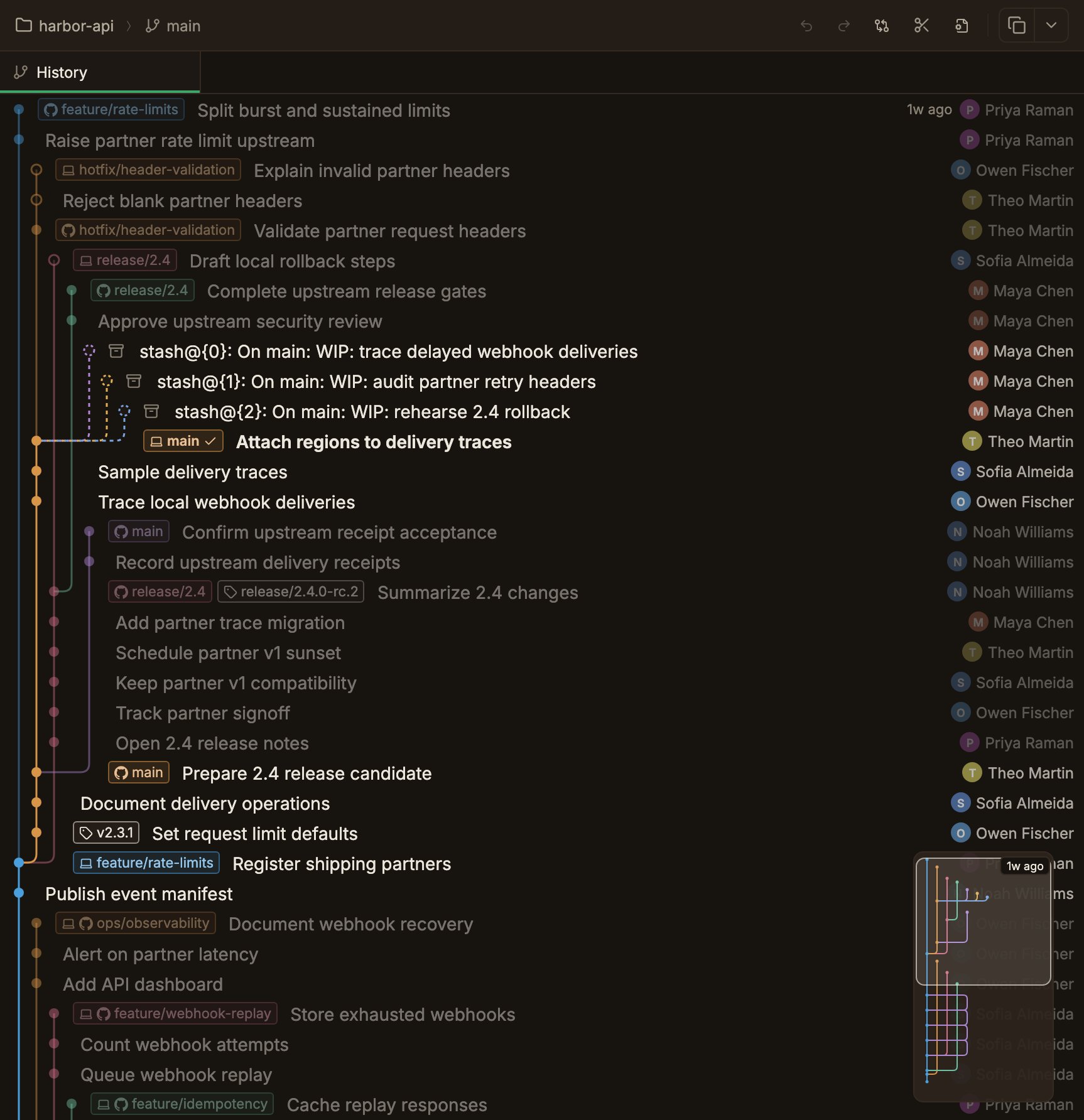
좌측 목록에서 항목을 한 번 클릭하면 그래프의 해당 노드로 스크롤되고 선택됩니다.
노드를 선택하면 우측 사이드바에 담긴 변경 파일 목록이 표시되고, 파일을 고르면 diff가 열립니다.