

Cmd, Windows와 Linux에서는 Ctrl 을 사용합니다.
전역
모달, 설정, 온보딩이 앞에 있으면 뒤 화면의 전역 명령은 실행되지 않고, 텍스트 입력란에서는 Undo/Redo가 일반 텍스트 편집으로 동작합니다.
Cmd/Ctrl + O 만 예외로 텍스트 입력란에 커서가 있어도 동작합니다.
워킹 카피
파일 목록에 포커스가 있고 적용 가능한 파일이 선택됐을 때 동작합니다.
여러 파일을 선택하면 선택 전체에 적용됩니다.
폴더만 선택했거나 충돌 파일을 선택했으면 실행되지 않고, 텍스트 입력에 커서가 있으면
Cmd/Ctrl + Enter, Cmd/Ctrl + F, Cmd/Ctrl + W, Cmd/Ctrl + O 만 동작합니다.
선택과 탐색
커밋 그래프, 변경 파일 목록, 워킹 카피 목록에서 동작합니다.
파일 목록의 화살표 이동은 단일 미리보기 탭을 갱신하고,
Enter 는 고정 탭으로 엽니다.
그래프의 다중 선택은 스쿼시와 여러 커밋 cherry-pick의 대상이 됩니다.
검색 바
그래프와 diff 검색 모두 같은 키를 씁니다.전체 선택과 편집기
Cmd/Ctrl + A 는 포커스 위치에 따라 다르게 동작합니다.
- 입력창은 입력한 텍스트 전체를 선택합니다
- diff 뷰어는 diff 전체를 선택합니다. 이어서
Cmd/Ctrl+C로 복사하면 표준 diff 텍스트가 들어갑니다. - 워킹 카피는 같은 섹션의 파일 전체를 선택합니다
- 그 외는 아무 동작도 하지 않습니다
.gitignore 편집 탭에서는 Cmd/Ctrl + S 로 저장하며, 이때 같은 키가 파일 스테이지로 동작하지 않습니다.
마우스
마우스 뒤로/앞으로는 실제 방문 순서를 따라가며, 모달이나 설정 화면이 열려 있으면 동작하지 않습니다.
Esc 우선순위
Esc 는 가장 위에 있는 UI부터 처리합니다: 드롭다운 → 모달 → 워킹 카피 선택 → 설정 화면. Git 작업이 실행 중인 모달에서는 무시될 수 있습니다.
단축키 재설정
설정 → ParalleLane → 단축키(Shortcuts) 에서 아래 10개 명령의 키를 다시 지정할 수 있습니다.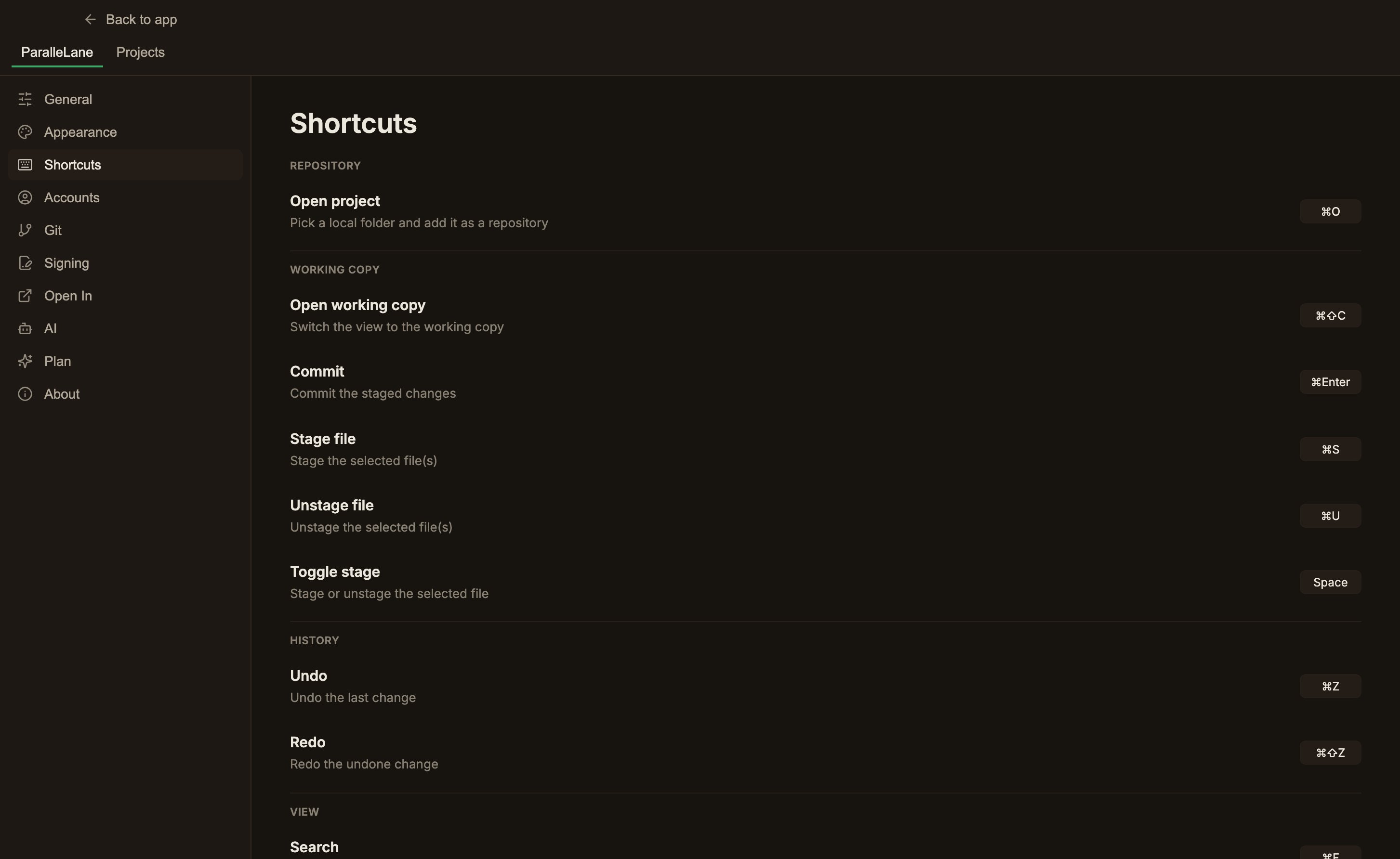
명령 오른쪽의 키캡 칩을 클릭하면 키를 누르세요… (Esc 취소) 로 바뀝니다.
조합을 누르면 즉시 저장되고, 바뀐 행에 마우스를 올리면 나타나는 되돌리기 아이콘으로 그 명령만 기본값으로 돌립니다.
지정할 수 있는 키는 알파벳과
Enter, Space 이며 수식자는 Cmd/Ctrl, Shift, Alt 를 조합합니다.
거절되는 입력은 행 안에 붉은 안내로 표시됩니다.
수식자 없는 단일 키는 저장되지만 경고가 함께 표시됩니다.
패널 맨 아래 전체 기본값 복원 으로 모든 재지정을 되돌립니다.
화살표,
Enter, Space 처럼 문맥 탐색에 쓰는 키는 재지정할 수 없고, 탐색 키 (참조) 섹션에 참고용으로만 나열됩니다.
재지정한 단축키는 이 기기에만 저장되며 다른 기기와 동기화되지 않습니다.