

어디서 여는가
상단 바 오른쪽 끝의 분할 버튼입니다.- 화살표 버튼 은 다음에서 열기… 메뉴를 펼칩니다.
- 아이콘 버튼 은 마지막으로 고른 항목을 다시 실행합니다. 아이콘과 툴팁도 그 항목에 맞게 바뀝니다.
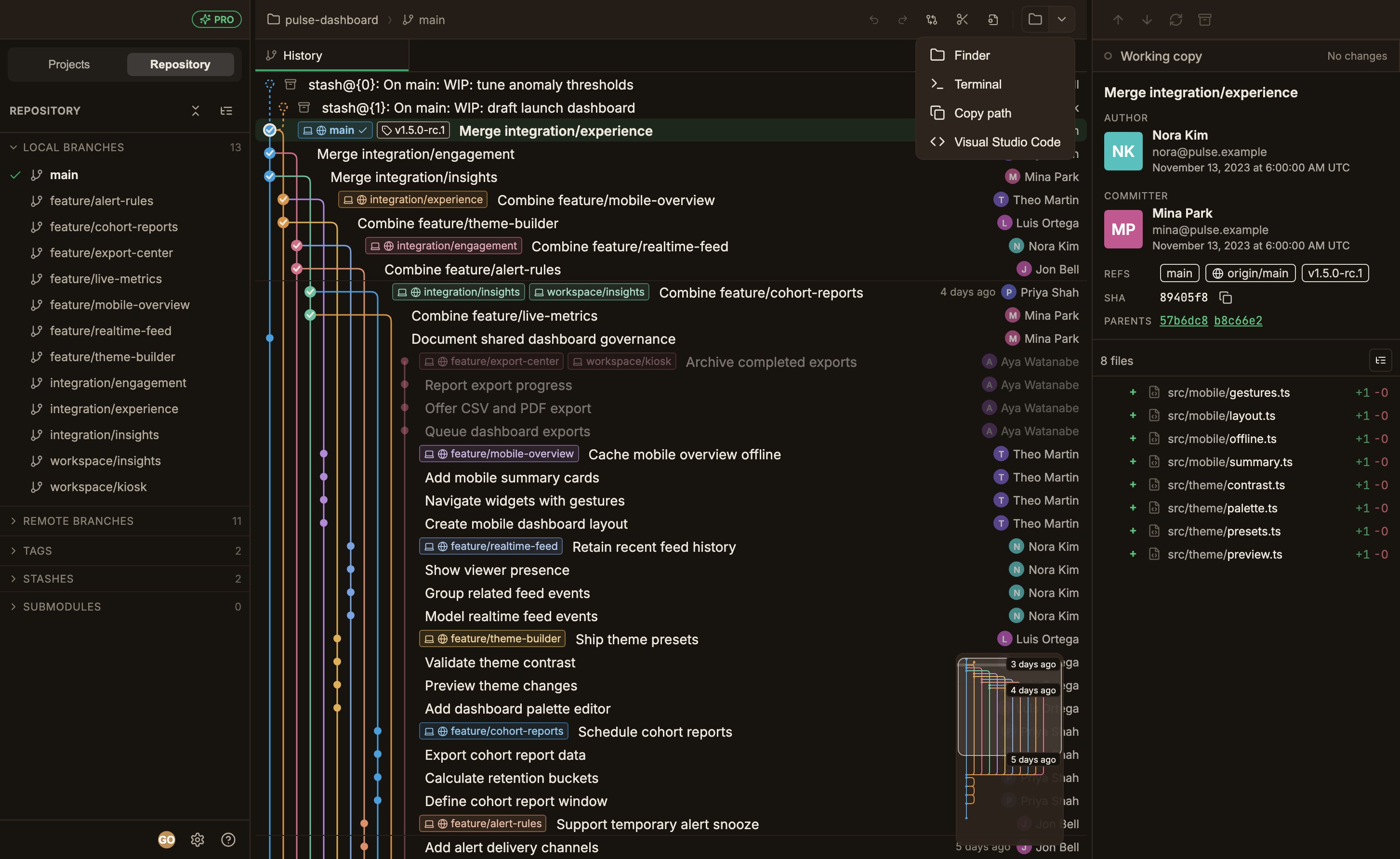
Open In은 상단 바에만 있고, 워크트리를 선택한 상태에서만 나타납니다.
기본 항목
기본 항목(Default entries) 은 앱에 내장된 네 개입니다. 삭제할 수 없고, 토글을 끄면 메뉴에서 숨겨집니다.브라우저에서 열기 는 토글이 켜져 있어도 저장소의 웹 주소를 알아낼 수 있을 때만 메뉴에 나타납니다.
설치된 앱을 자동으로 찾아 넣는 동작은 없습니다. Finder와 Terminal 외의 앱은 직접 추가해야 합니다.
전역 목록 편집
설정 → ParalleLane → Open In 에서 모든 저장소가 공유하는 기본 목록을 편집합니다. 토글을 바꾸거나 앱을 추가하거나 삭제하면 별도 저장 버튼 없이 즉시 저장됩니다.설정이 아직 불려오지 않은 동안에는 토글과 앱 추가 버튼이 비활성 상태입니다.
저장에 실패하면 설정 실패 토스트가 표시됩니다.
앱 추가하기
1
앱 추가
추가한 앱(Added apps) 행의 앱 추가 버튼을 누릅니다.
/Applications 에서 시작하는 선택 창이 열리고 애플리케이션(.app)만 고를 수 있습니다.2
이름 확인
파일명에서 확장자를 뗀 값이 이름으로 들어갑니다(
/Applications/Warp.app → Warp). 입력란을 고쳐 바꿀 수 있고, 포커스가 빠질 때 반영됩니다.3
아이콘 선택
이름 왼쪽의 아이콘 버튼(아이콘 변경)을 눌러 메뉴에 쓸 아이콘을 고릅니다.
등록되는 값은 선택한 시점의 앱 경로입니다.
앱을 옮기거나 삭제하면 실행이 실패합니다. 항목을 삭제하고 다시 추가하세요.
아이콘 고르기
아이콘은 앱에서 준비한 20개 중에서 고릅니다. 새로 추가한 앱의 기본값은play 이며, 앱의 실제 아이콘을 읽어오지는 않습니다.
play, terminal, terminal-square, code, file-code, file-text, folder, folder-open, globe, compass, book, database, pencil, image, music, bug, box, wrench, rocket, zap
기본 항목의 아이콘은 고정입니다(브라우저에서 열기 는 호스트 종류에 맞는 아이콘, 알 수 없으면 지구 아이콘).
저장소별 설정과 우선순위
PRO 전용입니다. 저장소별 재정의만 Pro 기능입니다.
전역 목록은 모든 요금제에서 편집할 수 있고, Basic에서 재정의 를 누르면 요금제 업그레이드 안내가 표시됩니다.
상속
전역 목록을 그대로 씁니다.
편집할 목록이 따로 표시되지 않습니다.
재정의
이 저장소만의 목록이 아래에 나타나고, 전역 목록과 같은 방식으로 편집합니다.
- 상속 → 재정의 는 그 순간의 전역 목록을 복사해 출발점으로 삼습니다.
- 재정의 → 상속 은 저장소 목록이 삭제되고 다시 전역 목록을 따릅니다. 다시 재정의하면 그때의 전역 목록을 새로 복사합니다.
전환 버튼은 재정의 여부를 확인하기 전까지, 그리고 전환 처리 중에는 비활성 상태입니다.
알아 둘 점
- 메뉴 순서는 바꿀 수 없습니다. 기본 항목이 고정 순서로 먼저 오고 추가한 앱이 등록 순서대로 붙습니다. 순서를 바꾸려면 삭제하고 다시 추가해야 합니다.
- 모두 숨기면 버튼이 사라집니다. 기본 항목을 모두 끄고 추가한 앱도 없으면 상단 바에서 Open In 버튼이 표시되지 않습니다.
- 열리는 대상은 워크트리 디렉터리입니다. 어떤 파일이나 커밋을 선택해 두었든, 지금 보고 있는 워크트리의 디렉터리 경로를 넘깁니다.