

충돌은 어떻게 나타나나요
충돌 토스트
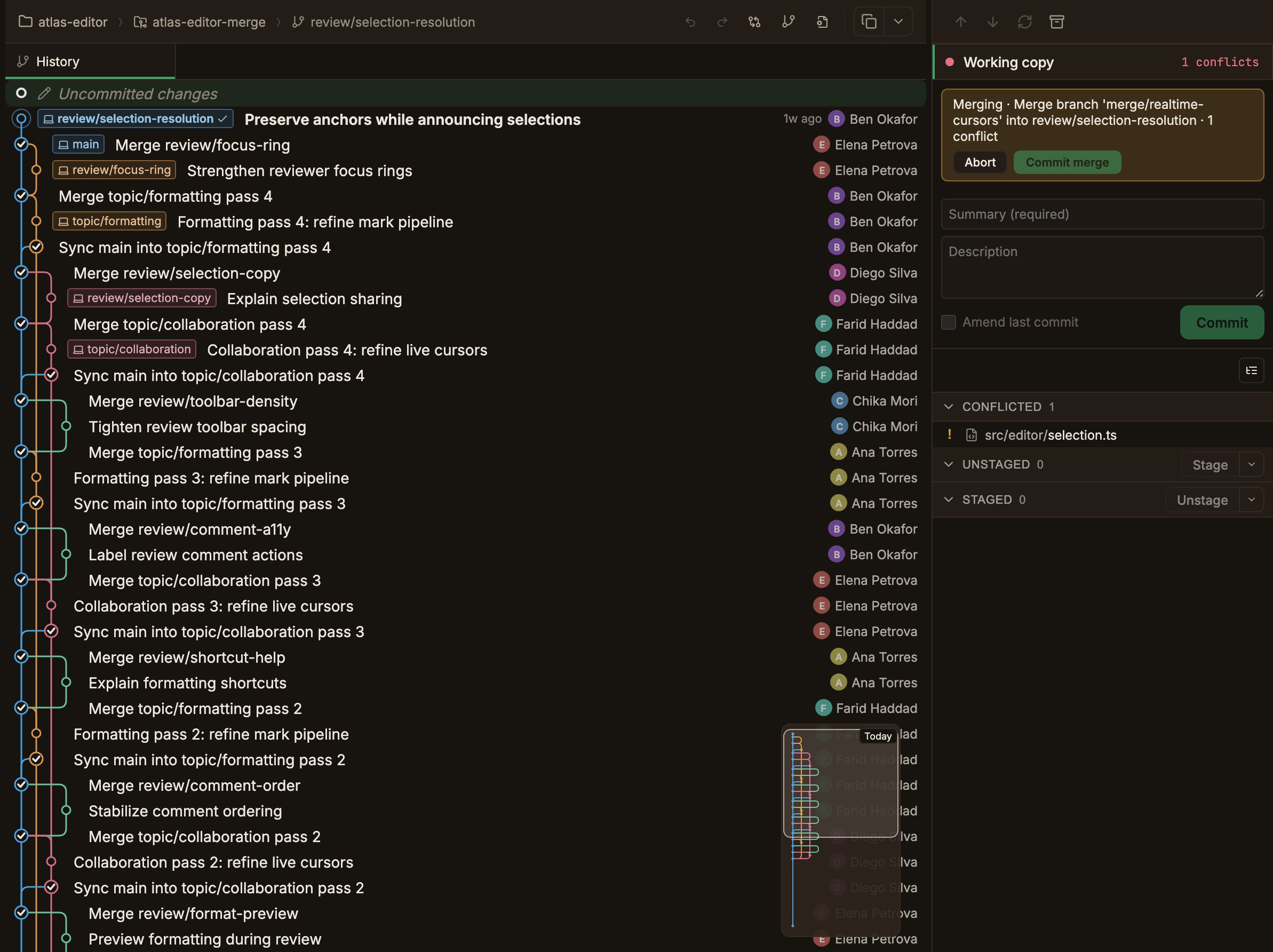
머지 충돌이 있으니 Working Copy 패널에서 해결하라는 알림이 뜹니다.
상단 배너
워킹 카피 패널 맨 위에 남은 충돌 수와 중단(Abort) / 계속(Continue) 버튼이 나타납니다.
작업 종류에 따라 Merge 중 / Cherry-picking 중 / 되돌리는 중 / Rebase 중 으로 바뀝니다.
충돌 파일 섹션
스테이지 섹션 위에 별도의 충돌 파일(Conflicted) 섹션이 생깁니다.
발생 경로
머지, 리베이스, 체리픽, 되돌리기, 풀(merge 전략), 스태시 적용에서 발생합니다.
머지 에디터로 해결하기
충돌 파일을 클릭하면 3분할 머지 에디터가 열립니다. 위쪽에 읽기 전용 내 것 (현재) 과 상대 것 (유입) 이 나란히, 아래쪽에 결과 (편집 가능) 패널이 놓입니다.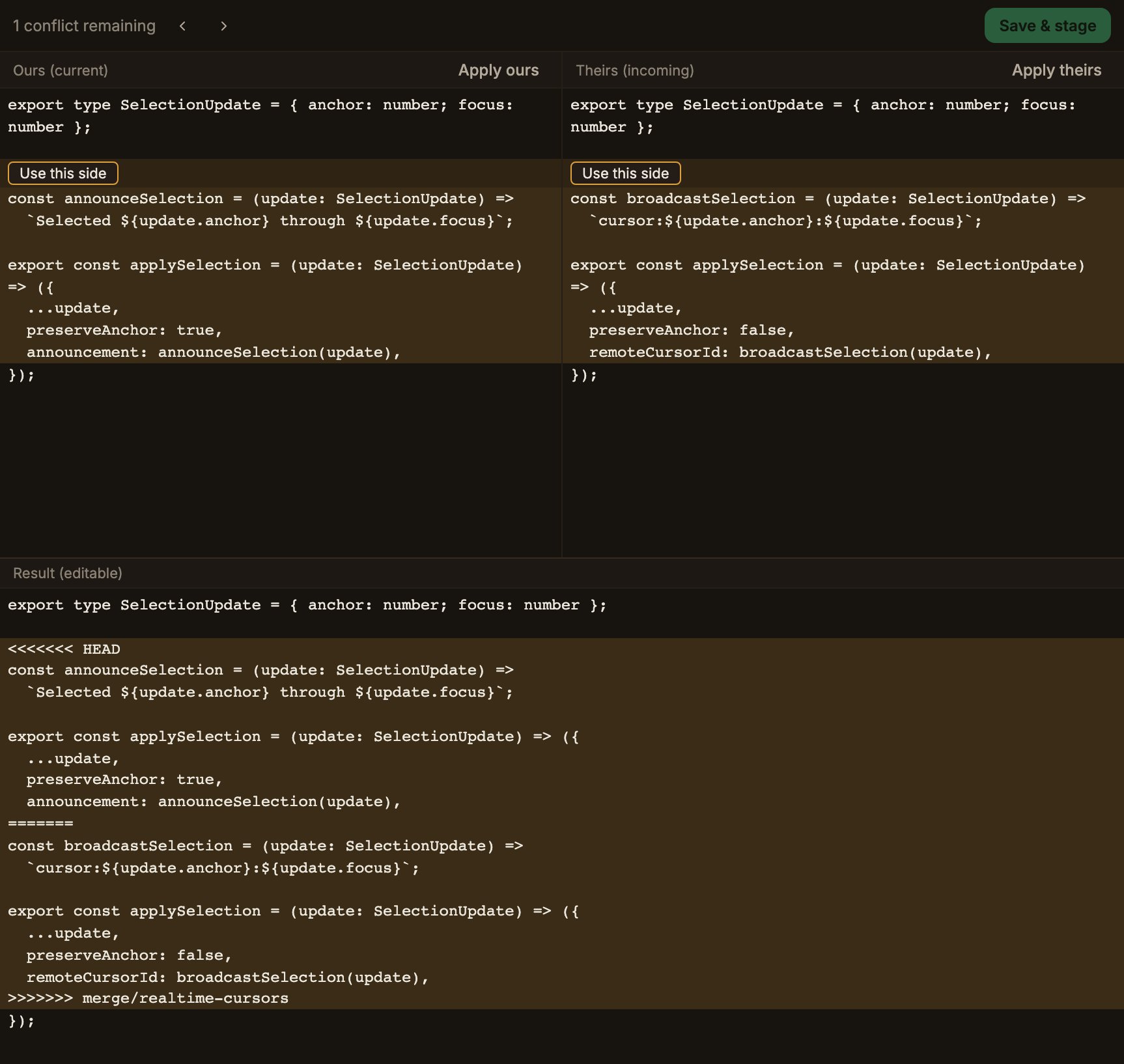
1
충돌 위치 확인
충돌한 줄이 앰버로 강조됩니다.
툴바의 이전 충돌 / 다음 충돌 버튼으로 이동하면 세 패널이 함께 스크롤되고, 충돌 N개 남음 카운터로 진행도를 알 수 있습니다.
2
한 줄씩 채택
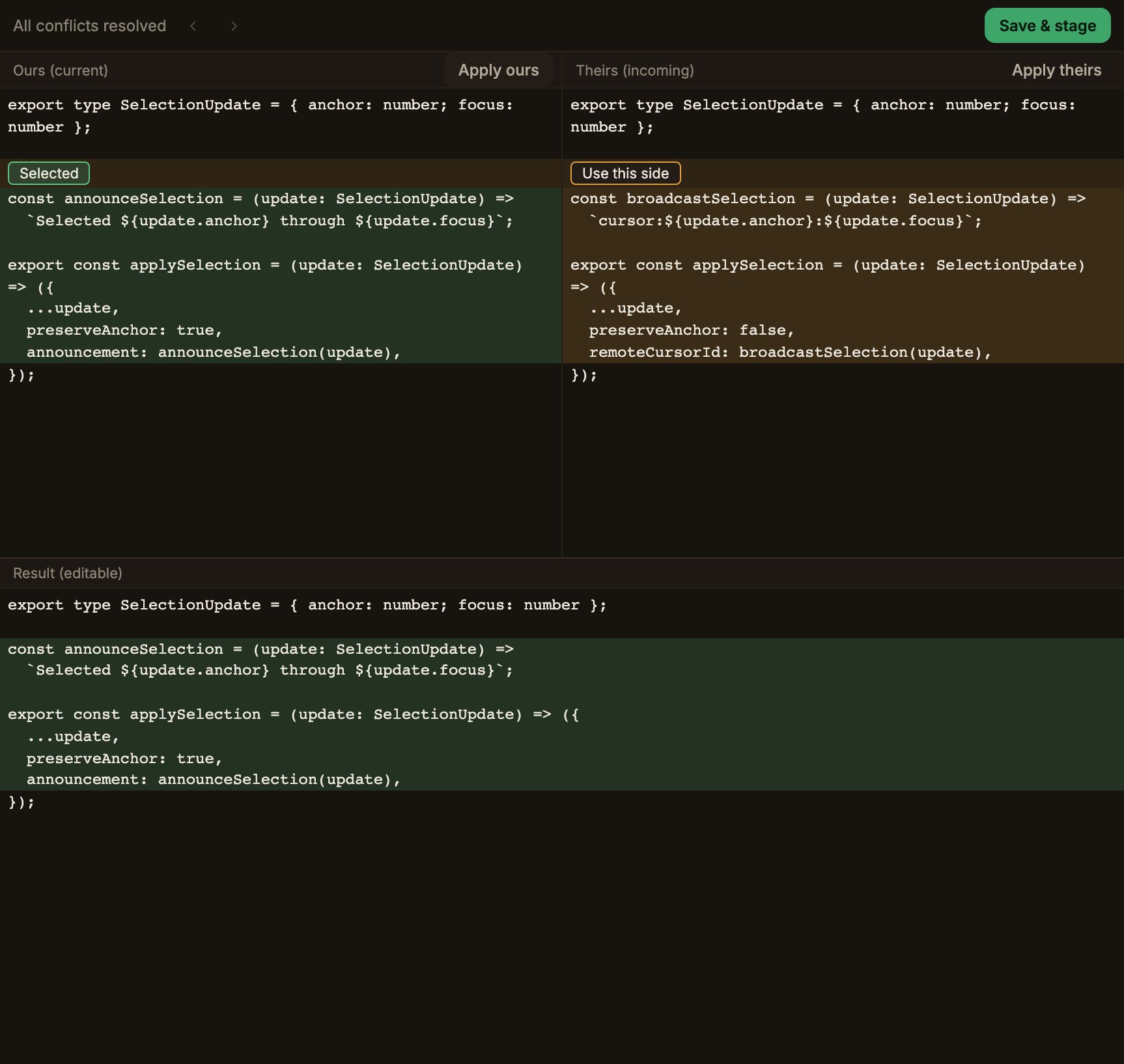
각 구획에서 이 쪽 선택(Use this side) 을 누르면 그 내용이 결과 패널에 반영되고 버튼이 선택됨 으로 바뀝니다.
양쪽을 모두 켜면 내 것 다음에 상대 것 순서로 합쳐집니다.
결과 패널에서 미해소는 앰버, 해소는 초록입니다.
3
한쪽으로 일괄 채택
패널 헤더의 내것 적용(Apply ours) 또는 상대것 적용(Apply theirs) 으로 파일의 모든 충돌을 한 번에 채택합니다.
4
직접 편집
결과 패널은 자유롭게 편집할 수 있습니다.
충돌 마커(
<<<<<<< 등)를 지우면 그 구획은 해소로 판정됩니다.5
저장 & 스테이지
모든 충돌이 사라지면 저장 & 스테이지(Save & stage) 가 활성화됩니다.
누르면 파일이 스테이지되고 다음 충돌 파일로 자동 이동합니다.
파일 삭제 충돌
한쪽에서 삭제하고 다른 쪽에서 수정한 경우(modify/delete)에는 3분할 에디터가 안내문과 삭제(Delete) / 파일 유지(Keep file) 버튼으로 바뀌고, 아래에 남은 쪽의 내용이 읽기 전용으로 표시됩니다.외부 머지 툴 사용
설정 → ParalleLane → Git의 Merge 툴 에서 툴을 고르면, 머지 탭 헤더의 렌치 아이콘으로 현재 충돌 파일을 그 툴에서 열 수 있습니다. 목록은git mergetool --tool-help 가 알려주는 툴로 채워지고, 설치되지 않은 항목은 (not installed) 로 표시됩니다.
해결 후 계속 또는 중단
계속 / 머지 커밋
남은 충돌이 0이 되면 활성화됩니다.
머지는 머지 커밋을 만들고, 체리픽, 되돌리기, 리베이스는 다음 단계로 진행합니다.
중단
확인 창을 거친 뒤 작업 전체를 취소하고 이전 상태로 되돌립니다.
지금까지 해결한 내용은 사라집니다.
리베이스는 커밋마다 멈출 수 있어 계속 후 다음 커밋에서 또 충돌이 날 수 있습니다.
이 커밋을 건너뛰려면 배너의 건너뛰기(Skip) 를 사용하세요(리베이스 중에만 나타납니다).