

.git/config, credential 저장소, SSH)에 기록됩니다. 터미널에서도 동일하게 적용됩니다.
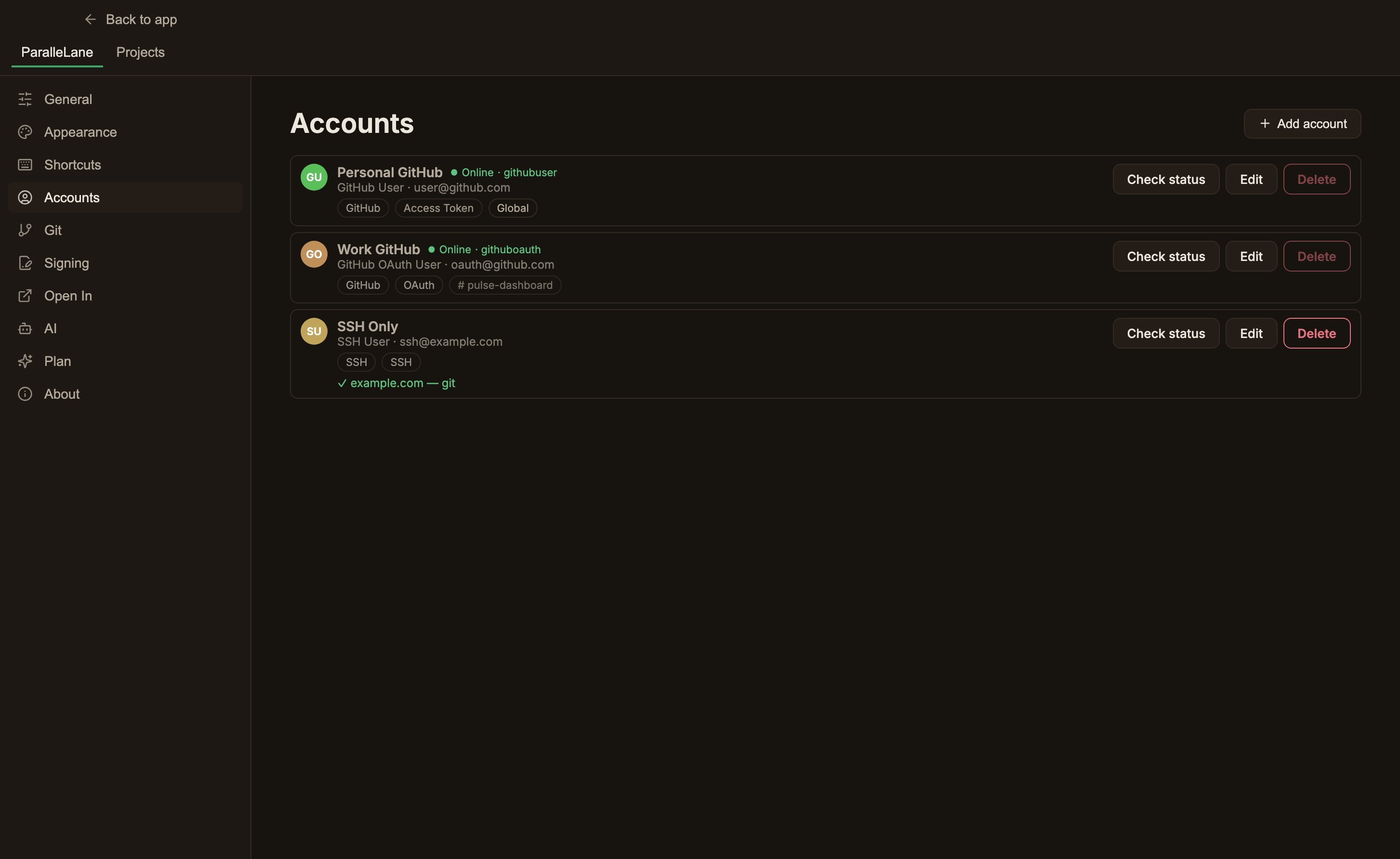
계정은 어디서 관리하나요
설정 → ParalleLane → 계정
머신에 등록된 모든 계정을 추가, 편집, 삭제합니다.
설정 → 프로젝트(Projects) → 계정
저장소별로 쓸 계정을 선택합니다.
선택하는 순간 그 저장소의 Git 설정에 기록됩니다.
계정 추가하기
PRO 전용입니다. Basic은 계정을 전체 2개까지 등록할 수 있고, 셀프호스트(GitHub Enterprise, GitLab Server, Bitbucket Server) 계정은 Pro 전용입니다.
한도에 도달하면 계정 추가 버튼에 PRO 배지가 붙습니다.
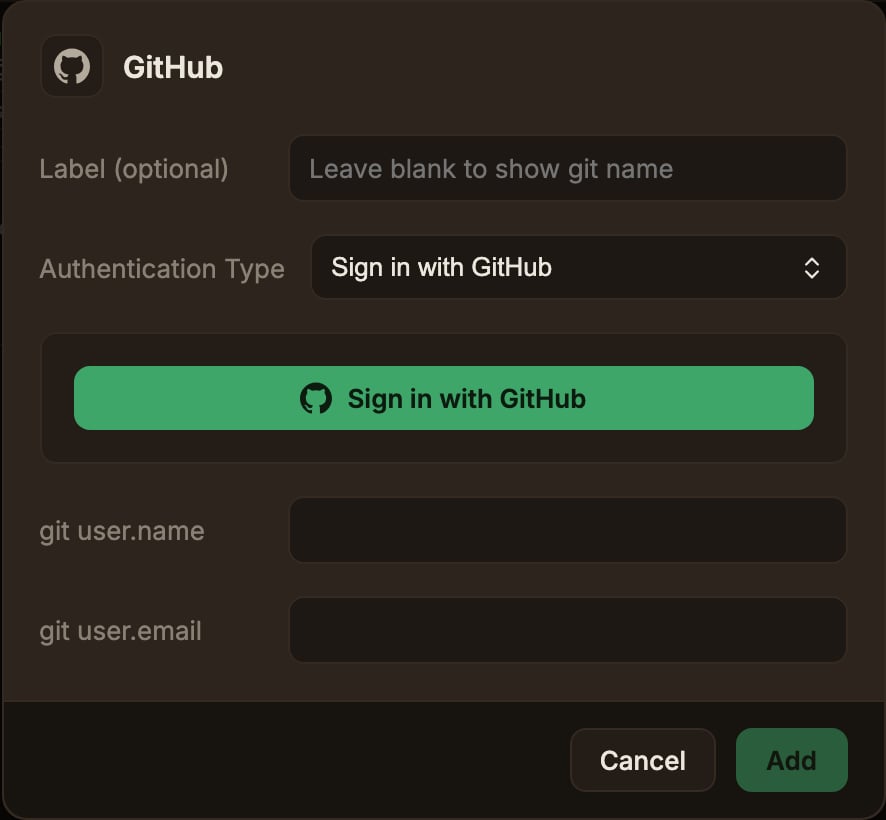
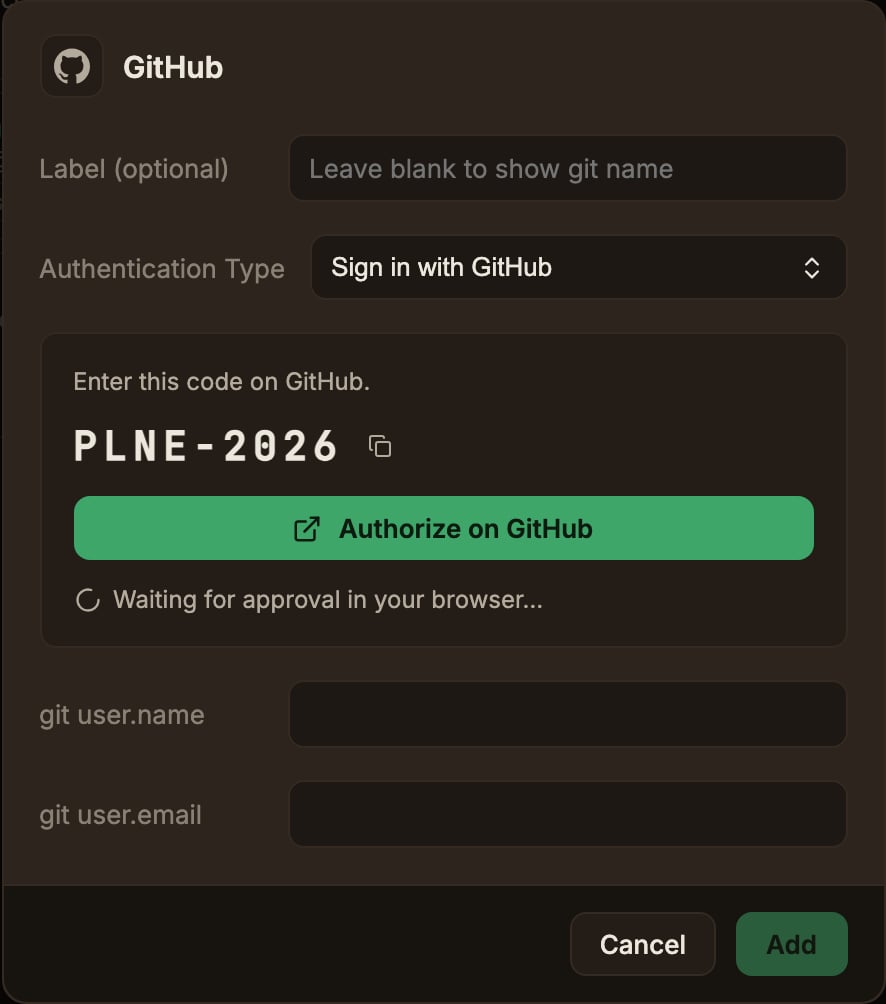
GitHub과 Bitbucket Cloud에는 인증 유형(Authentication Type) 드롭다운이 표시됩니다.
- GitHub 은 신규 계정에 GitHub으로 로그인(OAuth)이 미리 선택되어 있습니다. 토큰을 쓰려면 Personal Access Token 으로 바꿉니다.
- Bitbucket Cloud 는 App Password 만 선택할 수 있습니다.
- 개인 액세스 토큰
- GitHub OAuth
- SSH 키
- host 는 Cloud에서 고정되고, Enterprise/Server 계열에서는 직접 입력합니다.
- username 은 Bitbucket 계열에서만 나타나며 필수입니다.
- 토큰 에는 발급받은 토큰(GitHub
ghp_…, GitLabglpat-…, Bitbucket 앱 비밀번호 등)을 붙여넣습니다. 토큰 생성 페이지 열기 링크와 필요 권한(최소) 안내가 함께 제공됩니다. - 검증 은 성공하면 비어 있던 이름과 이메일을 채우고 username과 아바타를 저장합니다.
토큰은 OS 키체인에 저장되며 평문으로 디스크에 남지 않습니다.
연결 상태 확인
각 계정 카드에는 라벨, 이름과 이메일, 서버 종류와 인증 방식 배지가 표시됩니다. 전역 기본 계정에는 글로벌 배지가, 특정 저장소에 적용된 계정에는# 저장소명 배지가 붙습니다.
- 토큰/OAuth 계정 은 제목 옆에
Online/Offline과 username이 표시되고, 상태 확인 은 토큰을 재검증해 표시와 아바타를 갱신합니다. - SSH 계정 은 상태 확인 을 누르면 테스트할 호스트를 고르는 팝오버가 열리고, 인증에 성공한 호스트가 카드에 나열됩니다.
전역 기본 계정이거나 어떤 저장소에 적용된 계정은 삭제 가 비활성 상태입니다.
먼저 해당 저장소와 설정 → ParalleLane → Git의 기본 계정 에서 다른 계정으로 바꾸세요.
저장소에 계정 적용하기
설정 → 프로젝트(Projects) → 계정 에서 저장소를 고르고, 이 저장소의 계정 드롭다운에서 Global (머신 전역 설정) 또는 등록된 계정을 선택합니다. 선택하는 즉시 저장소의 Git 설정에 반영됩니다.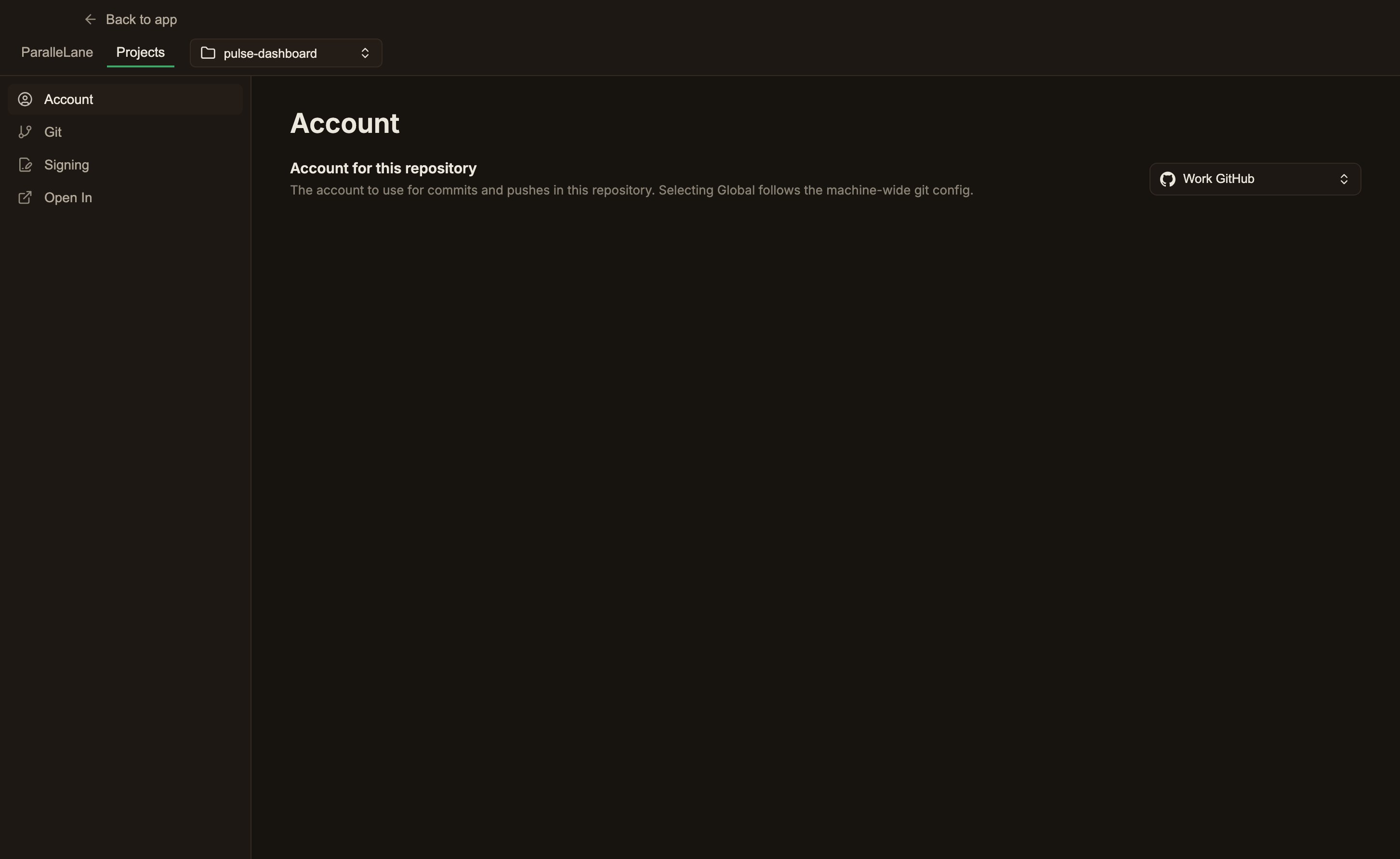
계정 적용 대상 원격은
origin 하나입니다.
전역 기본 계정은 설정 → ParalleLane → Git의 기본 계정 에서 지정합니다.