

저장소 클론하기
1
클론 모달 열기
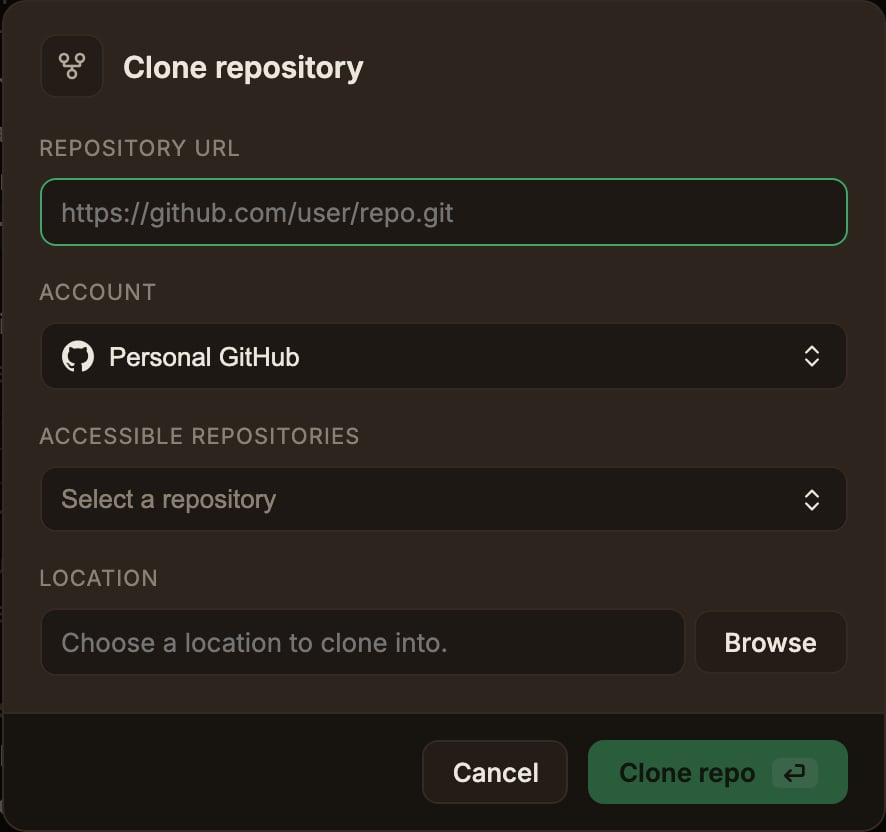
사이드바의 저장소 추가 → 원격 프로젝트 열기 를 선택합니다.
모달이 열리면 접근 가능한 저장소 목록을 불러옵니다.
2
계정 선택
계정 드롭다운에서 클론에 사용할 계정을 고릅니다.
기본값은 전역 기본 계정이며, 바꾸면 저장소 목록이 다시 로드됩니다.
비공개 저장소는 선택한 계정의 자격증명으로 클론됩니다.
클론에 사용한 계정은 그 저장소의 계정으로 자동 연결되어 이후 푸시, 풀, 커밋에도 쓰입니다.
3
클론할 저장소 지정
- 목록에서 선택 은 접근 가능한 저장소(Accessible repositories) 드롭다운에서 고르는 방식이며, 클론 URL이 자동으로 채워집니다. 이미 등록된 저장소는 추가됨(Added) 배지가 붙고 비활성 상태입니다.
- URL 직접 입력 은 저장소 URL 칸에 주소를 붙여 넣는 방식입니다.
URL이 항상 기준입니다.
목록에서 고른 뒤 URL을 손으로 고치면 목록 선택이 해제되고 입력한 URL로 클론됩니다.
4
대상 폴더 확인
위치 에서 부모 폴더를 확인하거나 찾아보기 로 변경합니다.
실제 클론 경로는
<위치>/<저장소 이름> 입니다.5
클론 실행
저장소 클론(Clone repo) 을 누릅니다.
완료되면 새 저장소가 등록되고 자동으로 열립니다.
클론 진행률
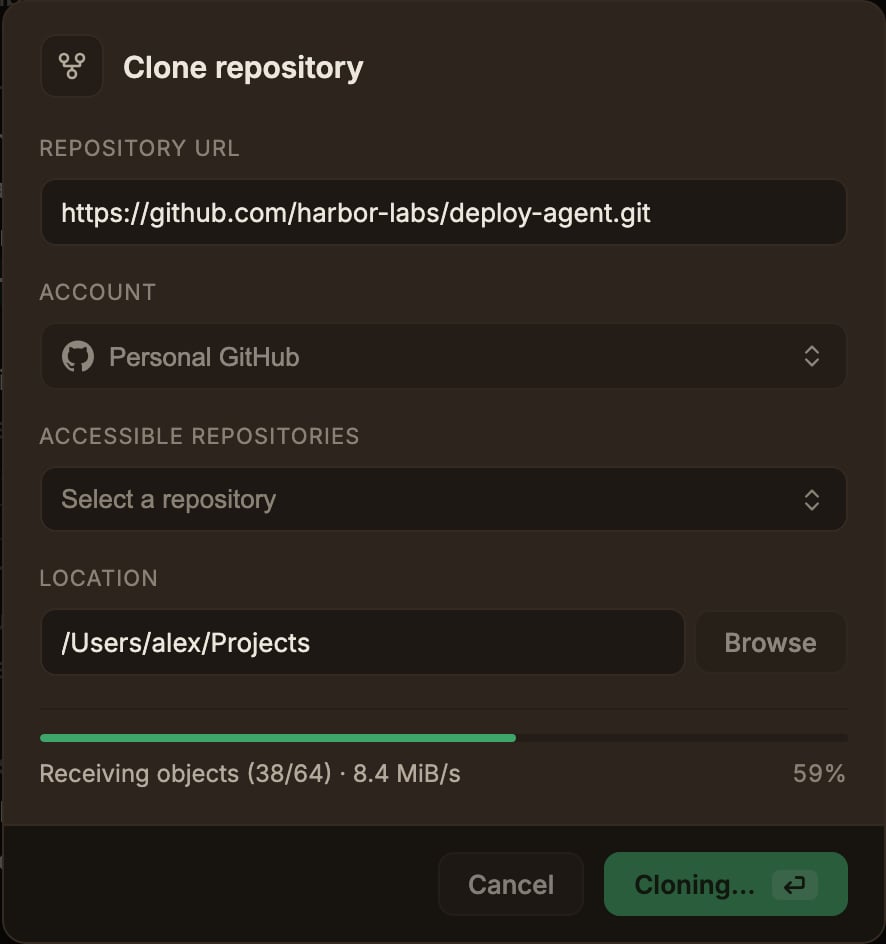
(처리한 개수/전체 개수) 가, 객체 받는 중 에는 전송 속도가 붙습니다.
진행률 바는 지금 진행 중인 단계의 진행률 입니다.
단계가 바뀌면 0%에서 다시 시작하며, 저장소에 따라 지나가지 않는 단계도 있습니다.
클론에는 다른 원격 작업과 다른 타임아웃이 적용됩니다.
진행 출력이 들어오는 동안에는 최대 24시간까지 계속되고, 300초 동안 아무 진행도 보고되지 않을 때만 중단됩니다.
자주 발생하는 상황
대상 폴더가 이미 존재합니다
대상 폴더가 이미 존재합니다
<위치>/<저장소 이름> 폴더가 이미 있으면 클론이 시작되기 전에 중단됩니다.
위치를 바꾸거나 기존 폴더를 정리하세요.이미 등록된 저장소입니다
이미 등록된 저장소입니다
판정 기준은 호스트, 소유자, 저장소 이름입니다. 같은 저장소의 SSH와 HTTPS 주소도 동일하게 인식됩니다.
URL 직접 입력에는 이 검사가 적용되지 않습니다.
같은 저장소를 다른 위치에 클론하면 별개의 로컬 사본으로 하나 더 등록됩니다.
클론이 인증 오류로 실패합니다
클론이 인증 오류로 실패합니다
선택한 계정에 접근 권한이 있는지 확인하고, 설정 → ParalleLane → 계정에서 자격증명을 재확인하세요.