

Discard: 변경 버리기
되돌릴 수 없는 작업이라 항상 확인 모달을 거칩니다.1
버릴 대상 고르기
워킹 카피 패널에서 파일 행에 마우스를 올리면 나타나는 × 버튼을 누릅니다.
여러 파일을 선택한 상태라면 선택 전체가 대상입니다.
충돌 파일 섹션에는 이 버튼이 없습니다.
2
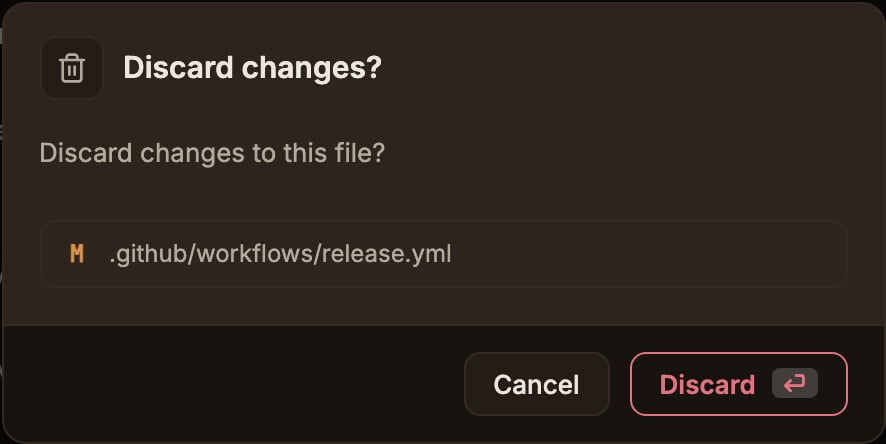
확인 모달에서 Discard
변경사항을 버리시겠습니까?(Discard changes?) 모달에 버려질 파일이 나열됩니다.
버리기(Discard) 를 눌러야 실행됩니다.
헝크 Discard는 스테이지하지 않은 변경에만 있습니다.
스테이지된 변경은 먼저 Unstage 하세요.
새 파일, 통째로 삭제한 파일, 공백 변경 무시를 켠 동안에는 버튼이 나타나지 않습니다. 파일 단위로 버리면 됩니다.
Undo / Redo: 작업 되돌리기
헤더 툴바 왼쪽의 되돌리기(↩)와 다시 실행(↪) 버튼을 누릅니다. 마우스를 올리면 어떤 작업을 되돌리는지 툴팁으로 보여줍니다.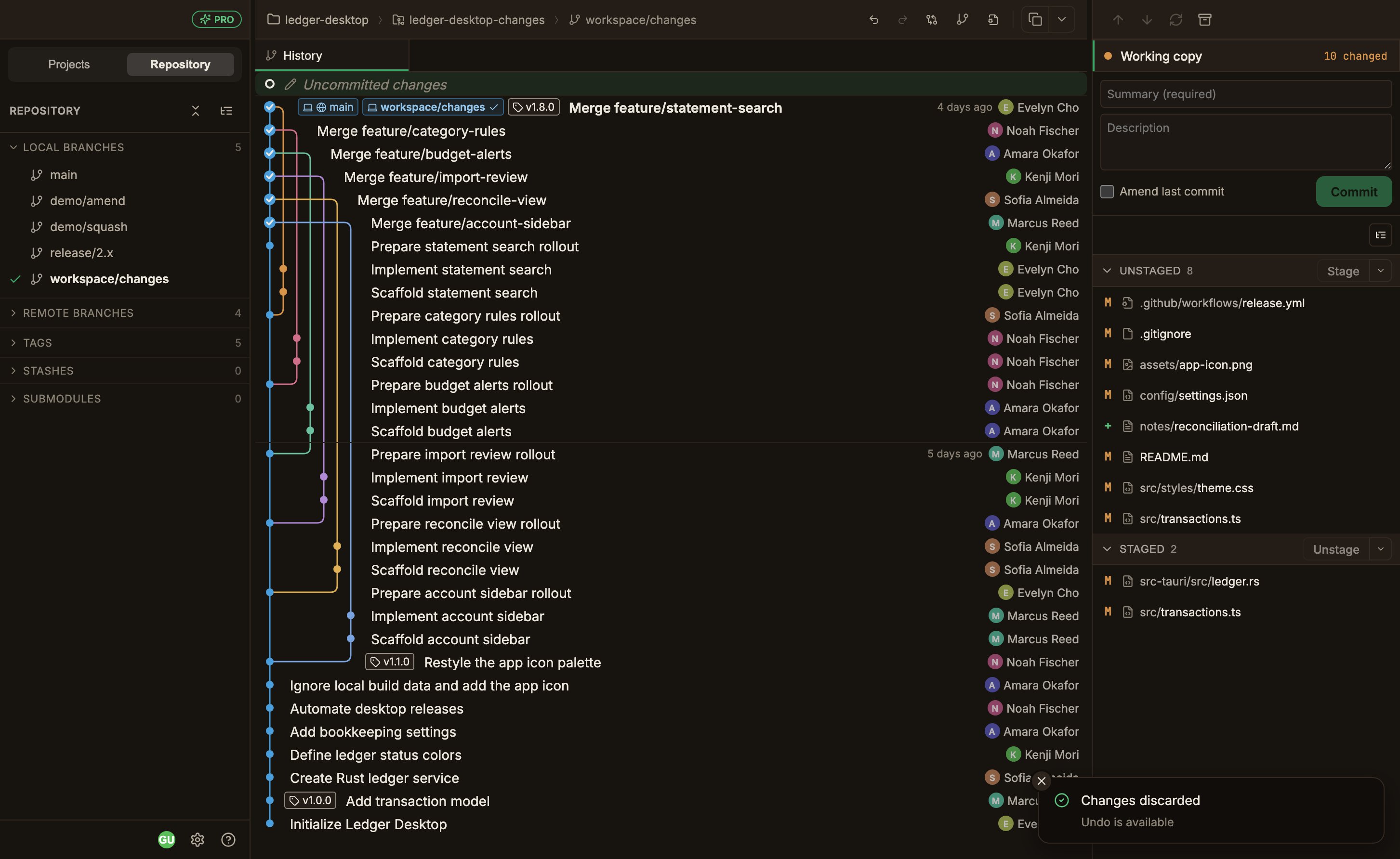
무엇을 되돌릴 수 있나요
Undo는 ref(브랜치, 태그, HEAD)를 바꾸는 작업 을 대상으로 합니다.되돌릴 수 있는 작업
되돌릴 수 있는 작업
- 커밋, Amend, Squash
- 병합(merge), rebase, reset, cherry-pick, revert
- 체크아웃(checkout)
- 브랜치 생성, 삭제, 이름 변경
- 태그 생성과 삭제
되돌릴 수 없는 작업
되돌릴 수 없는 작업
- 스테이지/스테이지 해제, Discard, stash
- push, pull, fetch 등 원격 동기화
- 서브모듈 작업, 워크트리 생성과 삭제
- 충돌로 끝난 병합, rebase, cherry-pick, revert (abort/continue로 처리)
알아두면 좋은 동작
- 되돌리기 스택은 워크트리마다 따로 최대 20개까지 기억합니다.
- 스택은 메모리에만 있어 앱을 재시작하면 사라집니다.
- 터미널 등 앱 밖에서 저장소가 바뀌었으면 해당 항목은 폐기되고 알림이 뜹니다.
- 병합과 rebase가 진행 중이면 Undo/Redo가 비활성화됩니다.