

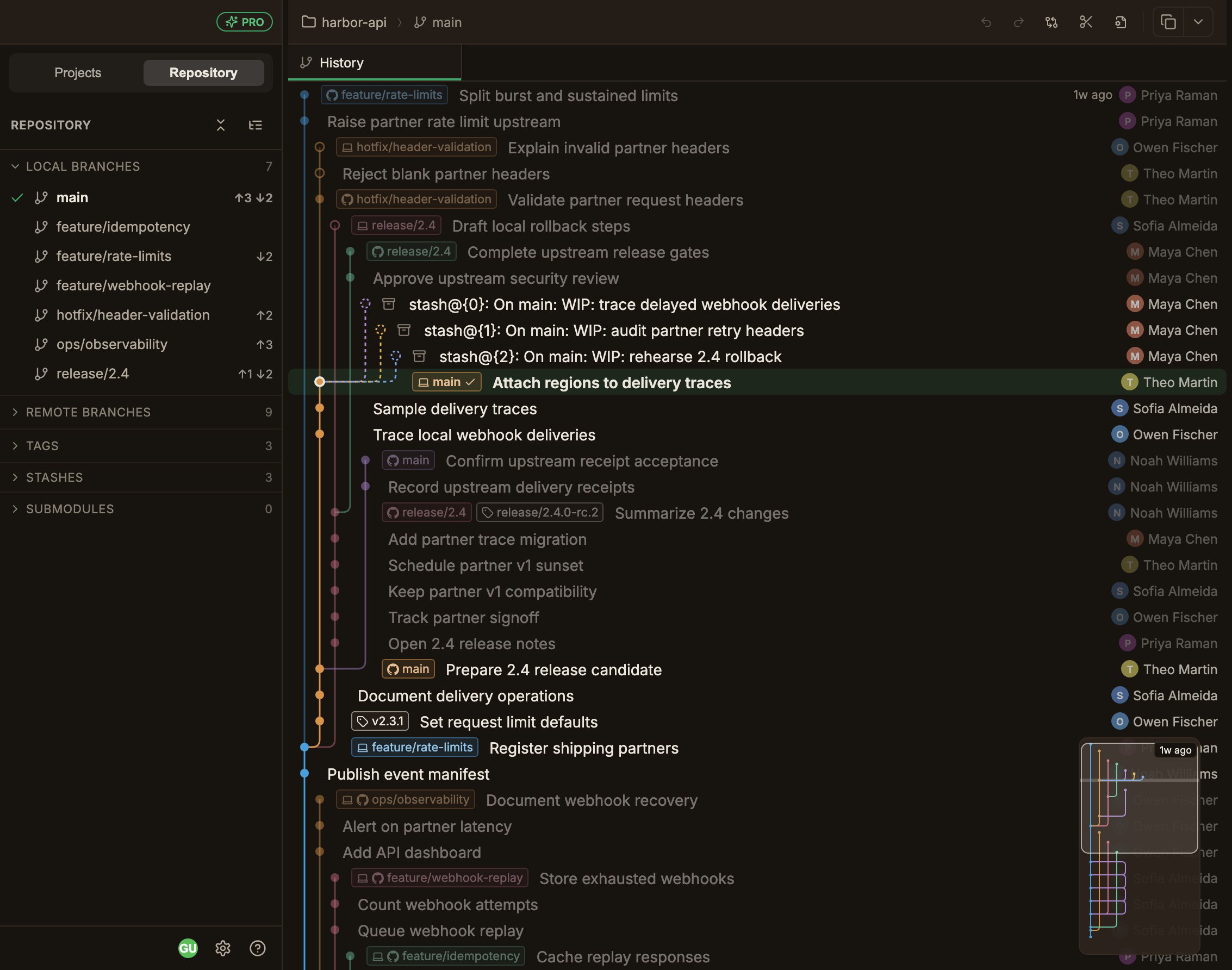
origin 리모트가 없으면 세 버튼이 모두 비활성되고, detached HEAD 상태에서는 Push와 Pull만 비활성됩니다.ahead/behind 카운트 배지
Push 버튼에는 ahead(보낼 커밋), Pull 버튼에는 behind(받을 커밋) 개수가 붙습니다.- 카운트가 0이면 배지가 표시되지 않고, 100 이상은
99+로 축약됩니다. - 비교 기준은
branch.<브랜치>.remote설정(없으면origin)의 원격 브랜치입니다. - 짝이 되는 원격 브랜치가 없는 새 브랜치라면 받을 커밋은 0, 보낼 커밋은 그 리모트의 어떤 추적 브랜치에도 없는 커밋 수로 셉니다.
↑N ↓N 으로 표시됩니다.
리모트 고르기
Push, Pull, Fetch, Prune 네 모달 모두, 리모트는 대상 문구 안의 인라인 드롭다운 입니다. 값이 보이는 자리가 곧 바꾸는 자리입니다. 리모트 이름을 누르면 저장소의 리모트 목록이 검색창과 함께 열립니다.- 리모트가
origin하나뿐이어도, 하나라도 있으면 나타납니다. - 처음 선택된 값은 그 작업에 대한 git 규칙을 따릅니다.
- 목록은 저장소에 설정된 리모트에서 옵니다. 방금 추가한 리모트도 첫 페치 전에 고를 수 있습니다.
ahead/behind 개수는 그 브랜치의 추적 리모트를 기준으로 센 값입니다.
모달에서 다른 리모트를 고르면 문구에서 개수가 사라집니다.
푸시
현재 브랜치 업로드, 리베이스 후 강제 푸시, 태그 푸시.
풀
머지나 리베이스 전략으로 원격 커밋 받기, autostash.
페치
작업 트리를 건드리지 않고 원격 상태 가져오기, 자동 페치.
인증
푸시, 풀, 페치는 시스템 Git 자격증명(HTTPS 토큰, SSH 키, 키체인)을 그대로 사용합니다. 자격증명이 없으면 터미널 프롬프트에서 멈추지 않고 즉시 인증 오류로 실패합니다.세 작업은 300초 안에 끝나지 않으면 타임아웃으로 중단됩니다.
진행률을 보고하는 클론에는 더 느슨한 규칙이 적용됩니다.