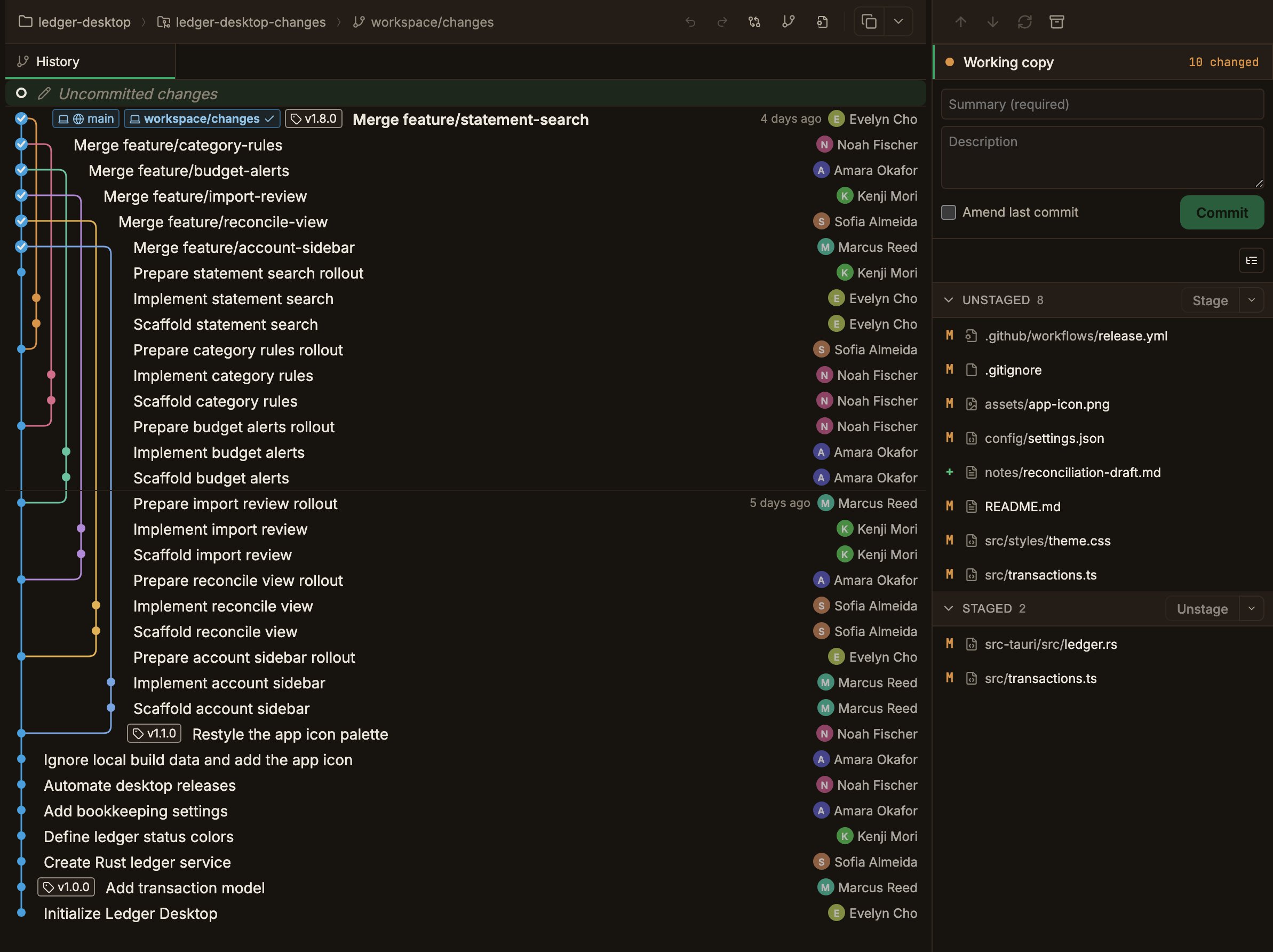
워킹 카피 열기
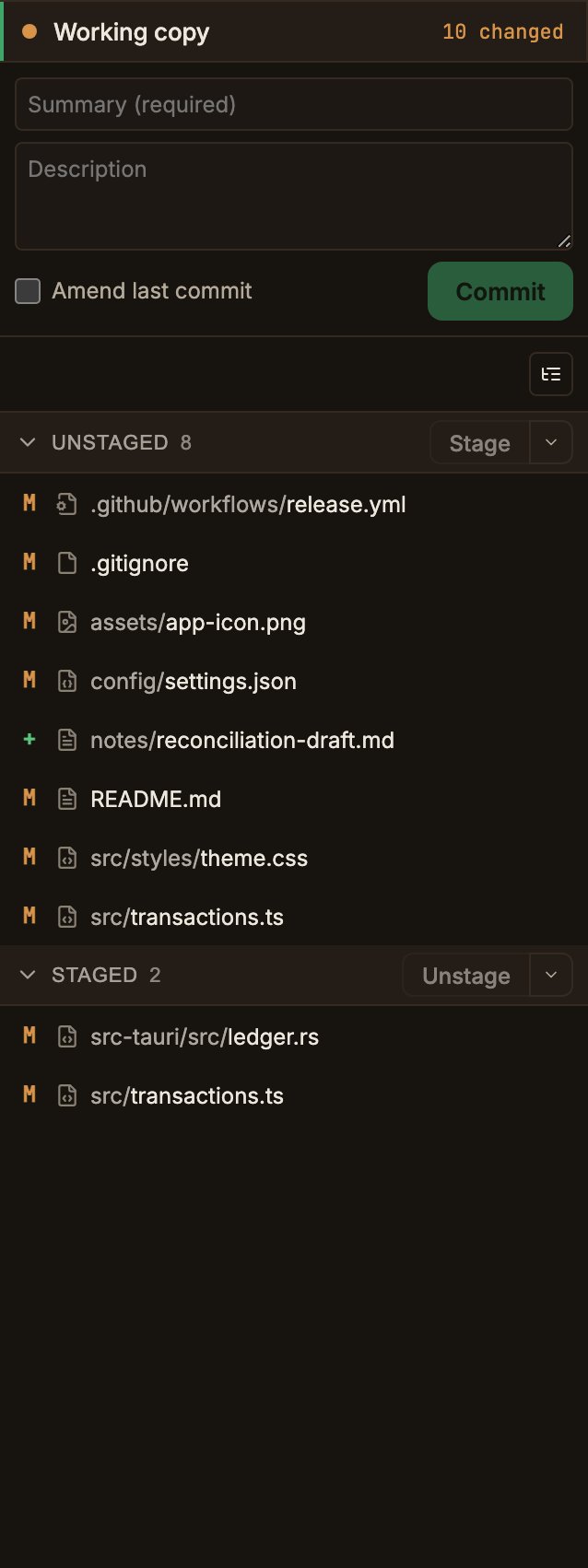
커밋되지 않은 변경은 워킹 카피(Working copy) 패널에서 다룹니다. 그래프 맨 위의 커밋되지 않은 변경(Uncommitted changes) 행이나 우측 사이드바 맨 위의 워킹 카피 카드를 누르면 열립니다. 패널은 변경 파일을 상태별 섹션으로 나눕니다.- 충돌 파일(Conflicted) 은 충돌이 있을 때만 맨 위에 나타납니다.
- 스테이지 안됨(Unstaged) 은 추적하지 않는 새 파일을 초록
+배지로 표시합니다. - 스테이지됨(Staged) 은 다음 커밋에 포함될 변경을 담습니다.
파일 안의 일부만 스테이지하면 한 파일이 양쪽 섹션에 동시에 나타납니다.
목록과 트리 보기
파일 목록 위의 전환 버튼으로 목록 보기(전체 경로를 한 행에)와 트리 보기(폴더 계층으로 묶기)를 바꿉니다. 보기 방식과 접어 둔 폴더는 다시 열었을 때도 유지됩니다.파일 단위로 스테이지하기
파일을 클릭하면 가운데에 diff 탭이 열립니다. 파일을 선택한 뒤 섹션 헤더의 스테이지 / 스테이지 해제 버튼을 누르면 결과가 곧바로 반영되고, 여러 파일을 선택하면 한 번에 적용됩니다.섹션 헤더의 액션
스테이지 안됨 과 스테이지됨 헤더에는 분할 버튼이 하나씩 있고, 두 쪽이 겨냥하는 파일 범위가 다릅니다.
왼쪽 절반은 늘 같은 일만 하고 메뉴에서 마지막에 고른 항목을 기억하지 않습니다.
두 쪽의 대상 범위가 다릅니다. 마지막 선택을 기억하는 버튼은 파일 하나만 스테이지하려던 순간에 섹션 전체를 처리하는 사고를 만듭니다.
선택에 적용 가능한 파일이 없으면 왼쪽 절반은 비활성화되고, chevron은 어느 경우에도 누를 수 있습니다.
충돌 파일 헤더에는 액션이 없습니다.
모두 스테이지 와 모두 스테이지 해제 는 섹션 전체를 대상으로 합니다. 선택이 필요하지 않습니다.
sparse checkout에서는 체크아웃 패턴 밖의 엔트리가 삭제로 기록되지 않고
skip-worktree 표시를 그대로 유지합니다.아주 많은 파일을 선택했을 때
수백 개를 선택하면 명령행 길이 제한에 맞춰 경로를 나눈 여러 번의 순차 호출로 Git에 전달됩니다.- 호출은 같은 인덱스에서 겹치지 않게 하나씩 차례로 실행됩니다.
- 중간에 하나가 실패하면 그 뒤 호출은 시도하지 않습니다. 몇 개를 완료했는지 알림으로 알려 주고 남은 파일은 계속 선택되어 있습니다. 같은 선택으로 다시 시도하면 됩니다.
- 마지막 커밋 수정 (Amend) 를 다시 끌 때의 복원도 같은 방식입니다. 중간에 멈추면 Amend는 켜진 채로 남으니 다시 끄면 멈춘 자리에서 이어집니다.
- Git에 전달하기에 혼자서도 너무 긴 경로가 있으면 시작 전에 전체가 중단되고, 오류에 그 경로가 함께 표시됩니다.
이미 처리된 파일은 되돌리지 않습니다.
여러 번의 Git 호출을 한 트랜잭션으로 묶을 수 없고, 되돌리려면 최신 작업 트리를 다시 읽어야 해서 그사이 사용자가 만든 변경을 덮을 수 있습니다.
헝크와 라인 단위로 스테이지하기
파일을 클릭해 워킹 카피 diff를 엽니다.1
헝크 Stage / Unstage
연속된 변경 덩어리 하나가 한 섹션입니다.
섹션의 아무 행에 마우스를 올리면 첫 행 오른쪽에 버튼이 나타납니다.
스테이지 안됨 diff에서는 Stage 와 Discard, 스테이지됨 diff에서는 Unstage 입니다.
2
한 줄만 적용
변경 줄에 마우스를 올리면 줄번호 옆에 줄 스테이지(Stage line) / 줄 언스테이지(Unstage line) 버튼이 나타납니다.
-old 와 +new 가 한 수정으로 짝지어진 경우에는 두 행이 함께 적용됩니다.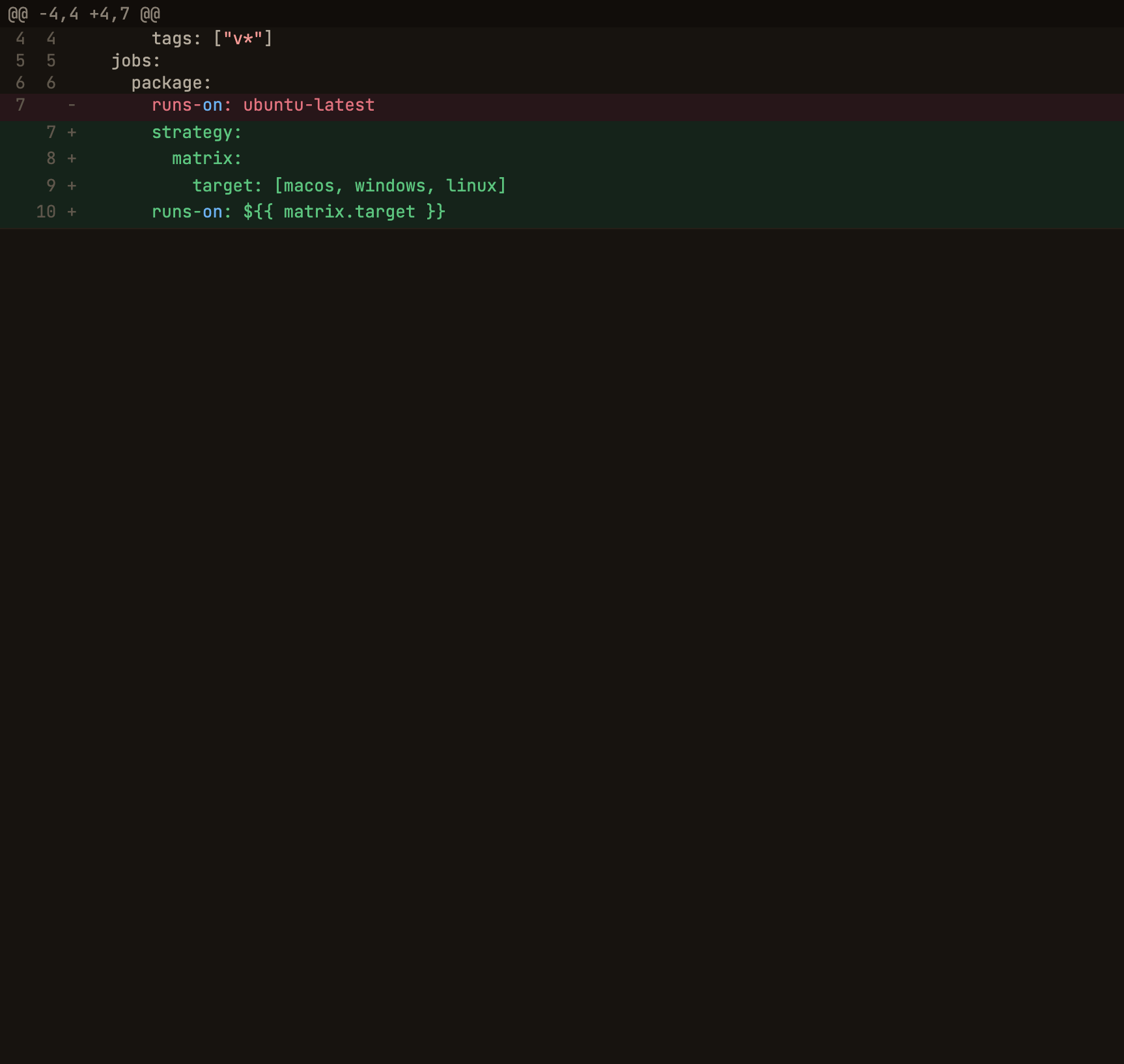
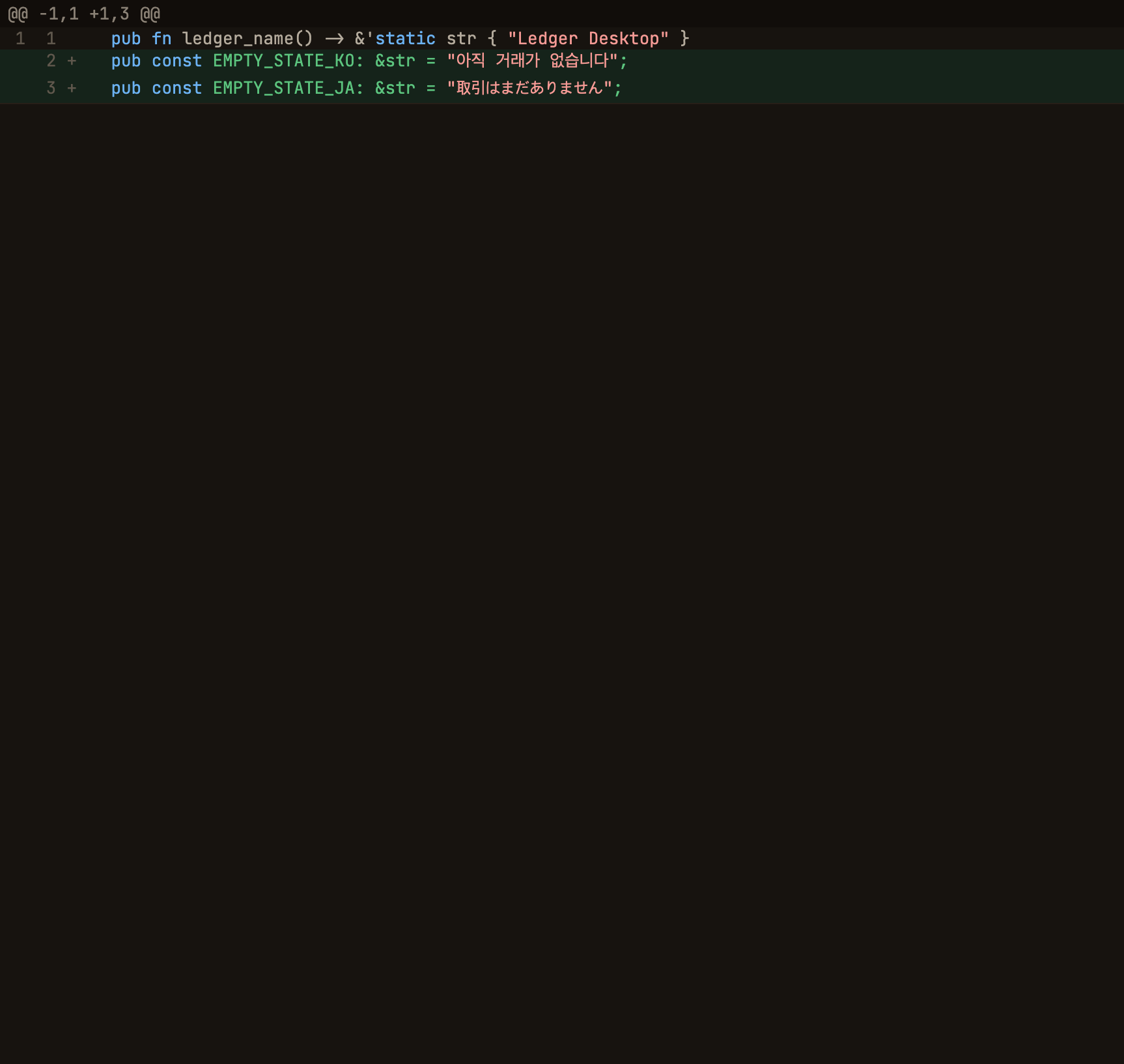
라인 액션은 수정된 텍스트 파일의 워킹 카피 diff에서만 제공됩니다.
새 파일, 삭제나 이름 변경, 충돌, 바이너리와 LFS 파일에는 나타나지 않습니다.
공백 변경 무시 를 켜면 헝크와 라인 액션이 함께 사라집니다. 파일 단위로 처리하세요.
라인 단위 Discard는 없습니다.
커밋하기