브랜치의 Pull Request를 앱 안에서 바로 GitHub에 만듭니다. 제목과 설명은 로컬에 설치된 Claude Code CLI가 작성해 줄 수 있습니다.

어디서 시작하나요

  • Pull Request 생성 버튼은 우측 사이드바 헤더의 Push, Pull, Fetch, Stash 다음에 있습니다. head 브랜치는 현재 브랜치입니다.
  • Pull Request 생성… 은 그래프에서 커밋을 우클릭했을 때 열리는 로컬 브랜치 서브메뉴에 있습니다. head 브랜치는 그 브랜치입니다.

Pull Request 생성 다이얼로그
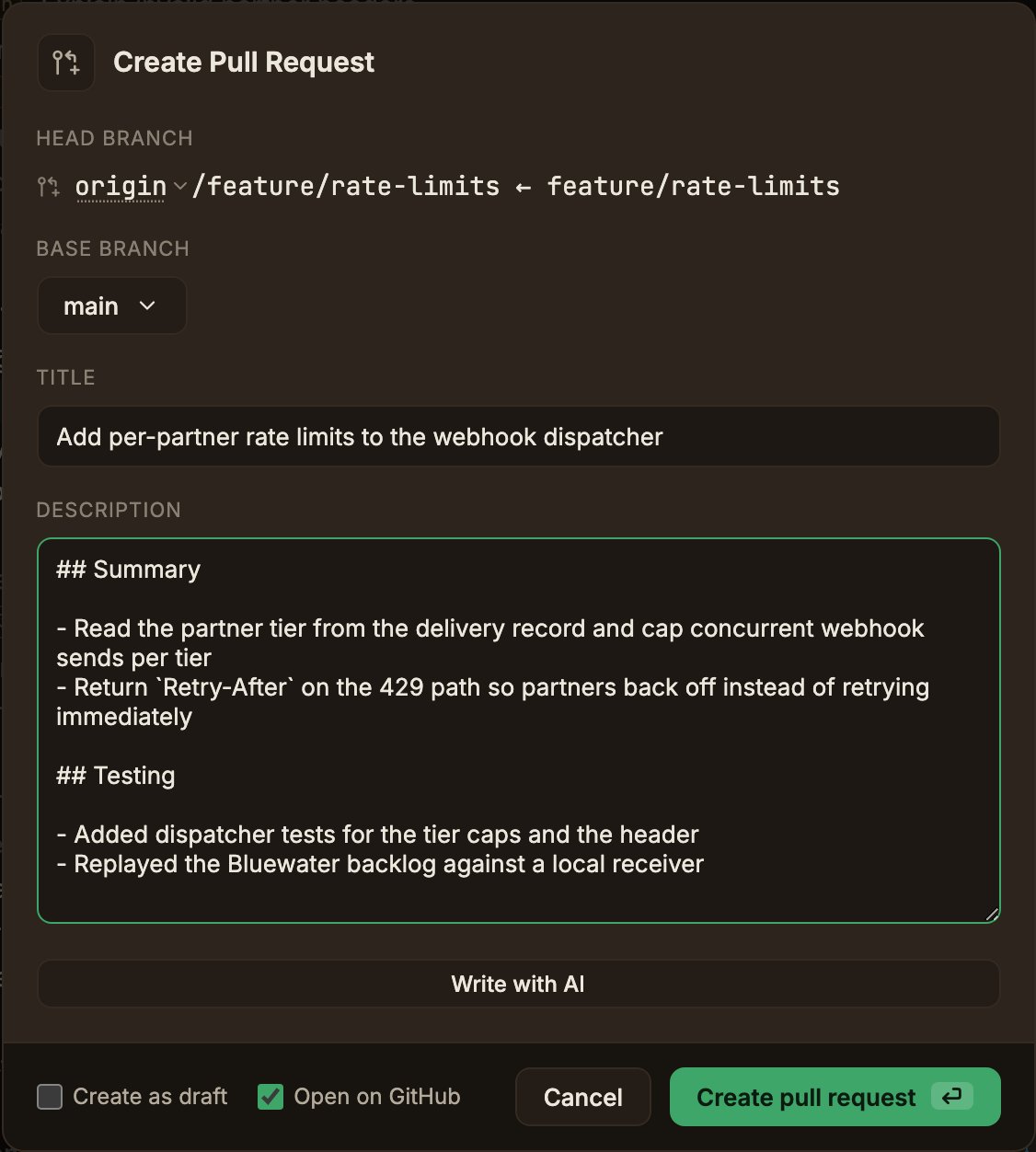
Create Pull Request 다이얼로그. Head branch 줄에 origin/feature/rate-limits ← feature/rate-limits가 적혀 있고, Base branch로 main이 선택돼 있으며, Title과 Description이 채워진 아래에 Write with AI 버튼이 놓이고, Cancel과 Create pull request 버튼 옆에 Create as draft와 Open on GitHub 체크박스가 있다
1

base 브랜치를 고릅니다

head 브랜치 는 다이얼로그를 연 브랜치입니다. base 브랜치 에는 저장소의 기본 브랜치가 먼저, 그다음 선택한 리모트의 브랜치가 나열됩니다.
2

제목과 설명을 씁니다

제목설명 에 직접 입력하거나 AI로 작성 을 누릅니다. 제목만 필수입니다.
3

Pull Request를 만듭니다

필요하면 Draft로 생성 이나 GitHub에서 열기 를 켜고 Pull Request 생성 을 누릅니다. 브랜치가 리모트에 아직 올라가기 전이면 먼저 푸시합니다.
Pull Request는 설정 → 프로젝트(Projects) → 계정(Account) 에서 저장소에 지정한 GitHub 계정, 또는 설정 → ParalleLane → Git기본 계정(Default account) 으로 만듭니다. 지정된 계정이 없거나 다른 호스트의 계정이면 오류 토스트가 나타나고 다이얼로그는 닫히지 않습니다. 계정 추가는 계정 & 인증에서 다룹니다.

AI로 작성하기

AI로 작성 은 컴퓨터에 설치된 Claude Code CLI를 실행해 브랜치의 변경 내용으로 제목설명 을 채웁니다. 작성은 모두 로컬 컴퓨터에서 사용자 본인의 Claude Code 로그인으로 실행됩니다. 결과는 직접 고칠 수 있고, AI로 다시 작성 을 누르면 다시 생성합니다. 작성 중에 다이얼로그를 닫으려 하면 취소하고 닫기 버튼이 있는 토스트가 나타납니다.
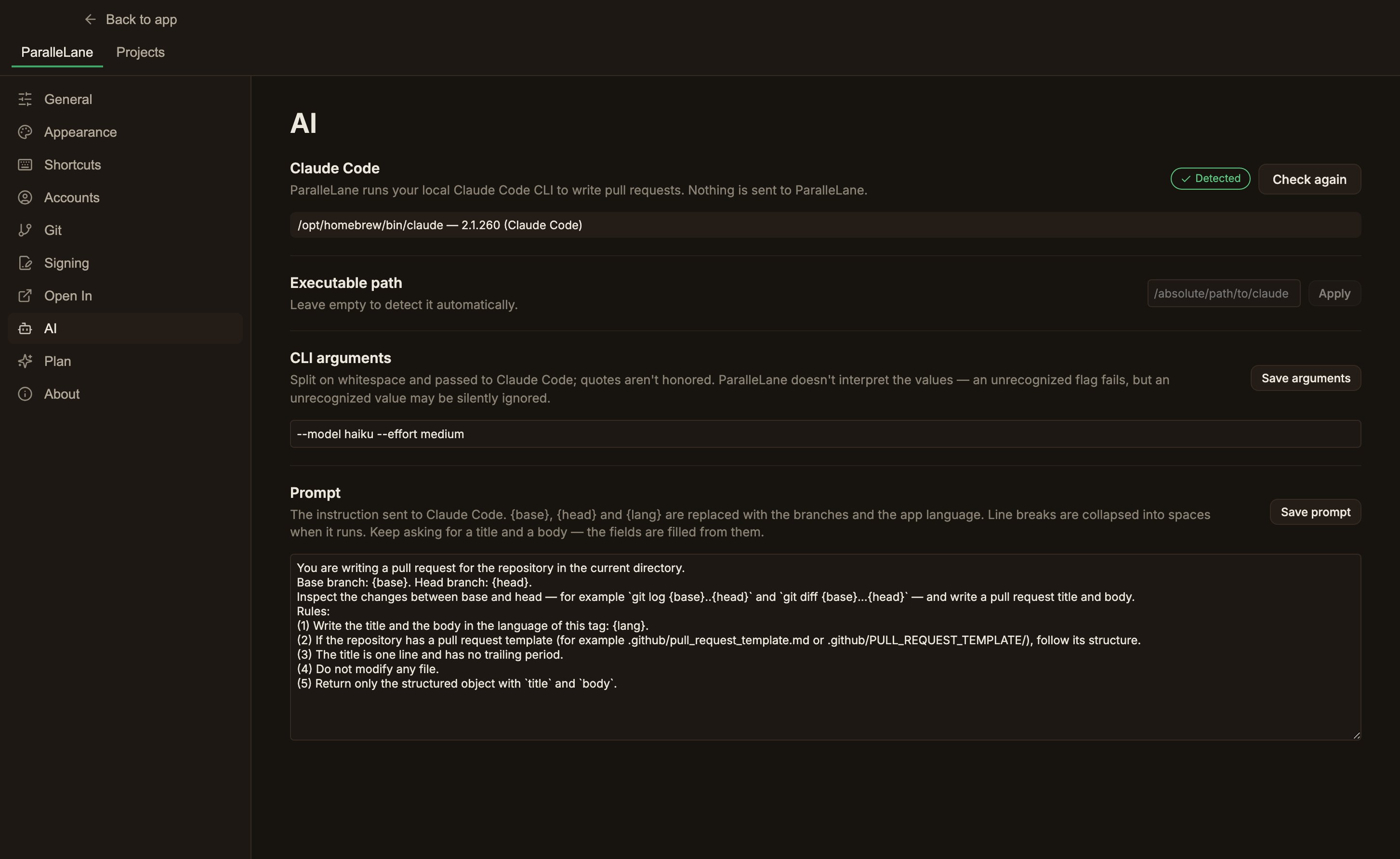
Claude Code를 찾지 못하면 AI로 작성 이 비활성화되고, 툴팁에서 설정 › AI 로 안내합니다.

설정 → ParalleLane → AI

AI 설정 화면. Claude Code 행에 Detected 배지와 Check again 버튼이 있고 그 아래 확인된 경로와 버전이 적혀 있으며, 이어서 Executable path, CLI arguments, Prompt 행이 놓여 있다
변경은 다음 작성부터 적용됩니다.