

- ParalleLane
- 프로젝트(Projects)
일반(General), 디자인(Appearance), 단축키(Shortcuts), 계정(Accounts), Git, 서명(Signing), Open In, AI, 요금제(Plan), 정보(About)
General
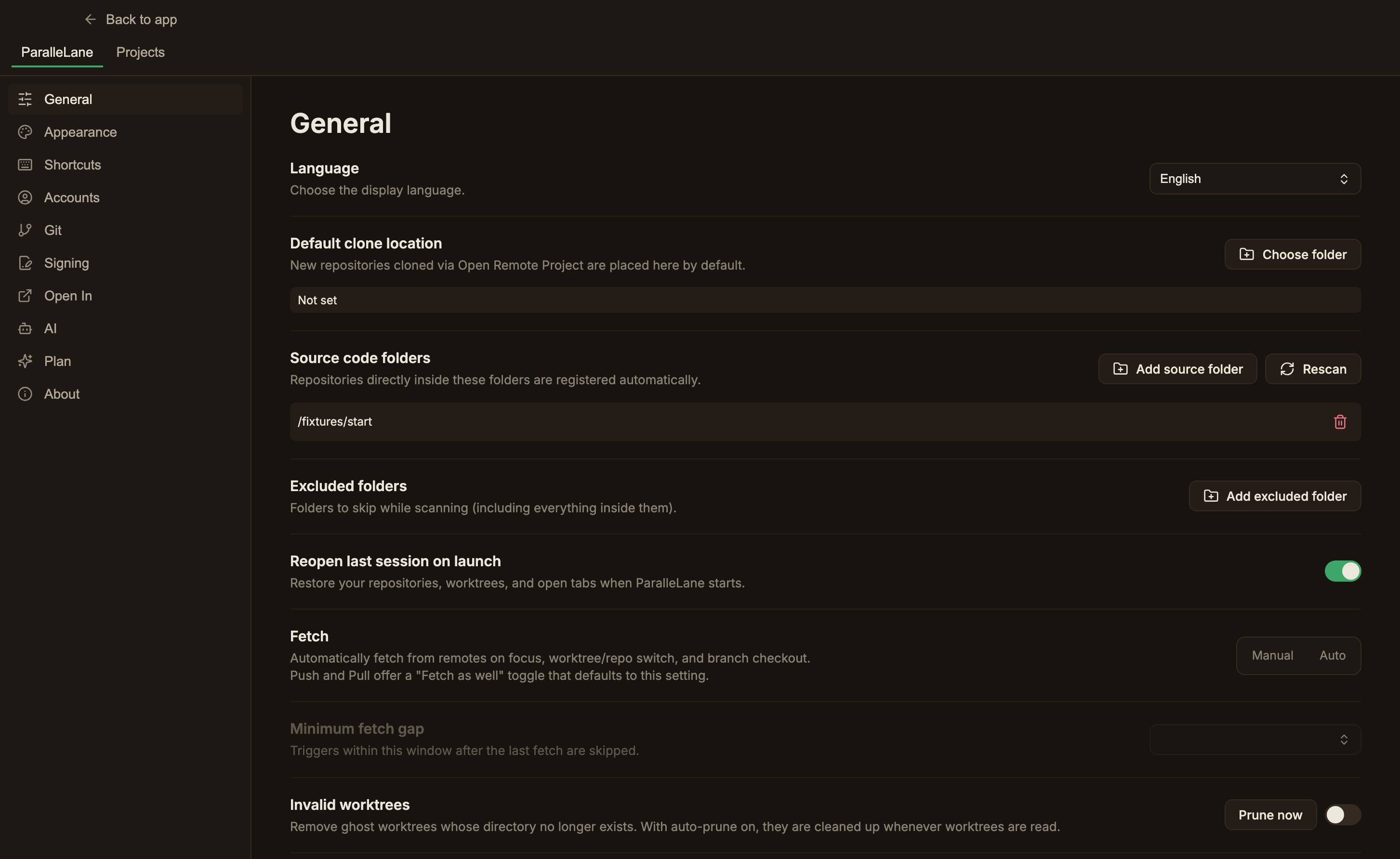
업데이트(Updates)
업데이트(Updates)
자동 확인은 앱 시작 6초 뒤에 처음 실행되고 이후 6시간 간격으로 반복되며, 자동으로 업데이트 확인 토글로 끌 수 있습니다.업데이트 확인 버튼으로 직접 확인하면 현재 버전 옆에 결과가 표시됩니다.
업데이트가 있으면 업데이트 설치 버튼이 나타나고, 다이얼로그에서 설치하고 재시작 을 누르면 설치 후 앱이 재시작됩니다.
커맨드 라인(Command Line)
커맨드 라인(Command Line)
설치 를 누르면
parallelane 명령이 만들어지고 행 아래에 설치 경로가 표시됩니다.
parallelane . 처럼 경로를 넘겨 저장소를 열 수 있고, 앱을 다른 위치로 옮긴 뒤에는 다시 설치해야 합니다.macOS에서만 표시되고 동작합니다.
Appearance
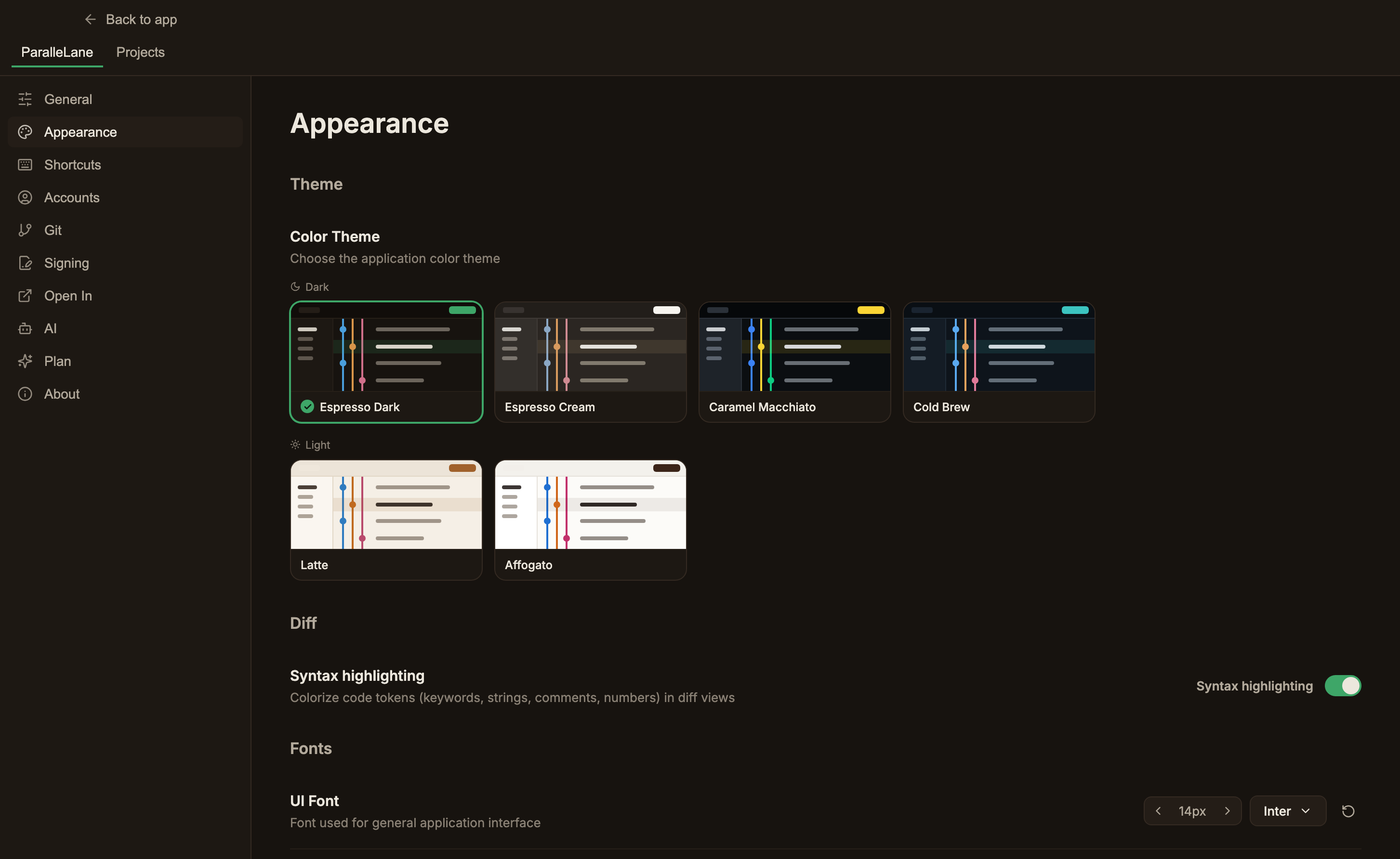
폰트 행의 초기화 버튼은 시스템 기본값으로 되돌립니다.
변경은 즉시 적용됩니다.
Git
머신 전역 Git 기본값을 다룹니다. 저장소별 리모트 설정은 이름이 같은 설정 → 프로젝트(Projects) → Git 에 따로 있습니다.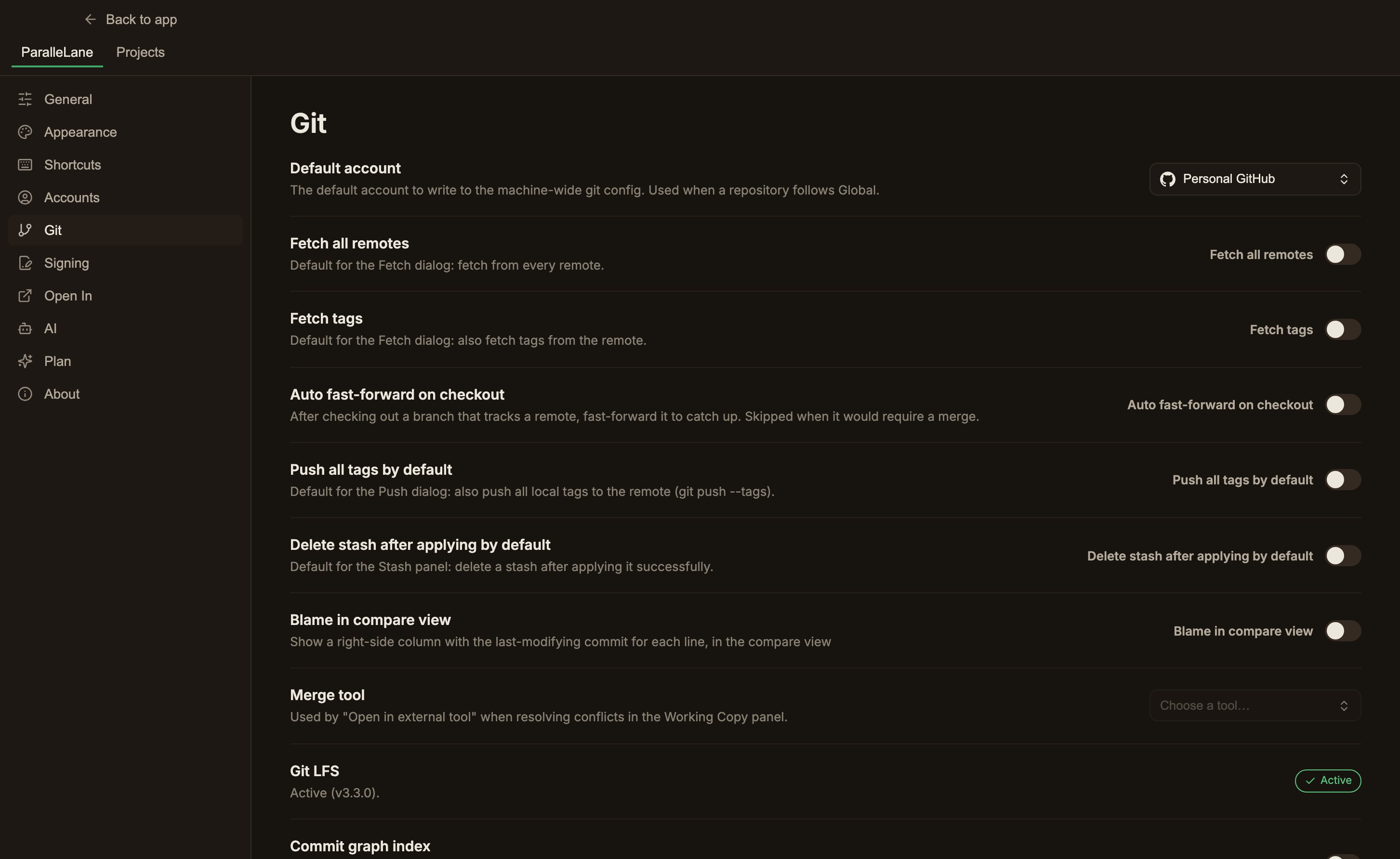
커밋 서명은 Git 화면과 별개인 서명(Signing) 메뉴에서 설정합니다.
그 외 메뉴
- 단축키(Shortcuts) 는 워킹 카피, 히스토리, 뷰, 탭 명령의 단축키를 다시 지정합니다.
- 계정(Accounts) 은 머신에 등록된 계정을 관리합니다.
- 서명(Signing) 은 SSH/GPG 전역 서명 방식을 관리합니다.
- Open In 은 다음에서 열기… 메뉴에 노출할 앱을 관리합니다.
- AI 는 Pull Request와 Merge Request 초안을 작성할 CLI를 Claude Code와 Codex 중에서 고르고, 그 CLI를 찾았는지 보여 주며 경로와 인자, 프롬프트를 설정합니다.
- 요금제(Plan) 는 현재 요금제를 확인하고 라이선스 키를 활성화합니다.
프로젝트별 설정
- 디자인(Appearance) 은 프로젝트 아이콘을 고릅니다.
- 계정(Account) 은 저장소의 커밋 신원과 인증 계정을
Global또는 등록된 계정 중에서 선택합니다. - Git 은 기본 리모트 를 지정하고 리모트를 추가, 수정, 삭제하며, 커밋 템플릿을 편집하고 Sign-off를 켜고 끕니다.
- 서명(Signing) 은 전역 설정 따름 또는 이 레포만 설정 을 골라 이 저장소만 덮어씁니다.
- Open In 은 상속 또는 재정의 를 고릅니다. 재정의로 바꾸면 전역 목록의 사본이 이 저장소에 저장됩니다.