

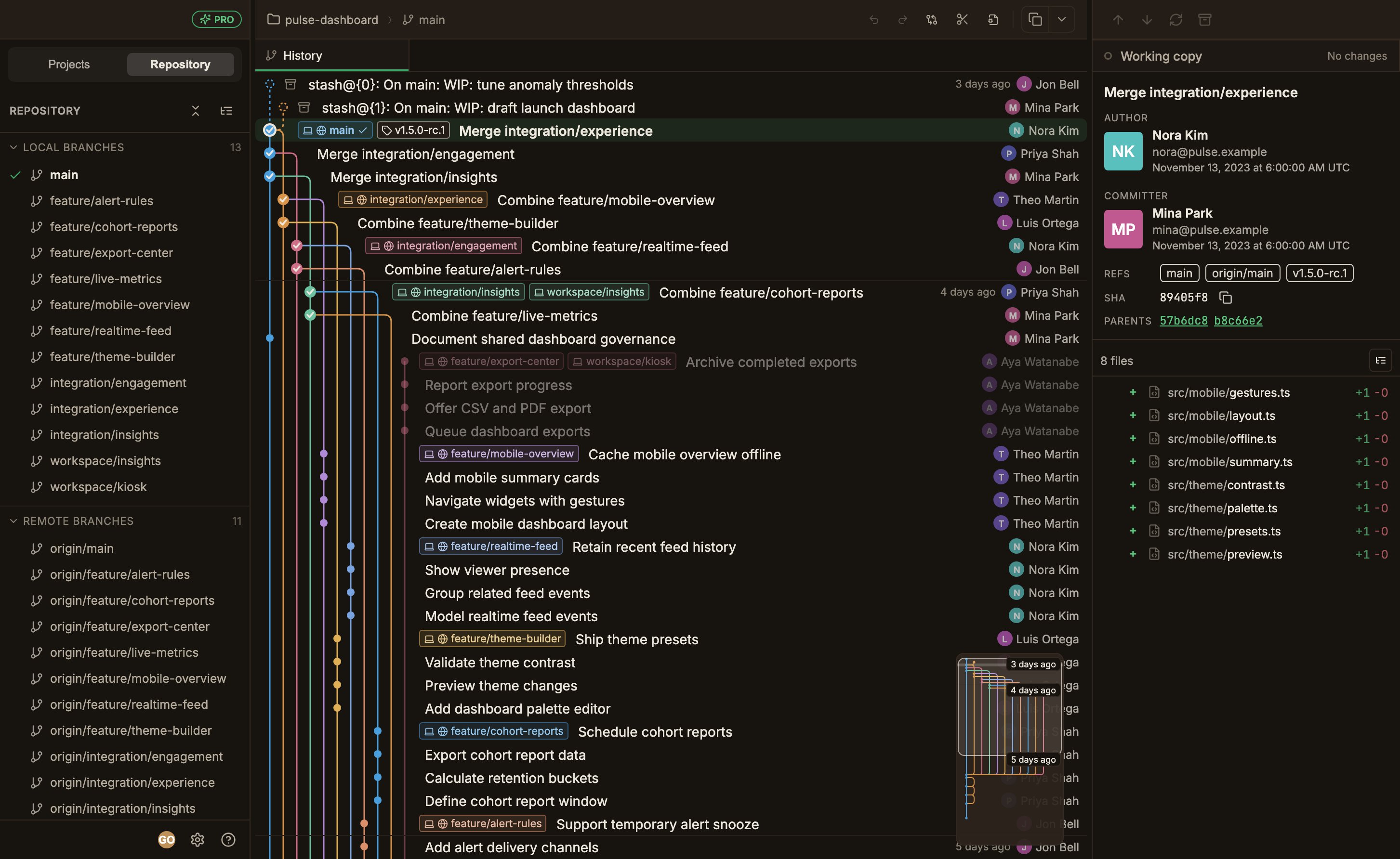
타이틀바
세 영역의 헤더가 한 줄에 나란히 놓입니다. 빈 공간을 잡고 창을 옮기거나, 더블클릭해 최대화할 수 있습니다. Pro 요금제로 로그인한 상태라면 좌측 헤더의 오른쪽에 PRO 배지가 붙습니다.좌측 사이드바
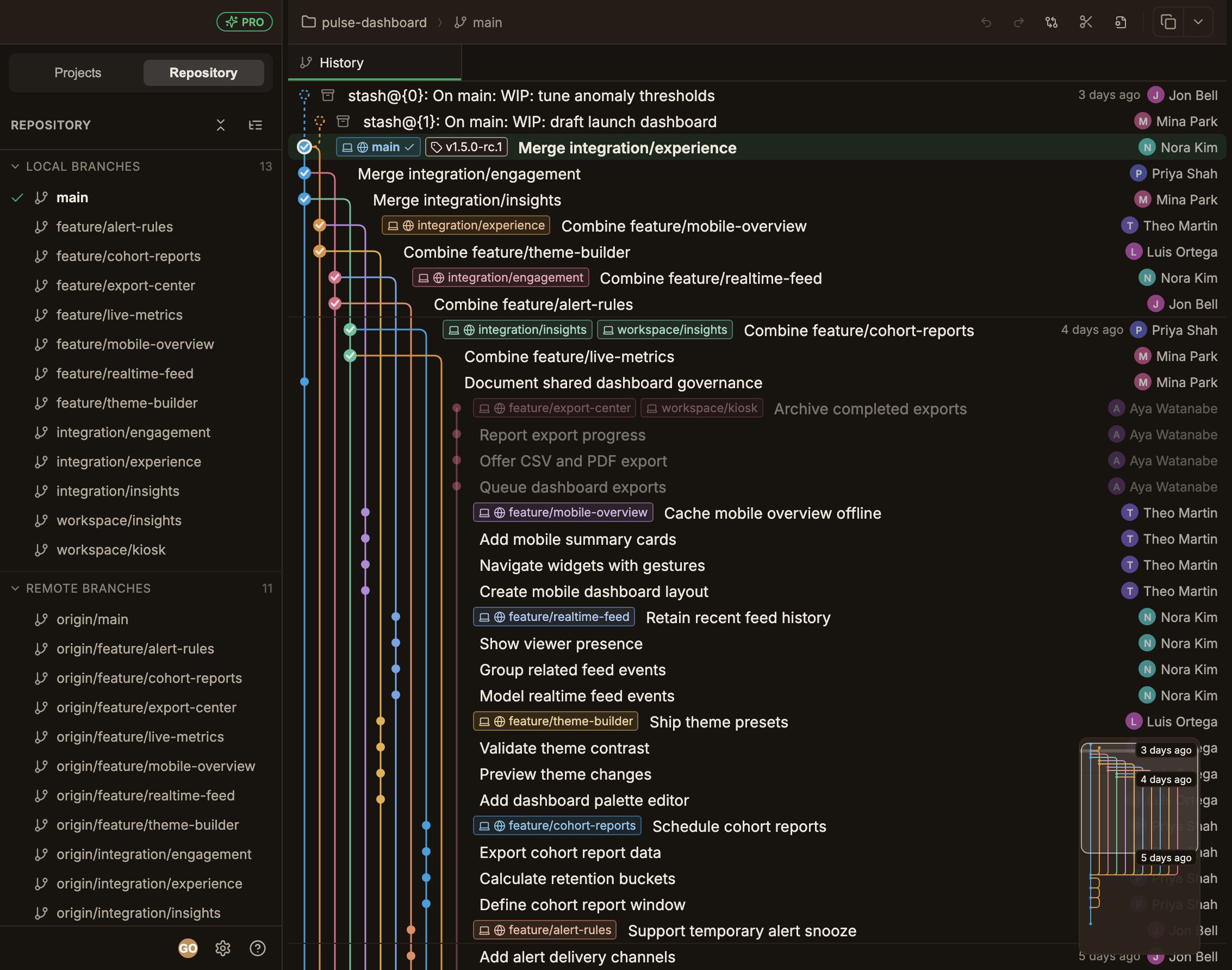
상단의 두 탭으로 보기를 전환합니다. 맨 아래에는 계정 버튼, 도움말(Help) 버튼, 설정 버튼이 있습니다.- 프로젝트(Projects)
- 저장소(Repository)
등록한 저장소가 나열되고, 펼치면 그 안의 워크트리가 보입니다.
워크트리를 선택하면 가운데 그래프가 다시 그려집니다.
저장소는 그룹으로 묶어 정리할 수 있습니다.행의 오른쪽 끝에는 원격과의 ahead/behind 개수가 표시되고, 연결된(linked) 워크트리에 마우스를 올리면 같은 자리에 삭제 버튼이 나타납니다.
Git LFS로 추적되는 저장소와 서브모듈에는 LFS 배지가 붙습니다.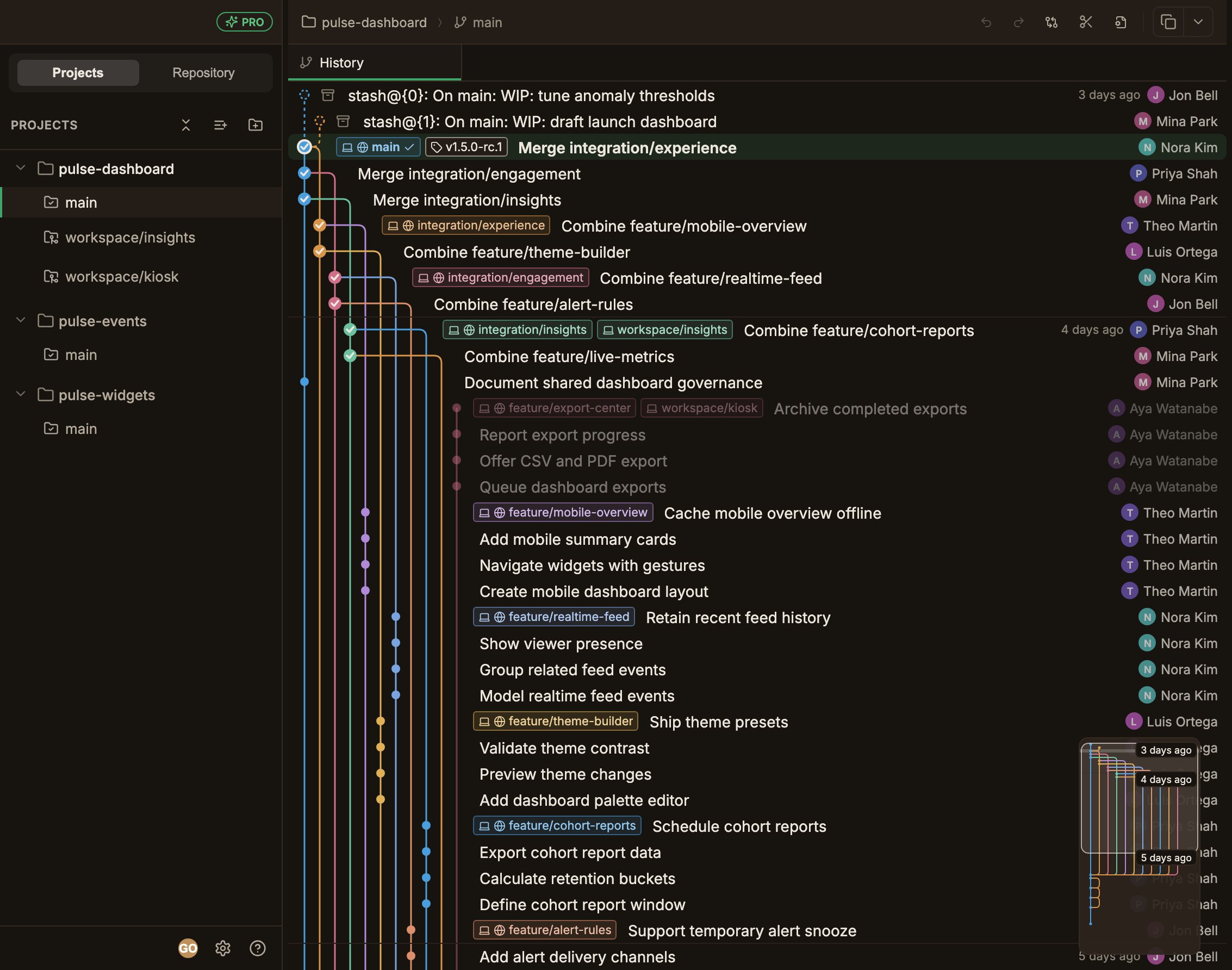
상단 바
왼쪽에는 지금 보고 있는 위치가 저장소 ⟩ 워크트리 ⟩ 브랜치 로 표시됩니다(기본 워크트리에서는 워크트리 칸이 생략되고, 분리된 HEAD면 짧은 SHA가 들어갑니다). 오른쪽에는 현재 탭에 맞는 버튼이 놓입니다. 히스토리(History) 탭에서는 되돌리기 / 다시 실행, 비교(Compare), .gitignore 편집 이 기본이고 조건에 따라 두 개가 더해집니다.- 모든 브랜치 보기 / 현재 브랜치만 보기 는 연결된(linked) 워크트리에서만 나타납니다.
- 정리(Cleanup) 는 기본 워크트리에서만 나타납니다. 브랜치를 한 번에 여러 개 지우는 메뉴로, Merge된 브랜치 정리 와, 원격이 있는 저장소라면 리모트에서 사라진 브랜치 정리 가 들어갑니다. 자세한 내용은 브랜치 정리에서 다룹니다.
Push, Pull, Fetch, Stash 버튼은 우측 사이드바 헤더에서 찾으세요.
github.com 저장소에서는 그 뒤에 Pull Request 생성 버튼이 있습니다.
다음에서 열기(Open in…)
상단 바 오른쪽 끝의 버튼으로 선택한 워크트리 폴더를 다른 도구에서 엽니다. 옆의 화살표를 누르면 메뉴가 열립니다.- 기본 항목 은 Finder, 터미널처럼 내장된 대상입니다. 지울 수는 없고 설정에서 숨길 수 있습니다.
- 추가한 앱 은 설정에서 등록한 앱이며 아래쪽에 나열됩니다.
- 브라우저에서 열기 는 원격 저장소 페이지를 브라우저에서 엽니다.
- 경로 복사 는 워크트리 폴더 경로를 복사합니다.
가운데: 그래프와 탭
- 탭 바 에서 첫 번째 히스토리(History) 탭은 커밋 그래프이며 항상 고정됩니다. diff, 비교, 파일 히스토리는 오른쪽에 새 탭으로 열리고 끌어서 순서를 바꿀 수 있습니다. 탭 라벨에는 파일 이름만 적힙니다. 마우스를 올리면 저장소 기준 전체 경로가 툴팁으로 나타납니다.
- 커밋 그래프 는 브랜치마다 레인을 나눠 커밋을 시간순으로 그립니다. 레이아웃이 조각 단위로 흘러 들어옵니다. 큰 저장소도 첫 조각부터 바로 다룰 수 있습니다. 커밋을 클릭하면 우측에 상세가 나타납니다.
탭 메뉴
탭을 우클릭하면 닫기 항목들 위에 경로 항목이 먼저 놓인 메뉴가 열립니다.- 상대 경로 복사 는 저장소 루트 기준 경로를 복사하며, Git이 직접 출력하는 것과 같은 형태입니다.
- 절대 경로 복사 는 저장소 기준 경로를 워크트리 폴더에 이어 붙인 경로를 복사하며, 터미널이나 Finder에 그대로 붙여넣을 수 있습니다.
.gitignore 편집 탭)에는 두 항목이 나타나지 않고, 히스토리 탭에는 메뉴 자체가 없습니다.
항목을 고르면 메뉴가 곧바로 닫힙니다. 복사한 경로는 알림에 실어 보여 줍니다.
우측 사이드바
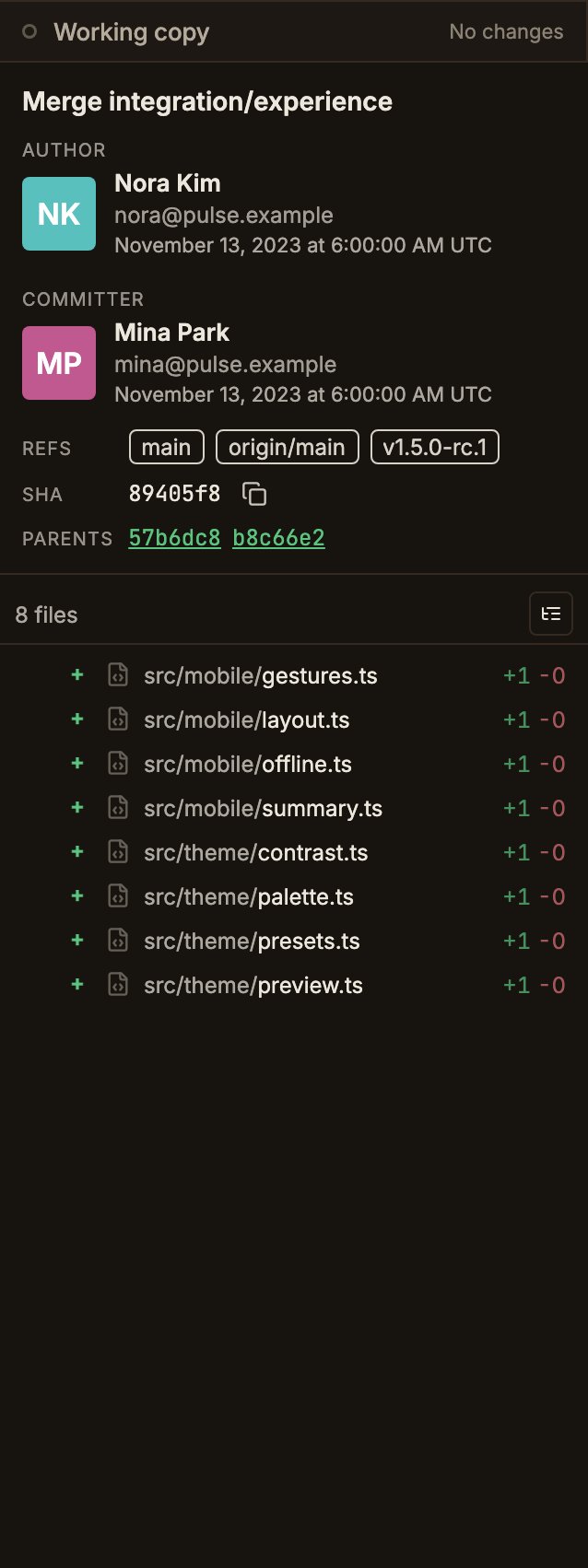
선택한 대상에 따라 내용이 바뀝니다.- 맨 위의 워킹 카피 카드는 항상 자리하며, 변경 개수와 충돌 여부를 보여주고 눌러서 워킹 카피 패널을 엽니다.
- 커밋을 선택하면 위쪽에 커밋 메타 정보, 아래쪽에 변경된 파일 목록이 표시됩니다. 파일을 클릭하면 가운데에 diff 탭이 열립니다.
- 위아래 분할 높이는 경계를 끌어 조절합니다.
컨텍스트 메뉴
저장소, 워크트리, 브랜치, 태그, 스태시, 커밋 대부분에 우클릭 메뉴가 있고, 앱 전체가 같은 규칙을 따릅니다.- 구분선으로 묶인 그룹 은 위에서 아래로 안전한 것부터 위험한 것 순이고, 항목이 없는 그룹은 구분선까지 사라집니다.
- 빨간색 은 되돌릴 수 없는 동작에만 쓰입니다. 커밋하지 않은 작업이나 참조를 잃을 수 있는 삭제, 제거, 리셋이 여기 해당하며, 마지막 그룹에 모입니다. revert, amend, squash, rebase는 강조하지 않으며, 조건이 맞지 않아 누를 수 없는 항목은 회색으로 표시됩니다.
- 이름 끝의
…는 이름을 입력하거나 방식을 고르는 다이얼로그를 먼저 엽니다. 안전 확인 다이얼로그와 하위 메뉴에는 붙지 않습니다.
도움말 메뉴
좌측 사이드바 맨 아래의 물음표 버튼을 누르면 메뉴가 위로 열립니다.- 개발자 문서 는 이 문서 사이트를 브라우저에서 엽니다.
- 업데이트 확인 은 새 버전을 즉시 확인합니다.
- 피드백 보내기 는 피드백 다이얼로그를 엽니다.
피드백 보내기
유형(버그, 기능 제안, 기타)을 고르고 제목 과 내용 을 채워 보내기 를 누릅니다.함께 전송되는 정보는 앱 버전, OS, 요금제뿐입니다.
저장소 경로와 브랜치 이름 같은 저장소 정보와 Git 계정 정보는 전송되지 않습니다.