

비교 방식
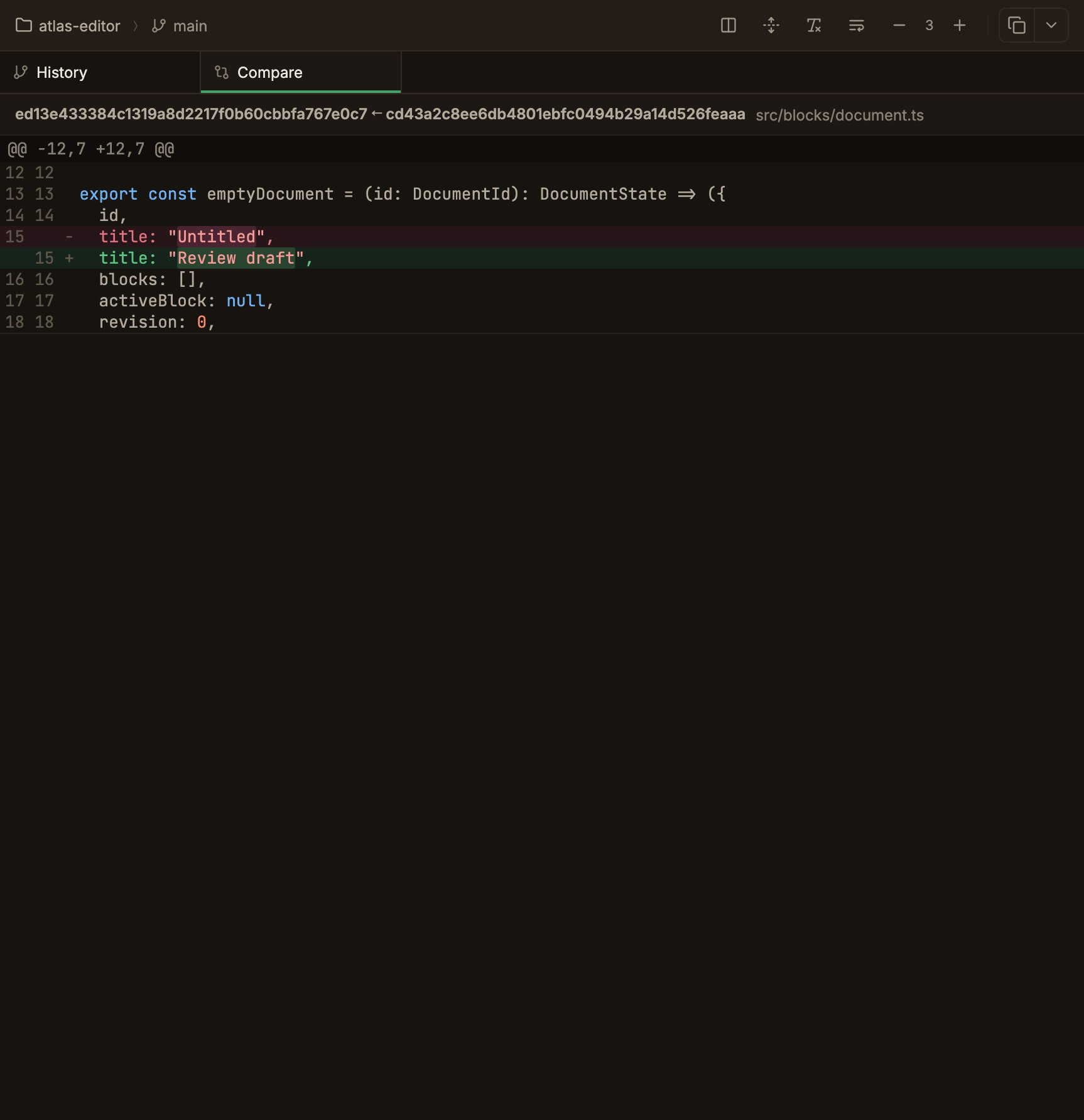
두 대상의 공통 조상(merge-base) 기준으로 비교합니다. base에 새 커밋이 쌓여도 갈라져 나온 이후 head에서 추가한 변경만 표시됩니다. 헤더는base ← head 형태입니다.
사이드바 드롭다운으로 고를 수 있는 것은 로컬 브랜치, 원격 브랜치, 태그입니다.
특정 커밋을 대상으로 삼으려면 그래프에서 그 커밋을 우클릭해 비교를 시작하세요.
비교 시작하기
1
비교 진입점 선택
어느 경로든 base와 head가 미리 채워진 Compare 탭이 열립니다.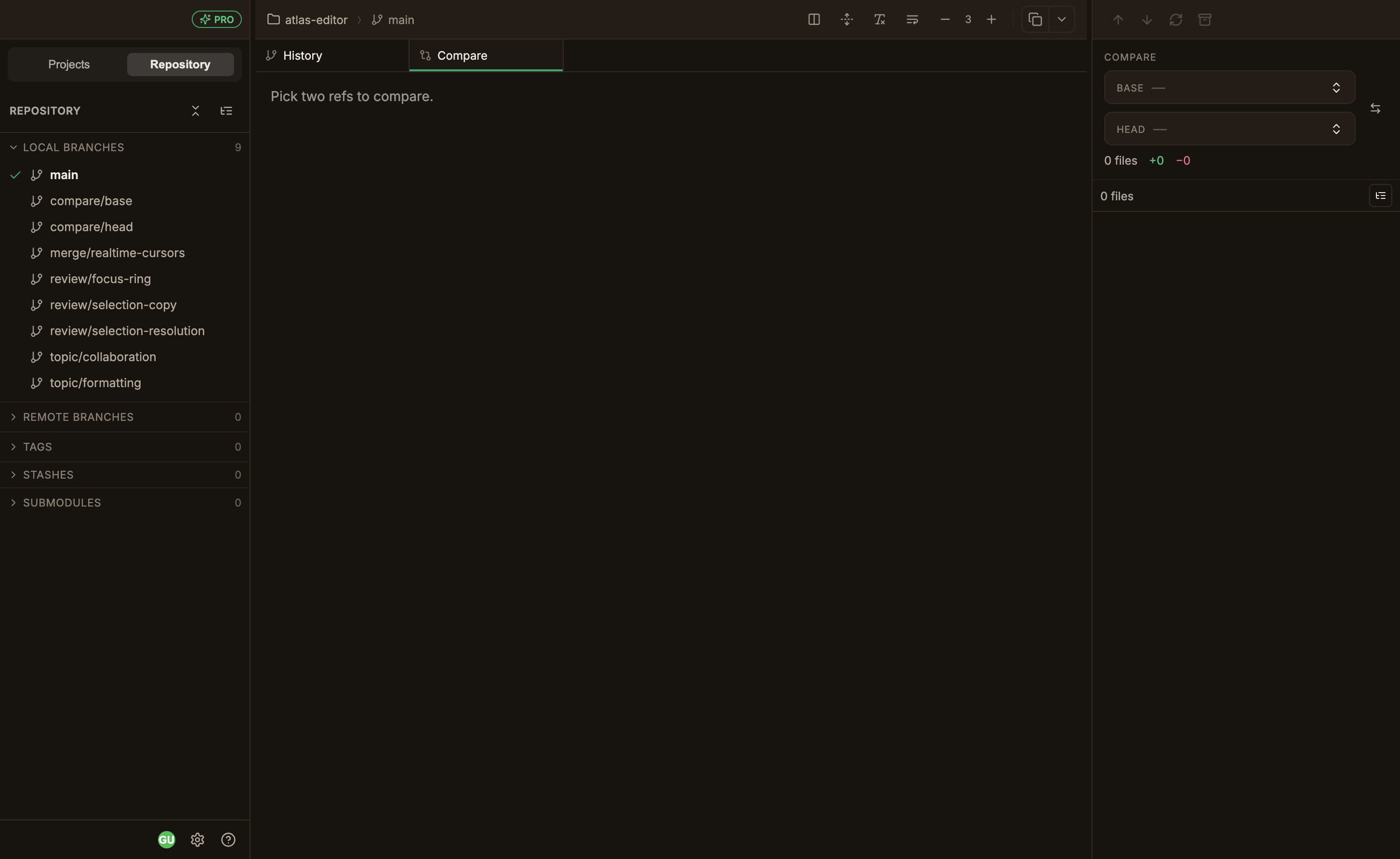
- 그래프에서 커밋 우클릭 → 비교(Compare): 그 커밋이 base, 현재 브랜치가 head
- 커밋의 브랜치와 태그 서브메뉴 → 비교(Compare): 그 ref가 base, 현재 브랜치가 head
- 그래프 탭 헤더의 비교(Compare) 버튼: 저장소 기본 브랜치가 base, 현재 브랜치가 head
2
base와 head 지정
우측 사이드바의 두 드롭다운에서 고릅니다.
드롭다운은 Branches / Remotes / Tags 그룹으로 나뉘고, 오른쪽의 base와 head 바꾸기 버튼으로 둘을 맞바꿉니다.
3
변경 파일 훑어보기
사이드바에 변경 파일 수, 추가/삭제 줄 수, N 앞 / N 뒤 요약과 변경 파일 목록이 표시됩니다.
4
파일 diff 보기
첫 번째 파일이 자동으로 선택되고, 다른 파일을 클릭하면 그 파일의 diff가 열립니다.
split/unified 전환 등 일반 diff 컨트롤을 그대로 씁니다.
Compare 탭은 하나만 열립니다.
풀이나 체크아웃 등으로 비교가 자동 새로고침돼도 보고 있던 파일이 새 결과에 있으면 선택이 유지되고, 사라진 파일이면 첫 번째 파일로 되돌아갑니다.
이미지와 바이너리 파일은 Diff 뷰어와 동일하게 처리됩니다.