> ## Documentation Index
> Fetch the complete documentation index at: https://docs.parallelane.com/llms.txt
> Use this file to discover all available pages before exploring further.
# 워크트리별 상태
> 워크트리별 독립 상태와 표시
각 워크트리는 자신만의 상태를 유지합니다. 어느 워크트리를 보고 있든 그 워크트리의 커밋 그래프, 저장소 개요, 처리해야 할 변경·충돌 상태가 독립적으로 관리됩니다.
## 우측 사이드바의 워킹 카피 카드
우측 사이드바 최상단(원격 작업 툴바 바로 아래)에는 **워킹 카피(Working copy)** 진입 카드가 **항상** 놓여 있습니다. 커밋 상세를 보고 있어도 사라지지 않고, 지금 선택한 워크트리에 처리할 것이 있는지 한 줄로 요약합니다. 클릭하면 언제든 워킹 카피 패널로 들어갑니다.
카드가 나타내는 상태는 세 가지이고, 판정 우선순위는 명확합니다.
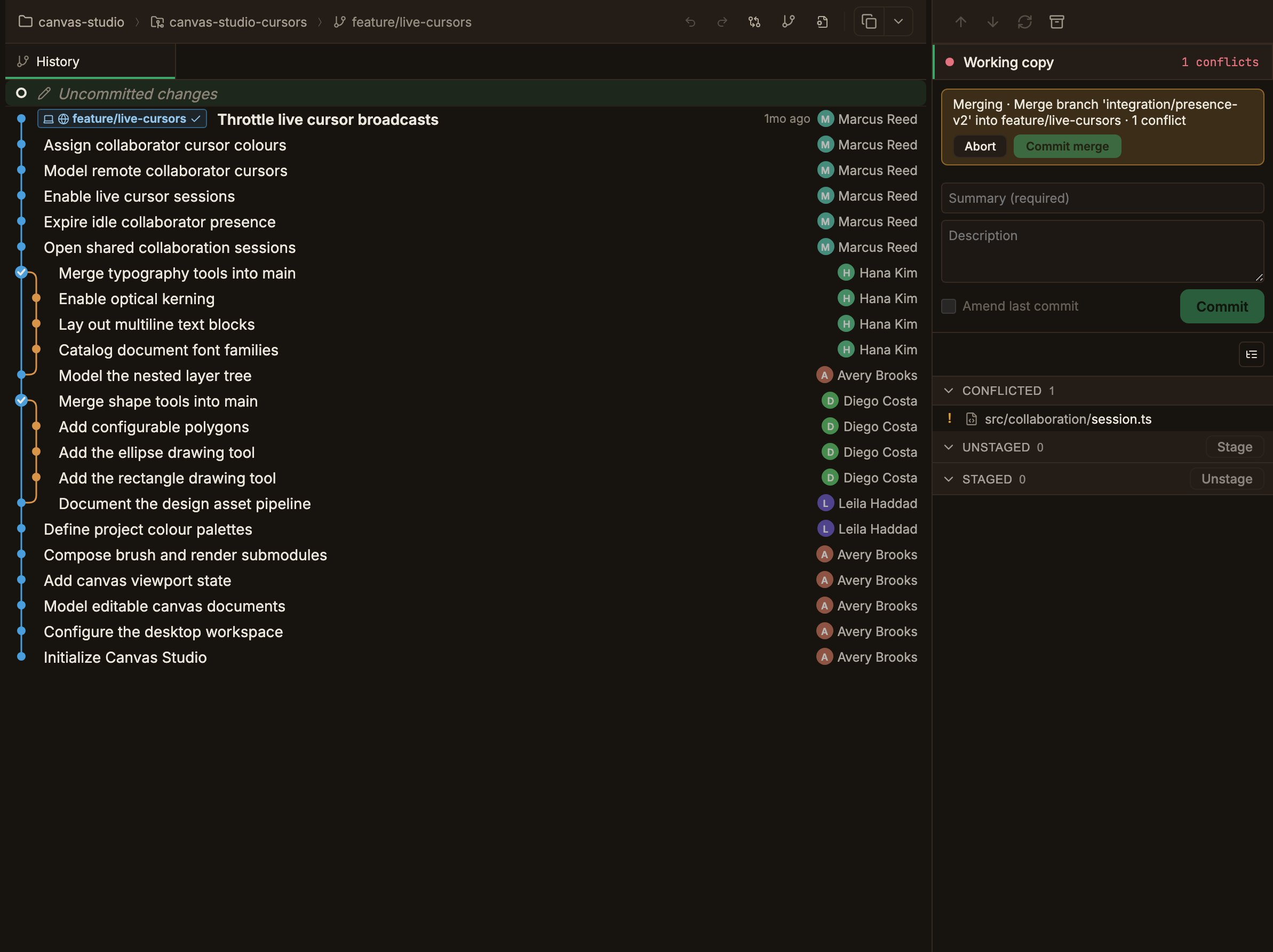
해결되지 않은 병합 충돌이 있으면 왼쪽 점이 error(장미/빨강) 색으로 채워지고, 오른쪽에 `3개 충돌`처럼 충돌 개수가 같은 색 고정폭 글꼴로 표시됩니다. 개수는 충돌 파일 수와 머지 상태가 보고한 충돌 수 중 **큰 값**을 씁니다.
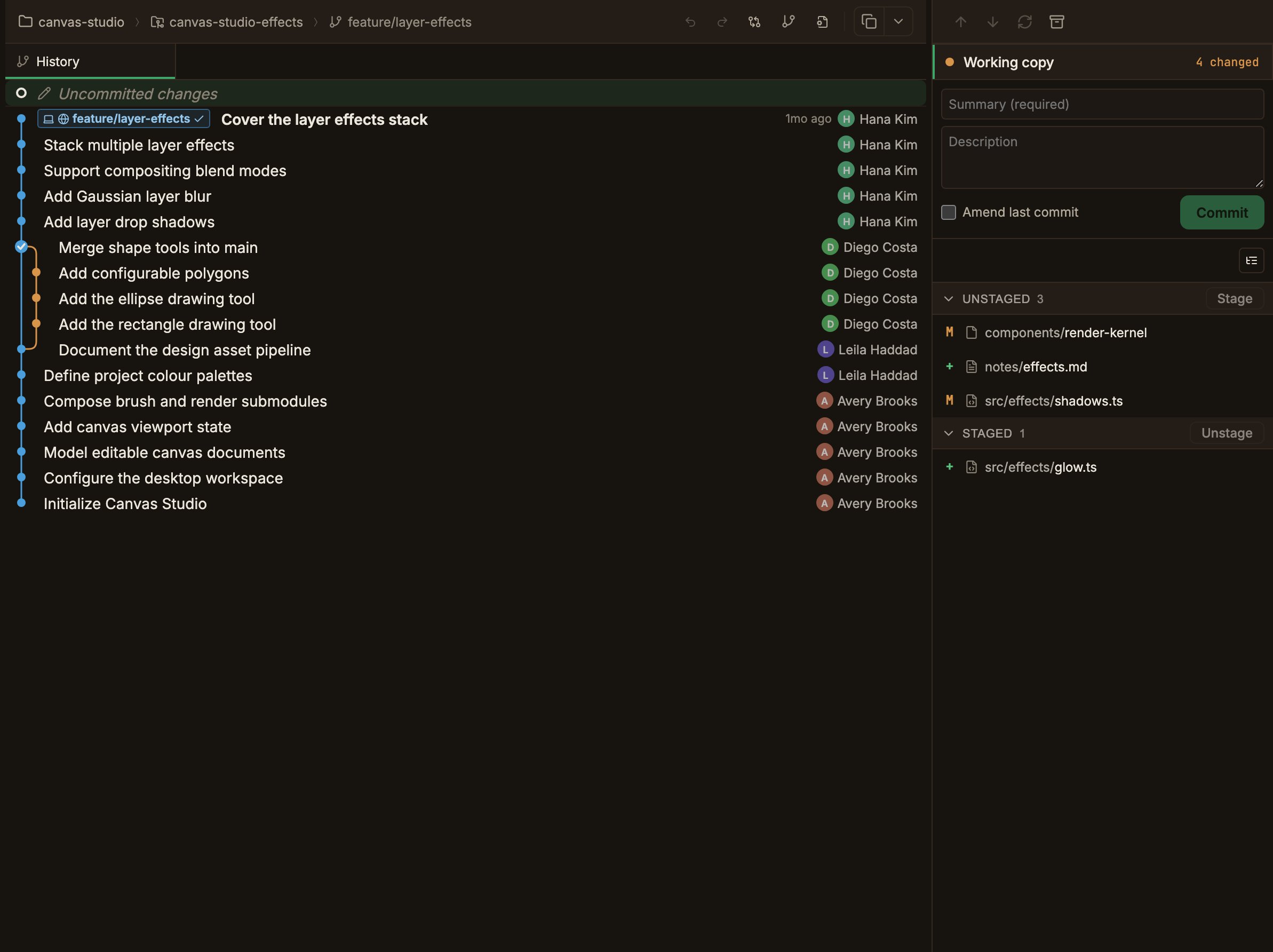
 충돌이 없고 staged·unstaged·untracked 변경이 하나라도 있으면 점이 amber(수정색)로 채워지고 `5개 변경`처럼 변경 개수가 표시됩니다. 개수는 세 종류를 모두 더한 값입니다.
 깨끗한 상태에서도 카드는 사라지지 않습니다. 점이 속이 빈 링으로 바뀌고 **변경 없음**이 차분한 muted 톤으로 표시됩니다. 이때도 클릭할 수 있어서, 변경이 없어도 워킹 카피 패널에 들어가 마지막 커밋을 수정(amend)하거나 메시지를 고칠 수 있습니다.
카드는 **현재 선택한 워크트리 하나**만 대상으로 합니다. 그래프 최상단의 워킹 카피 진입 행(작업 트리에 변경이 있을 때만 생깁니다), 워킹 카피 패널, 이 카드는 모두 같은 상태 소스를 공유하므로, 스테이징·언스테이징·되돌리기를 하면 카드의 개수도 즉시 갱신됩니다.
워킹 카피를 보고 있는 동안에는 카드가 선택 상태가 되어 좌측에 초록색 accent 선이 붙고, 변경·충돌이 있을 때 오른쪽에 붙던 화살표(chevron)는 생략됩니다.
## 워크트리마다 독립적으로 유지되는 것들
ParalleLane은 워크트리를 오갈 때 각 워크트리의 문맥을 최대한 보존합니다.
워크트리별로 그래프가 따로 계산·캐시됩니다. 연결된 워크트리로 전환하면 그 워크트리에 맞는 그래프가 빠르게 다시 나타납니다.
로컬·원격 브랜치, 태그, 스태시 목록도 워크트리 단위로 캐시되어, 워크트리별 상태를 정확히 반영합니다.
각 워크트리의 스테이징·변경·충돌 상태가 독립적으로 추적됩니다. 우측 사이드바의 워킹 카피 카드도 여기서 파생됩니다.
연결된 워크트리의 "현재 브랜치만 / 모든 브랜치" 토글 상태는 워크트리별로 저장되어 앱을 다시 켜도 유지됩니다.
단, **열린 탭**은 다릅니다. 다른 워크트리로 전환하면 열려 있던 diff 탭은 닫히고 탭이 그래프를 보여 주는 **히스토리(History)** 탭 하나로 초기화됩니다. 이는 이전 워크트리의 stale 탭이 남지 않게 하려는 의도된 동작입니다. 같은 워크트리를 다시 선택하면 탭은 그대로 유지됩니다. (자세한 전환 동작은 [생성·전환·삭제](/worktrees/managing) 참고)
### 그래프 스코프: 현재 브랜치 vs 모든 브랜치
연결된 워크트리는 특정 브랜치 작업에 집중하는 공간인 경우가 많습니다. 그래서 ParalleLane은 워크트리 종류에 따라 그래프 범위를 다르게 잡습니다.
항상 **모든 브랜치**(로컬 + 원격)를 그립니다. 저장된 값이 있어도 무시하고 모든 브랜치로 고정되며, 스코프 토글 버튼 자체가 표시되지 않습니다.
기본은 **현재 브랜치만** 보기입니다. 체크아웃된 브랜치의 tip과 그 업스트림(원격 트래킹 브랜치)에서 도달 가능한 커밋까지 함께 보여 줍니다. 상단 바의 토글로 **모든 브랜치 보기**와 전환할 수 있으며, 이 선택은 워크트리별로 저장되어 앱을 다시 켜도 유지됩니다.
토글 버튼의 툴팁은 **누르면 어떻게 되는지**를 알려 줍니다. 현재 브랜치만 보고 있으면 "모든 브랜치 보기", 모든 브랜치를 보고 있으면 "현재 브랜치만 보기"로 표시됩니다.
스코프 토글은 **연결된 워크트리에서 히스토리(History) 탭을 보고 있을 때만** 상단 바에 나타납니다. diff 탭을 보고 있을 때는 나타나지 않습니다.
## 사이드바 워크트리 행 표시 규칙
사이드바의 각 워크트리 행은 상태를 색뿐 아니라 아이콘·텍스트로도 명확히 구분합니다.
| 상태 | 선두 아이콘 | 라벨 | 꼬리 표시 |
| ------------ | ------------- | -------------------------- | ---------------------------- |
| 브랜치 있음 | 폴더 아이콘(기본/연결) | 브랜치 이름 | `↑앞섬 ↓뒤처짐` |
| 분리된 HEAD | 폴더 아이콘 | 커밋 마커 + 7자리 짧은 SHA(고정폭 폰트) | `↑앞섬 ↓뒤처짐` |
| 유령(prunable) | 폴더 아이콘(흐림) | 위 규칙 그대로(흐림) | 유령 아이콘 + 존재하지 않음(Missing) 배지 |
앞섬/뒤처짐은 **0이 아닌 쪽만** 표시되고, 둘 다 0이면 아무것도 붙지 않습니다. 연결된 워크트리 행에 마우스를 올리면 이 카운터 자리에 삭제 버튼이 들어옵니다.
깨끗한 상태에서도 카드는 사라지지 않습니다. 점이 속이 빈 링으로 바뀌고 **변경 없음**이 차분한 muted 톤으로 표시됩니다. 이때도 클릭할 수 있어서, 변경이 없어도 워킹 카피 패널에 들어가 마지막 커밋을 수정(amend)하거나 메시지를 고칠 수 있습니다.
카드는 **현재 선택한 워크트리 하나**만 대상으로 합니다. 그래프 최상단의 워킹 카피 진입 행(작업 트리에 변경이 있을 때만 생깁니다), 워킹 카피 패널, 이 카드는 모두 같은 상태 소스를 공유하므로, 스테이징·언스테이징·되돌리기를 하면 카드의 개수도 즉시 갱신됩니다.
워킹 카피를 보고 있는 동안에는 카드가 선택 상태가 되어 좌측에 초록색 accent 선이 붙고, 변경·충돌이 있을 때 오른쪽에 붙던 화살표(chevron)는 생략됩니다.
## 워크트리마다 독립적으로 유지되는 것들
ParalleLane은 워크트리를 오갈 때 각 워크트리의 문맥을 최대한 보존합니다.
워크트리별로 그래프가 따로 계산·캐시됩니다. 연결된 워크트리로 전환하면 그 워크트리에 맞는 그래프가 빠르게 다시 나타납니다.
로컬·원격 브랜치, 태그, 스태시 목록도 워크트리 단위로 캐시되어, 워크트리별 상태를 정확히 반영합니다.
각 워크트리의 스테이징·변경·충돌 상태가 독립적으로 추적됩니다. 우측 사이드바의 워킹 카피 카드도 여기서 파생됩니다.
연결된 워크트리의 "현재 브랜치만 / 모든 브랜치" 토글 상태는 워크트리별로 저장되어 앱을 다시 켜도 유지됩니다.
단, **열린 탭**은 다릅니다. 다른 워크트리로 전환하면 열려 있던 diff 탭은 닫히고 탭이 그래프를 보여 주는 **히스토리(History)** 탭 하나로 초기화됩니다. 이는 이전 워크트리의 stale 탭이 남지 않게 하려는 의도된 동작입니다. 같은 워크트리를 다시 선택하면 탭은 그대로 유지됩니다. (자세한 전환 동작은 [생성·전환·삭제](/worktrees/managing) 참고)
### 그래프 스코프: 현재 브랜치 vs 모든 브랜치
연결된 워크트리는 특정 브랜치 작업에 집중하는 공간인 경우가 많습니다. 그래서 ParalleLane은 워크트리 종류에 따라 그래프 범위를 다르게 잡습니다.
항상 **모든 브랜치**(로컬 + 원격)를 그립니다. 저장된 값이 있어도 무시하고 모든 브랜치로 고정되며, 스코프 토글 버튼 자체가 표시되지 않습니다.
기본은 **현재 브랜치만** 보기입니다. 체크아웃된 브랜치의 tip과 그 업스트림(원격 트래킹 브랜치)에서 도달 가능한 커밋까지 함께 보여 줍니다. 상단 바의 토글로 **모든 브랜치 보기**와 전환할 수 있으며, 이 선택은 워크트리별로 저장되어 앱을 다시 켜도 유지됩니다.
토글 버튼의 툴팁은 **누르면 어떻게 되는지**를 알려 줍니다. 현재 브랜치만 보고 있으면 "모든 브랜치 보기", 모든 브랜치를 보고 있으면 "현재 브랜치만 보기"로 표시됩니다.
스코프 토글은 **연결된 워크트리에서 히스토리(History) 탭을 보고 있을 때만** 상단 바에 나타납니다. diff 탭을 보고 있을 때는 나타나지 않습니다.
## 사이드바 워크트리 행 표시 규칙
사이드바의 각 워크트리 행은 상태를 색뿐 아니라 아이콘·텍스트로도 명확히 구분합니다.
| 상태 | 선두 아이콘 | 라벨 | 꼬리 표시 |
| ------------ | ------------- | -------------------------- | ---------------------------- |
| 브랜치 있음 | 폴더 아이콘(기본/연결) | 브랜치 이름 | `↑앞섬 ↓뒤처짐` |
| 분리된 HEAD | 폴더 아이콘 | 커밋 마커 + 7자리 짧은 SHA(고정폭 폰트) | `↑앞섬 ↓뒤처짐` |
| 유령(prunable) | 폴더 아이콘(흐림) | 위 규칙 그대로(흐림) | 유령 아이콘 + 존재하지 않음(Missing) 배지 |
앞섬/뒤처짐은 **0이 아닌 쪽만** 표시되고, 둘 다 0이면 아무것도 붙지 않습니다. 연결된 워크트리 행에 마우스를 올리면 이 카운터 자리에 삭제 버튼이 들어옵니다.
 선두 폴더 아이콘은 **기본 워크트리와 연결된 워크트리를 항상 구분**합니다(각각 폴더 체크 / Git 폴더 아이콘). 분리 여부·유령 여부와는 독립입니다. "분리된 HEAD"와 "유령"은 서로 다른 축이라, 유령이면서 분리된 HEAD인 워크트리는 짧은 SHA(흐림)와 존재하지 않음(Missing) 배지를 동시에 보여 줍니다.
존재하지 않음(Missing) 배지가 붙은 워크트리는 작업 디렉터리가 사라진 유령 워크트리입니다. 이를 정리하는 방법은 [점유 브랜치 & 정리](/worktrees/advanced)에서 다룹니다.
선두 폴더 아이콘은 **기본 워크트리와 연결된 워크트리를 항상 구분**합니다(각각 폴더 체크 / Git 폴더 아이콘). 분리 여부·유령 여부와는 독립입니다. "분리된 HEAD"와 "유령"은 서로 다른 축이라, 유령이면서 분리된 HEAD인 워크트리는 짧은 SHA(흐림)와 존재하지 않음(Missing) 배지를 동시에 보여 줍니다.
존재하지 않음(Missing) 배지가 붙은 워크트리는 작업 디렉터리가 사라진 유령 워크트리입니다. 이를 정리하는 방법은 [점유 브랜치 & 정리](/worktrees/advanced)에서 다룹니다.