> ## Documentation Index
> Fetch the complete documentation index at: https://docs.parallelane.com/llms.txt
> Use this file to discover all available pages before exploring further.
# 커밋 서명
> SSH·GPG 서명과 저장소별 설정
ParalleLane Pro에서는 SSH 또는 GPG 키로 새 커밋에 서명할 수 있습니다. 전역 방식을 정한 뒤 필요한 저장소만 별도 방식이나 키로 덮어쓸 수 있습니다.
 ## 전역 서명 설정
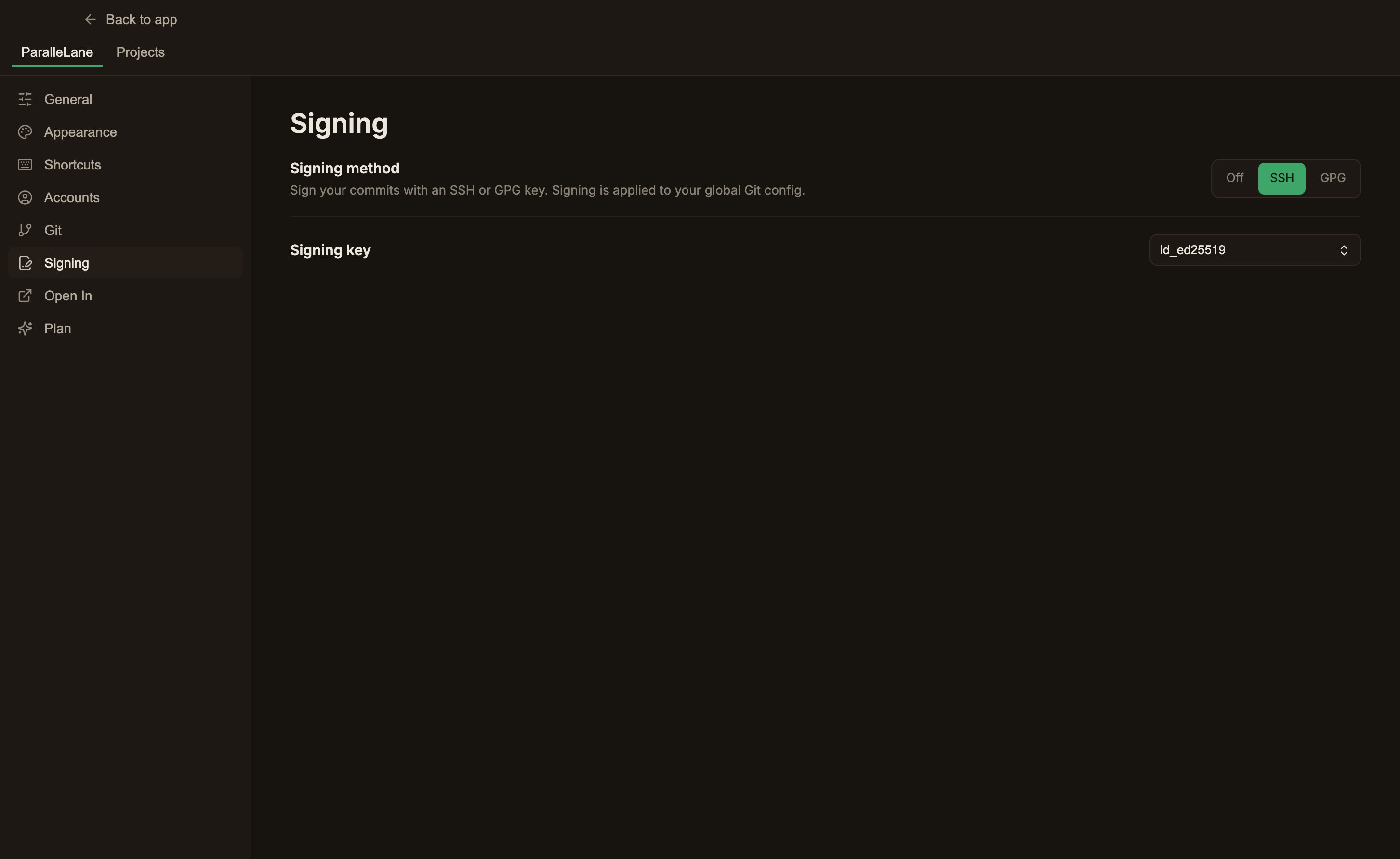
\*\*설정 → ParalleLane → 서명(Signing)\*\*으로 이동합니다.
\*\*서명 방식(Signing method)\*\*에서 **안 함(Off) / SSH / GPG** 중 하나를 고릅니다. Basic 요금제에서는 항목 제목에 **PRO** 배지가 붙고, SSH나 GPG를 선택하면 Pro 업그레이드 안내가 표시됩니다. 단, 이미 서명이 켜져 있는 상태라면 Basic에서도 방식과 키를 계속 바꿀 수 있습니다.
SSH는 `~/.ssh`에서 발견한 공개키를, GPG는 GnuPG가 제공하는 비밀키를 목록에서 고릅니다. 키를 선택하는 즉시 전역 Git 서명 설정에 반영됩니다.
SSH 공개키 경로를 `user.signingkey`로 사용하고 `gpg.format=ssh`, `commit.gpgsign=true`를 설정합니다. Git 호스트 인증에 쓰는 SSH 계정과 같은 키를 선택할 수도 있지만, 전역 기본 계정에 묶여 있지는 않습니다.
설치된 GnuPG와 비밀키를 감지합니다. **서명 키(Signing key)** 행에 `GnuPG 2.4.7 감지됨` 처럼 감지된 버전이 초록색 배지로, 없으면 경고색 **GnuPG가 설치되어 있지 않습니다**가 표시됩니다. 이 상태 표시는 GPG를 선택했을 때만 나타나며, **안 함**이나 **SSH**에서는 표시되지 않습니다. 비밀키가 없으면 "GPG 비밀키가 없습니다."가 표시되고 키 드롭다운이 비활성 상태가 됩니다.
## 전역 서명 설정
\*\*설정 → ParalleLane → 서명(Signing)\*\*으로 이동합니다.
\*\*서명 방식(Signing method)\*\*에서 **안 함(Off) / SSH / GPG** 중 하나를 고릅니다. Basic 요금제에서는 항목 제목에 **PRO** 배지가 붙고, SSH나 GPG를 선택하면 Pro 업그레이드 안내가 표시됩니다. 단, 이미 서명이 켜져 있는 상태라면 Basic에서도 방식과 키를 계속 바꿀 수 있습니다.
SSH는 `~/.ssh`에서 발견한 공개키를, GPG는 GnuPG가 제공하는 비밀키를 목록에서 고릅니다. 키를 선택하는 즉시 전역 Git 서명 설정에 반영됩니다.
SSH 공개키 경로를 `user.signingkey`로 사용하고 `gpg.format=ssh`, `commit.gpgsign=true`를 설정합니다. Git 호스트 인증에 쓰는 SSH 계정과 같은 키를 선택할 수도 있지만, 전역 기본 계정에 묶여 있지는 않습니다.
설치된 GnuPG와 비밀키를 감지합니다. **서명 키(Signing key)** 행에 `GnuPG 2.4.7 감지됨` 처럼 감지된 버전이 초록색 배지로, 없으면 경고색 **GnuPG가 설치되어 있지 않습니다**가 표시됩니다. 이 상태 표시는 GPG를 선택했을 때만 나타나며, **안 함**이나 **SSH**에서는 표시되지 않습니다. 비밀키가 없으면 "GPG 비밀키가 없습니다."가 표시되고 키 드롭다운이 비활성 상태가 됩니다.
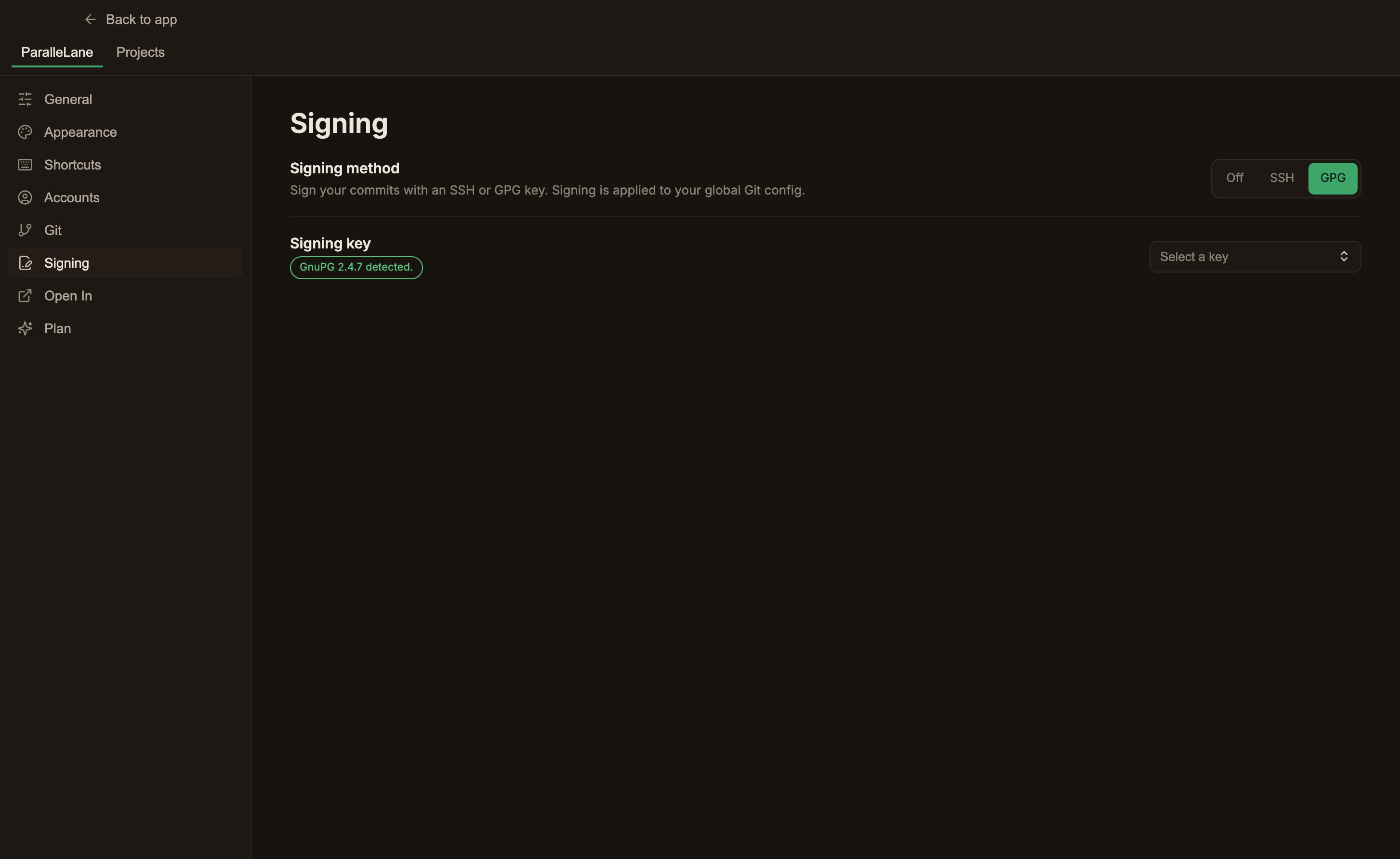 \*\*안 함(Off)\*\*을 선택하면 ParalleLane이 관리하는 자동 서명 설정을 끕니다. SSH 또는 GPG를 다시 선택하면 이후 ParalleLane에서 만드는 commit과 amend에 서명이 적용됩니다.
## 저장소별로 다르게 설정하기
\*\*설정 → 프로젝트(Projects) → 서명(Signing)\*\*에서 프로젝트를 고른 뒤 저장소의 규칙을 정합니다.
전역 안 함/SSH/GPG 방식과 키를 그대로 사용합니다. 화면에 `전역: …` 형식으로 현재 전역 설정 요약이 표시됩니다.
해당 저장소의 로컬 Git 설정으로 안 함/SSH/GPG와 키를 따로 지정합니다. 다른 저장소에는 영향을 주지 않습니다.
저장소별 설정에서 **전역으로 되돌리기**를 누르면 로컬 override가 제거되고 다시 전역 설정을 따릅니다. 저장소에 연결된 계정이 SSH 키를 가지고 있으면 SSH 방식 선택 시 그 키가 기본 후보로 사용됩니다.
## 서명된 커밋 확인
서명 데이터가 있는 커밋을 선택하면 우측 커밋 상세의 **부모(PARENTS)** 행 다음에 **서명(SIGNATURE)** 행이 추가되고, `SSH로 서명됨` / `GPG로 서명됨` 또는 서명 형식을 알 수 없을 때 `서명됨`이 표시됩니다.
커밋 그래프에서도 서명된 커밋은 작성자 이름 왼쪽에 초록색 체크 배지가 붙습니다. 배지에 마우스를 올리면 "서명된 커밋" 툴팁이 표시됩니다.
이 표시는 커밋에 들어 있는 서명 데이터와 방식을 알려 줍니다. 키 신뢰도, 소유자 일치 또는 호스트 계정의 Verified 상태를 판정하는 완전한 서명 검증 결과는 아닙니다.
서명 키 파일이나 GPG 실행 파일을 옮기거나 삭제하면 이후 커밋이 실패할 수 있습니다. **서명(Signing)** 설정에서 현재 키 목록과 GnuPG 상태를 다시 확인하세요.
\*\*안 함(Off)\*\*을 선택하면 ParalleLane이 관리하는 자동 서명 설정을 끕니다. SSH 또는 GPG를 다시 선택하면 이후 ParalleLane에서 만드는 commit과 amend에 서명이 적용됩니다.
## 저장소별로 다르게 설정하기
\*\*설정 → 프로젝트(Projects) → 서명(Signing)\*\*에서 프로젝트를 고른 뒤 저장소의 규칙을 정합니다.
전역 안 함/SSH/GPG 방식과 키를 그대로 사용합니다. 화면에 `전역: …` 형식으로 현재 전역 설정 요약이 표시됩니다.
해당 저장소의 로컬 Git 설정으로 안 함/SSH/GPG와 키를 따로 지정합니다. 다른 저장소에는 영향을 주지 않습니다.
저장소별 설정에서 **전역으로 되돌리기**를 누르면 로컬 override가 제거되고 다시 전역 설정을 따릅니다. 저장소에 연결된 계정이 SSH 키를 가지고 있으면 SSH 방식 선택 시 그 키가 기본 후보로 사용됩니다.
## 서명된 커밋 확인
서명 데이터가 있는 커밋을 선택하면 우측 커밋 상세의 **부모(PARENTS)** 행 다음에 **서명(SIGNATURE)** 행이 추가되고, `SSH로 서명됨` / `GPG로 서명됨` 또는 서명 형식을 알 수 없을 때 `서명됨`이 표시됩니다.
커밋 그래프에서도 서명된 커밋은 작성자 이름 왼쪽에 초록색 체크 배지가 붙습니다. 배지에 마우스를 올리면 "서명된 커밋" 툴팁이 표시됩니다.
이 표시는 커밋에 들어 있는 서명 데이터와 방식을 알려 줍니다. 키 신뢰도, 소유자 일치 또는 호스트 계정의 Verified 상태를 판정하는 완전한 서명 검증 결과는 아닙니다.
서명 키 파일이나 GPG 실행 파일을 옮기거나 삭제하면 이후 커밋이 실패할 수 있습니다. **서명(Signing)** 설정에서 현재 키 목록과 GnuPG 상태를 다시 확인하세요.