> ## Documentation Index
> Fetch the complete documentation index at: https://docs.parallelane.com/llms.txt
> Use this file to discover all available pages before exploring further.
# 리모트 관리
> 리모트 추가·편집·삭제
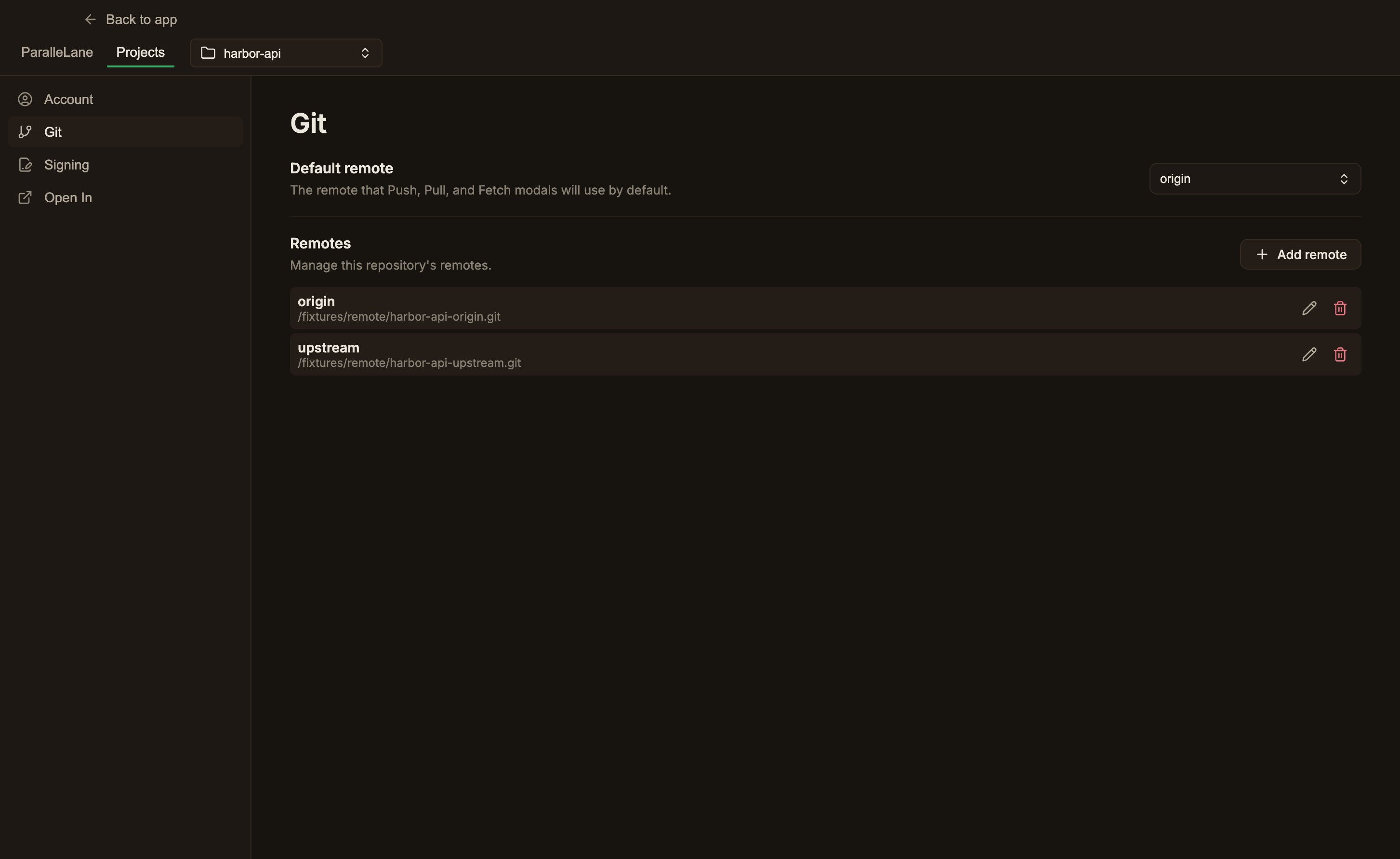
리모트는 이 저장소가 연결된 원격 위치입니다. ParalleLane에서는 터미널 없이 리모트를 추가·편집·삭제하고 기본 리모트를 지정할 수 있습니다. 모든 관리는 **설정 → 프로젝트(Projects) → Git** 패널에서 이루어집니다. 이 패널은 저장소별 설정이라, 기본 계정·fetch/push 기본값 등을 담는 **설정 → ParalleLane → Git**과는 다른 화면입니다.
Basic은 저장소마다 리모트 1개를 사용할 수 있습니다. `origin` 외에 `upstream` 같은 리모트를 추가해 여러 원격을 관리하려면 Pro가 필요합니다. 자세한 내용은 [요금제 & 라이선스](/settings/plan-license)를 참고하세요.
 ## 리모트 추가
포크 대상을 추가하거나 여러 원격을 함께 다룰 때 사용합니다.
설정 → 프로젝트(Projects) → Git 패널의 **Remotes** 섹션에서 **remote 추가** 버튼을 누릅니다.
목록 아래에 나타나는 인라인 폼에 **이름**(예: `upstream`)과 **URL**을 입력하고 **저장**을 누릅니다.
추가에 성공하면 해당 리모트를 즉시 페치합니다. 그 리모트의 브랜치가 그래프와 사이드바에 바로 나타나며, URL 오타나 인증 문제도 이때 드러납니다.
페치가 실패하더라도 리모트 추가 자체는 유지됩니다. 오류 알림만 표시되므로 URL이나 [계정 인증](/settings/accounts)을 확인한 뒤 다시 페치하면 됩니다.
## 리모트 편집
이름을 바꾸거나 URL을 이전할 때(예: SSH ↔ HTTPS) 사용합니다.
편집할 리모트 행의 편집(연필) 버튼을 누릅니다. 현재 이름과 URL이 채워진 인라인 폼이 열립니다.
이름 또는 URL을 바꾸고 **저장**을 누릅니다. 이름만 바꾸면 이름 변경, URL만 바꾸면 URL 변경이 적용되며, 둘 다 바꾸면 **URL을 먼저 갱신한 뒤 이름을 바꿉니다**. 그래서 중간에 실패해도 행 이름은 그대로 남고 인라인 오류가 표시됩니다.
편집은 단일(fetch) URL만 다룹니다. 별도의 push URL이 따로 설정된 특이한 경우, 그 값은 건드리지 않고 보존됩니다.
## 리모트 삭제
삭제할 리모트 행의 삭제(휴지통) 버튼을 누릅니다.
해당 행 아래에 경고와 함께 확인 버튼이 나타납니다. **삭제**를 눌러 확정합니다.
리모트를 삭제하면 그 리모트의 **원격 추적 브랜치**(`<이름>/*`)도 로컬에서 함께 사라집니다. 원격 서버의 데이터가 지워지는 것은 아니지만, 그래프에서 해당 원격 브랜치가 보이지 않게 됩니다.
## 기본 리모트 지정
**기본 remote**는 [푸시·풀·페치](/remote/push-pull-fetch) 모달이 기본값으로 사용할 리모트입니다. 설정 → 프로젝트(Projects) → Git 패널 상단의 **기본 remote** 드롭다운에서 선택합니다.
리모트가 `origin` 하나뿐이면 별도로 지정하지 않아도 그것이 자동으로 기본값으로 쓰입니다. 즉 실제 기본 리모트는 "명시적으로 지정한 값, 없으면 목록의 첫 번째 리모트"로 정해집니다. 리모트가 여러 개인 경우에만 원하는 것을 골라 두면 됩니다.
기본 리모트로 지정한 리모트의 **이름을 바꾸면** 지정도 새 이름으로 따라가고, 그 리모트를 **삭제하면** 지정이 함께 해제되어 다시 목록의 첫 번째 리모트가 기본값이 됩니다.
푸시·풀·페치 모달의 **Remote** 선택(버튼 그룹)은 **리모트가 2개 이상일 때만** 나타납니다. 하나뿐이면 자동으로 그 리모트가 사용됩니다. 페치 모달에서는 \*\*모든 remote (--all)\*\*를 켜면 선택이 필요 없어져 함께 숨겨집니다.
## 리모트 추가
포크 대상을 추가하거나 여러 원격을 함께 다룰 때 사용합니다.
설정 → 프로젝트(Projects) → Git 패널의 **Remotes** 섹션에서 **remote 추가** 버튼을 누릅니다.
목록 아래에 나타나는 인라인 폼에 **이름**(예: `upstream`)과 **URL**을 입력하고 **저장**을 누릅니다.
추가에 성공하면 해당 리모트를 즉시 페치합니다. 그 리모트의 브랜치가 그래프와 사이드바에 바로 나타나며, URL 오타나 인증 문제도 이때 드러납니다.
페치가 실패하더라도 리모트 추가 자체는 유지됩니다. 오류 알림만 표시되므로 URL이나 [계정 인증](/settings/accounts)을 확인한 뒤 다시 페치하면 됩니다.
## 리모트 편집
이름을 바꾸거나 URL을 이전할 때(예: SSH ↔ HTTPS) 사용합니다.
편집할 리모트 행의 편집(연필) 버튼을 누릅니다. 현재 이름과 URL이 채워진 인라인 폼이 열립니다.
이름 또는 URL을 바꾸고 **저장**을 누릅니다. 이름만 바꾸면 이름 변경, URL만 바꾸면 URL 변경이 적용되며, 둘 다 바꾸면 **URL을 먼저 갱신한 뒤 이름을 바꿉니다**. 그래서 중간에 실패해도 행 이름은 그대로 남고 인라인 오류가 표시됩니다.
편집은 단일(fetch) URL만 다룹니다. 별도의 push URL이 따로 설정된 특이한 경우, 그 값은 건드리지 않고 보존됩니다.
## 리모트 삭제
삭제할 리모트 행의 삭제(휴지통) 버튼을 누릅니다.
해당 행 아래에 경고와 함께 확인 버튼이 나타납니다. **삭제**를 눌러 확정합니다.
리모트를 삭제하면 그 리모트의 **원격 추적 브랜치**(`<이름>/*`)도 로컬에서 함께 사라집니다. 원격 서버의 데이터가 지워지는 것은 아니지만, 그래프에서 해당 원격 브랜치가 보이지 않게 됩니다.
## 기본 리모트 지정
**기본 remote**는 [푸시·풀·페치](/remote/push-pull-fetch) 모달이 기본값으로 사용할 리모트입니다. 설정 → 프로젝트(Projects) → Git 패널 상단의 **기본 remote** 드롭다운에서 선택합니다.
리모트가 `origin` 하나뿐이면 별도로 지정하지 않아도 그것이 자동으로 기본값으로 쓰입니다. 즉 실제 기본 리모트는 "명시적으로 지정한 값, 없으면 목록의 첫 번째 리모트"로 정해집니다. 리모트가 여러 개인 경우에만 원하는 것을 골라 두면 됩니다.
기본 리모트로 지정한 리모트의 **이름을 바꾸면** 지정도 새 이름으로 따라가고, 그 리모트를 **삭제하면** 지정이 함께 해제되어 다시 목록의 첫 번째 리모트가 기본값이 됩니다.
푸시·풀·페치 모달의 **Remote** 선택(버튼 그룹)은 **리모트가 2개 이상일 때만** 나타납니다. 하나뿐이면 자동으로 그 리모트가 사용됩니다. 페치 모달에서는 \*\*모든 remote (--all)\*\*를 켜면 선택이 필요 없어져 함께 숨겨집니다.