> ## Documentation Index
> Fetch the complete documentation index at: https://docs.parallelane.com/llms.txt
> Use this file to discover all available pages before exploring further.
# 빠른 시작
> 온보딩부터 첫 커밋까지 가장 짧은 경로
ParalleLane을 처음 켜서 계정을 만들고, 저장소를 불러오고, 첫 커밋을 남기기까지의 가장 짧은 경로를 안내합니다. Git 사용 경험이 있다면 몇 분이면 충분합니다.
ParalleLane은 최초 실행 시 한 번, 계정 하나를 만드는 온보딩 마법사를 보여줍니다. 이 과정을 마쳐야 앱에 들어갈 수 있습니다. 프로바이더 연결(또는 SSH 키 선택)은 필수입니다.
## 첫 실행: 온보딩
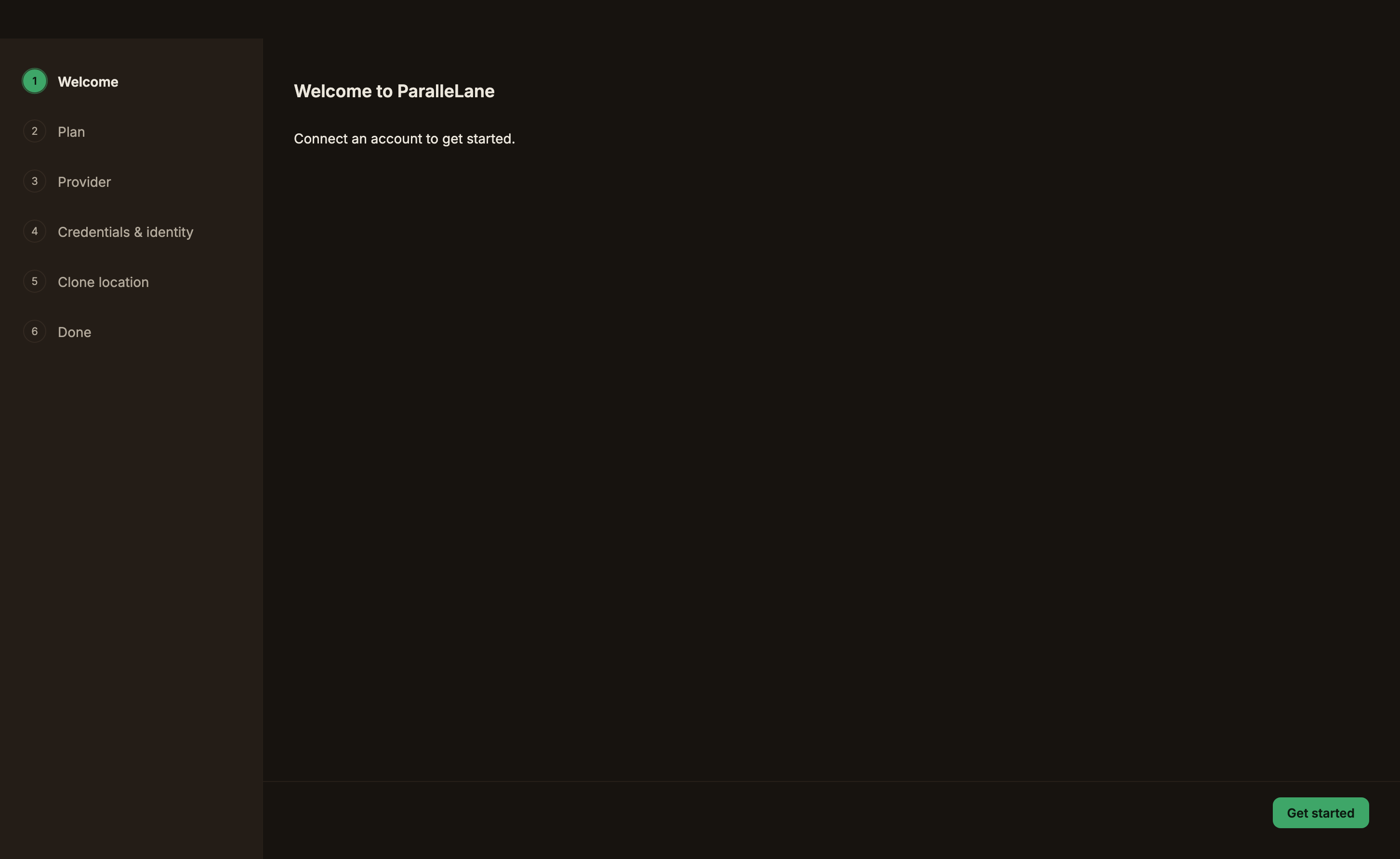
온보딩은 **환영(Welcome) → 요금제(Plan) → 프로바이더(Provider) → 자격증명 및 신원(Credentials & identity) → 클론 위치(Clone location) → 완료(Done)** 순서로 진행됩니다.
앱을 처음 켜면 환영 화면이 나타납니다. **시작하기(Get started)** 를 눌러 설정으로 넘어갑니다. 좌측에는 진행 단계가 순서대로 표시되고, 이미 끝낸 단계는 다시 눌러 돌아가 수정할 수 있습니다.
 설정의 **요금제(Plan)** 화면과 똑같은 내용이 나타납니다. Basic과 Pro를 나란히 비교하는 카드와 짧은 자주 묻는 질문이 표시되고, 이미 라이선스 키가 있다면 여기서 바로 활성화할 수 있습니다.
선택은 필수가 아닙니다. **다음(Next)** 은 항상 누를 수 있으며, 그대로 넘어가면 무료인 Basic으로 계속 진행합니다. 나중에 **설정 → ParalleLane → 요금제(Plan)** 에서 언제든 다시 볼 수 있습니다.
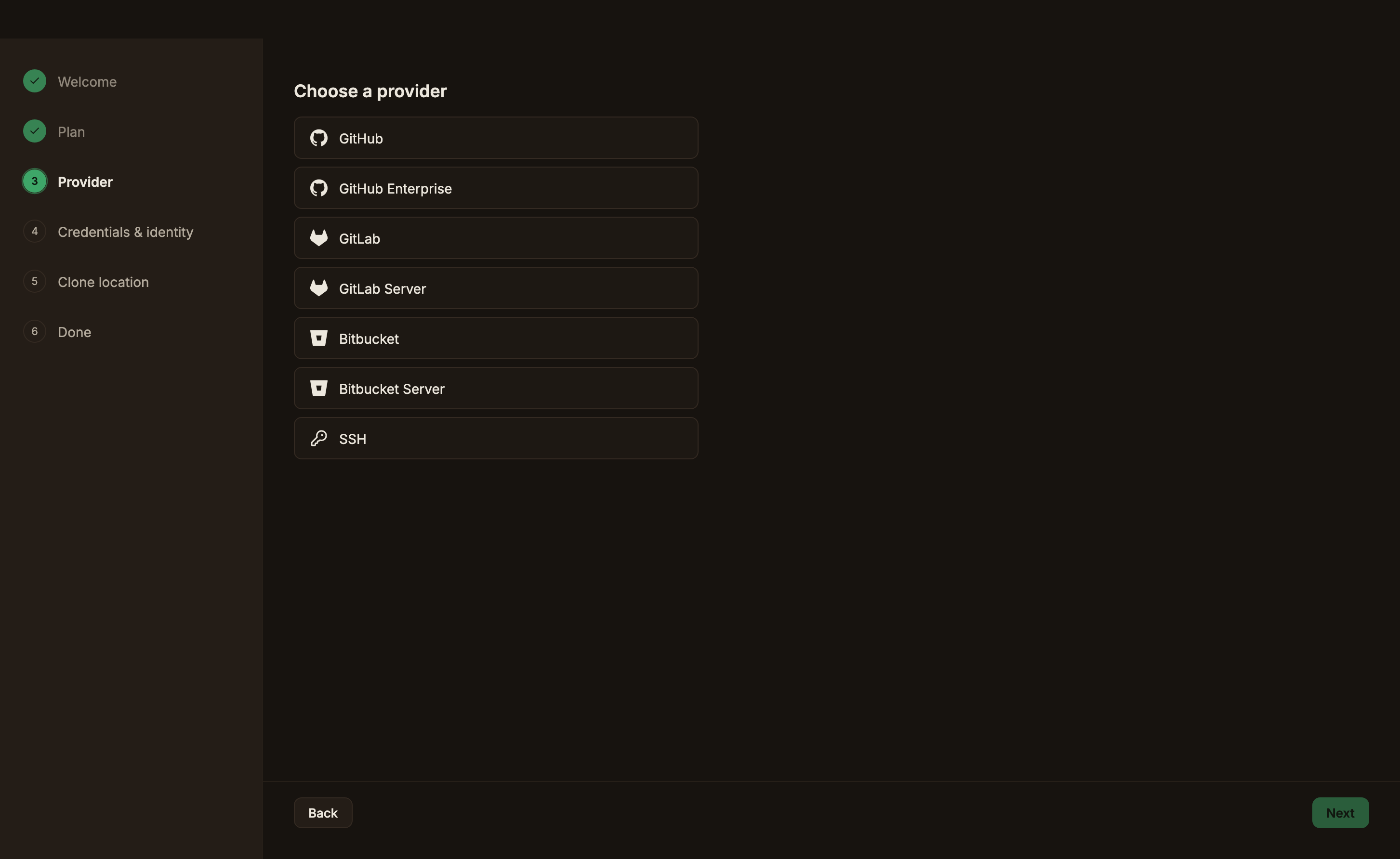
GitHub, GitLab, Bitbucket과 각 서버(Enterprise/Server) 변형, 그리고 SSH 중에서 사용하는 서비스를 고릅니다. 선택한 프로바이더에 따라 이후 입력 형태가 정해집니다.
GitHub Enterprise, GitLab Server, Bitbucket Server 같은 셀프호스트 항목은 Pro 전용입니다. Basic에서는 비활성 상태로 표시되고 오른쪽에 **PRO** 배지가 붙습니다. 바로 앞이 요금제 단계이므로 별도의 안내 토스트는 뜨지 않습니다.
설정의 **요금제(Plan)** 화면과 똑같은 내용이 나타납니다. Basic과 Pro를 나란히 비교하는 카드와 짧은 자주 묻는 질문이 표시되고, 이미 라이선스 키가 있다면 여기서 바로 활성화할 수 있습니다.
선택은 필수가 아닙니다. **다음(Next)** 은 항상 누를 수 있으며, 그대로 넘어가면 무료인 Basic으로 계속 진행합니다. 나중에 **설정 → ParalleLane → 요금제(Plan)** 에서 언제든 다시 볼 수 있습니다.
GitHub, GitLab, Bitbucket과 각 서버(Enterprise/Server) 변형, 그리고 SSH 중에서 사용하는 서비스를 고릅니다. 선택한 프로바이더에 따라 이후 입력 형태가 정해집니다.
GitHub Enterprise, GitLab Server, Bitbucket Server 같은 셀프호스트 항목은 Pro 전용입니다. Basic에서는 비활성 상태로 표시되고 오른쪽에 **PRO** 배지가 붙습니다. 바로 앞이 요금제 단계이므로 별도의 안내 토스트는 뜨지 않습니다.
 맨 위의 **라벨(Label, 선택)** 은 계정을 구분하는 이름으로, 비워 두면 git 이름이 대신 표시됩니다.
GitHub을 골랐다면 **인증 유형(Authentication Type)** 이 기본으로 **GitHub으로 로그인(Sign in with GitHub)** 으로 선택되어 있습니다. 같은 이름의 버튼을 누르면 인증 코드가 표시되니, **GitHub에서 인증하기(Authorize on GitHub)** 로 브라우저를 열어 그 코드를 입력하고 승인하세요(**코드 복사(Copy code)** 로 코드를 복사할 수 있습니다). 승인이 끝나면 앱이 알아서 이어받아 로그인된 계정을 표시하고, 비어 있던 이름·이메일 칸을 자동으로 채웁니다.
토큰을 쓰려면 인증 유형을 **Personal Access Token**(Bitbucket은 **App Password**)으로 바꾸고, 토큰을 붙여넣은 뒤 **검증(Validate)** 을 누릅니다. 검증에 성공하면 비어 있던 이름·이메일 칸이 채워지며, 직접 수정할 수 있습니다. SSH 방식이라면 기존 SSH 키를 선택하고 이름·이메일을 입력합니다.
토큰 방식을 선택하면 화면 오른쪽에 **필요 권한 (최소)** 목록이 함께 표시됩니다. **토큰 발급 페이지 열기** 링크로 곧장 발급 페이지로 이동할 수 있습니다.
내려받은 빌드가 GitHub 로그인을 지원하지 않으면 인증 유형이 자동으로 토큰 입력으로 돌아가고, **GitHub 로그인 사용 불가** 안내가 표시됩니다. 이때는 개인 액세스 토큰으로 진행하세요.
원격 저장소를 복제할 때 기본으로 사용할 **기본 클론 폴더(Default clone folder)** 를 지정합니다. **폴더 선택(Choose folder)** 버튼으로 고르고, 선택한 경로가 아래에 표시됩니다. 나중에 **설정 → ParalleLane → 일반(General)** 의 **기본 클론 위치(Default clone location)** 에서 언제든 바꿀 수 있으니 지금 비워 두어도 괜찮습니다.
완료 화면에서 방금 만든 계정의 이름·이메일·프로바이더를 확인합니다. 그 아래 **현재 요금제(Current plan)** 줄에는 Basic이면 `Basic`, Pro가 활성화되어 있으면 **PRO** 배지가 표시됩니다.
이 계정은 기본 계정으로 설정되며, **ParalleLane 시작하기(Start ParalleLane)** 를 누르면 온보딩이 끝나고 앱 본화면으로 들어갑니다.
## 저장소 불러오기
온보딩을 마치면 저장소를 추가할 차례입니다. 세 가지 방법이 있습니다.
맨 위의 **라벨(Label, 선택)** 은 계정을 구분하는 이름으로, 비워 두면 git 이름이 대신 표시됩니다.
GitHub을 골랐다면 **인증 유형(Authentication Type)** 이 기본으로 **GitHub으로 로그인(Sign in with GitHub)** 으로 선택되어 있습니다. 같은 이름의 버튼을 누르면 인증 코드가 표시되니, **GitHub에서 인증하기(Authorize on GitHub)** 로 브라우저를 열어 그 코드를 입력하고 승인하세요(**코드 복사(Copy code)** 로 코드를 복사할 수 있습니다). 승인이 끝나면 앱이 알아서 이어받아 로그인된 계정을 표시하고, 비어 있던 이름·이메일 칸을 자동으로 채웁니다.
토큰을 쓰려면 인증 유형을 **Personal Access Token**(Bitbucket은 **App Password**)으로 바꾸고, 토큰을 붙여넣은 뒤 **검증(Validate)** 을 누릅니다. 검증에 성공하면 비어 있던 이름·이메일 칸이 채워지며, 직접 수정할 수 있습니다. SSH 방식이라면 기존 SSH 키를 선택하고 이름·이메일을 입력합니다.
토큰 방식을 선택하면 화면 오른쪽에 **필요 권한 (최소)** 목록이 함께 표시됩니다. **토큰 발급 페이지 열기** 링크로 곧장 발급 페이지로 이동할 수 있습니다.
내려받은 빌드가 GitHub 로그인을 지원하지 않으면 인증 유형이 자동으로 토큰 입력으로 돌아가고, **GitHub 로그인 사용 불가** 안내가 표시됩니다. 이때는 개인 액세스 토큰으로 진행하세요.
원격 저장소를 복제할 때 기본으로 사용할 **기본 클론 폴더(Default clone folder)** 를 지정합니다. **폴더 선택(Choose folder)** 버튼으로 고르고, 선택한 경로가 아래에 표시됩니다. 나중에 **설정 → ParalleLane → 일반(General)** 의 **기본 클론 위치(Default clone location)** 에서 언제든 바꿀 수 있으니 지금 비워 두어도 괜찮습니다.
완료 화면에서 방금 만든 계정의 이름·이메일·프로바이더를 확인합니다. 그 아래 **현재 요금제(Current plan)** 줄에는 Basic이면 `Basic`, Pro가 활성화되어 있으면 **PRO** 배지가 표시됩니다.
이 계정은 기본 계정으로 설정되며, **ParalleLane 시작하기(Start ParalleLane)** 를 누르면 온보딩이 끝나고 앱 본화면으로 들어갑니다.
## 저장소 불러오기
온보딩을 마치면 저장소를 추가할 차례입니다. 세 가지 방법이 있습니다.
 저장소들을 한 폴더 아래 모아 둔다면, **설정 → ParalleLane → 일반(General)** 의 **소스 코드 폴더(Source code folders)** 에 그 폴더를 등록하세요. 폴더 바로 아래에 있는 Git 저장소들이 자동으로 등록됩니다. 앱을 켤 때마다 다시 스캔하며, **재스캔(Rescan)** 버튼으로 즉시 다시 훑을 수도 있습니다.
스캔은 등록한 폴더의 바로 아래 한 단계만 살펴봅니다. 특정 하위 폴더를 빼고 싶다면 같은 화면의 **제외 폴더(Excluded folders)** 에 추가하세요. 제외한 폴더는 하위 항목까지 함께 건너뜁니다.
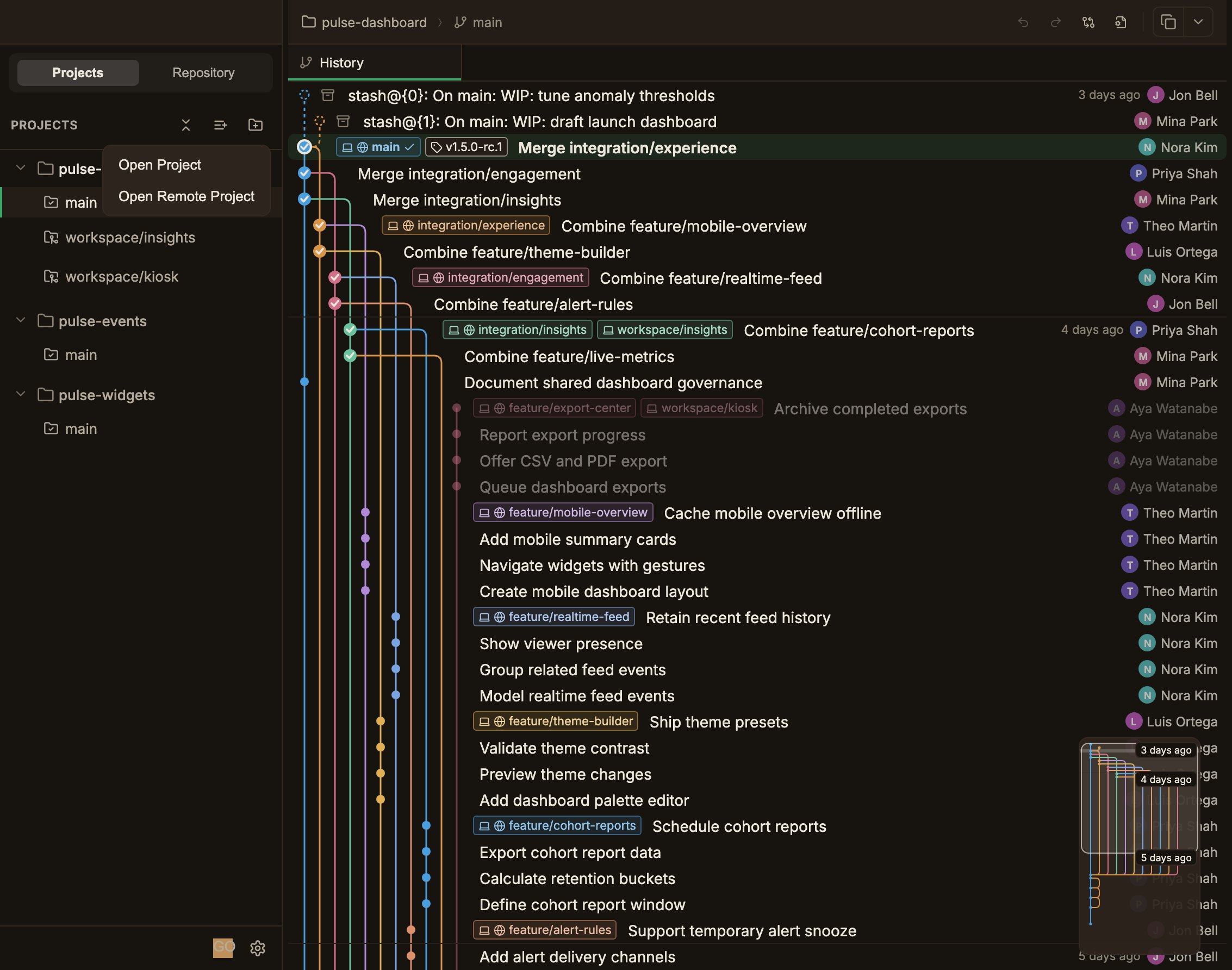
좌측 사이드바 **프로젝트(Projects)** 탭 헤더의 **저장소 추가(Add repository)** 버튼을 눌러 **프로젝트 열기(Open Project)** 를 선택하고, 로컬 Git 저장소 폴더를 하나 엽니다.
같은 메뉴의 **원격 프로젝트 열기(Open Remote Project)** 로 원격 저장소를 클론해 추가할 수 있습니다. 연결한 계정으로 접근 가능한 저장소 목록에서 고르거나, URL을 직접 붙여넣습니다. 클론은 온보딩에서 정한 기본 클론 폴더에 받습니다.
## 그래프 보기와 첫 커밋
좌측 **프로젝트(Projects)** 탭에서 저장소를 펼치면 그 안의 워크트리가 보입니다. 워크트리를 선택하면 가운데에 커밋 그래프가 스트리밍되며 그려집니다. 각 영역의 역할은 [화면 둘러보기](/interface-overview)에서 자세히 다룹니다.
우측 사이드바 맨 위의 **워킹 카피(Working copy)** 카드가 작업 트리의 상태를 알려줍니다. 변경이 있으면 **N개 변경**, 충돌이 있으면 **N개 충돌**, 아무 변경이 없으면 **변경 없음** 으로 표시됩니다. 카드를 누르면 변경된 파일 목록과 diff를 볼 수 있습니다.
커밋할 파일을 **스테이지(Stage)** 로 올리고, **요약(Summary)** 과 필요하면 **설명(Description)** 을 적은 뒤 **커밋(Commit)** 을 누릅니다. 그래프 맨 위에 새 커밋이 나타납니다.
ParalleLane의 진가는 워크트리에서 드러납니다. 한 저장소의 여러 브랜치를 폴더별로 동시에 열어 두고 오갈 수 있어요. 자세한 내용은 [워크트리 이해하기](/worktrees/concept)에서 확인하세요.
저장소들을 한 폴더 아래 모아 둔다면, **설정 → ParalleLane → 일반(General)** 의 **소스 코드 폴더(Source code folders)** 에 그 폴더를 등록하세요. 폴더 바로 아래에 있는 Git 저장소들이 자동으로 등록됩니다. 앱을 켤 때마다 다시 스캔하며, **재스캔(Rescan)** 버튼으로 즉시 다시 훑을 수도 있습니다.
스캔은 등록한 폴더의 바로 아래 한 단계만 살펴봅니다. 특정 하위 폴더를 빼고 싶다면 같은 화면의 **제외 폴더(Excluded folders)** 에 추가하세요. 제외한 폴더는 하위 항목까지 함께 건너뜁니다.
좌측 사이드바 **프로젝트(Projects)** 탭 헤더의 **저장소 추가(Add repository)** 버튼을 눌러 **프로젝트 열기(Open Project)** 를 선택하고, 로컬 Git 저장소 폴더를 하나 엽니다.
같은 메뉴의 **원격 프로젝트 열기(Open Remote Project)** 로 원격 저장소를 클론해 추가할 수 있습니다. 연결한 계정으로 접근 가능한 저장소 목록에서 고르거나, URL을 직접 붙여넣습니다. 클론은 온보딩에서 정한 기본 클론 폴더에 받습니다.
## 그래프 보기와 첫 커밋
좌측 **프로젝트(Projects)** 탭에서 저장소를 펼치면 그 안의 워크트리가 보입니다. 워크트리를 선택하면 가운데에 커밋 그래프가 스트리밍되며 그려집니다. 각 영역의 역할은 [화면 둘러보기](/interface-overview)에서 자세히 다룹니다.
우측 사이드바 맨 위의 **워킹 카피(Working copy)** 카드가 작업 트리의 상태를 알려줍니다. 변경이 있으면 **N개 변경**, 충돌이 있으면 **N개 충돌**, 아무 변경이 없으면 **변경 없음** 으로 표시됩니다. 카드를 누르면 변경된 파일 목록과 diff를 볼 수 있습니다.
커밋할 파일을 **스테이지(Stage)** 로 올리고, **요약(Summary)** 과 필요하면 **설명(Description)** 을 적은 뒤 **커밋(Commit)** 을 누릅니다. 그래프 맨 위에 새 커밋이 나타납니다.
ParalleLane의 진가는 워크트리에서 드러납니다. 한 저장소의 여러 브랜치를 폴더별로 동시에 열어 두고 오갈 수 있어요. 자세한 내용은 [워크트리 이해하기](/worktrees/concept)에서 확인하세요.