> ## Documentation Index
> Fetch the complete documentation index at: https://docs.parallelane.com/llms.txt
> Use this file to discover all available pages before exploring further.
# 워크트리 생성·전환·삭제
> 워크트리 생성·전환·삭제 관리
모든 동작은 좌측 사이드바에서 시작됩니다.
## 새 워크트리 만들기
저장소의 **기본 브랜치**에서 새 브랜치를 만들고, 그 브랜치를 체크아웃한 폴더를 한 번에 생성합니다.
사이드바에서 저장소 행에 마우스를 올리면 나타나는 **`+` 버튼**(워크트리 추가)을 클릭합니다.
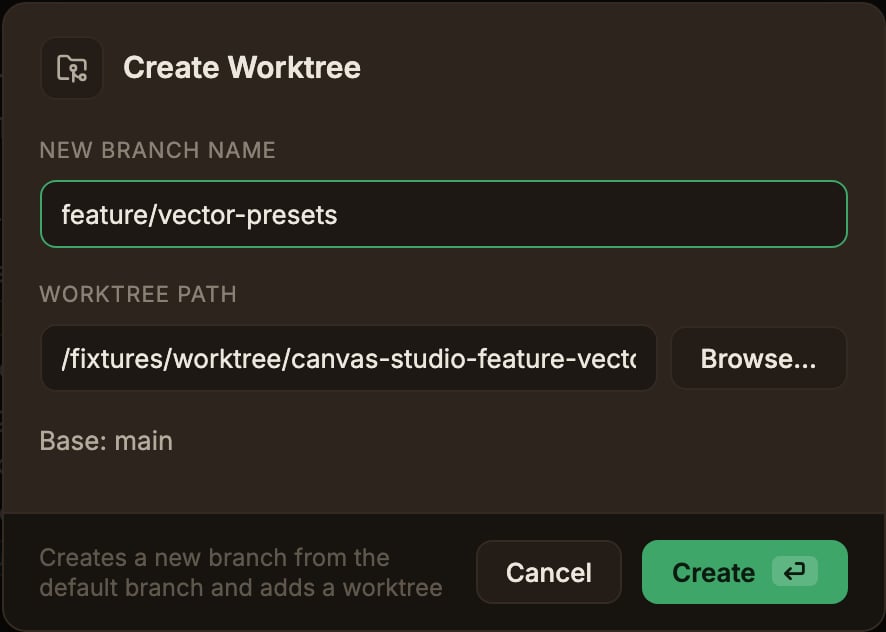 만들 브랜치 이름을 입력합니다.
다이얼로그 아래에 기준 브랜치가 `기준: main` 처럼 표시되며, 기준은 `origin/HEAD` → 로컬 `main` → 로컬 `master` 순으로 해석됩니다.
경로는 `<저장소부모>/<저장소이름>-<브랜치>` 형태로 자동 제안되고, 브랜치 이름의 `/` 는 `-` 로 바뀝니다.
직접 편집하기 전까지는 브랜치 이름에 따라 갱신되며, **찾아보기…** 로 부모 폴더를 바꿀 수 있습니다.
**생성** 을 누르면 새 워크트리가 만들어지고 자동으로 선택됩니다.
기준 브랜치를 찾지 못하면(main/master/`origin/HEAD` 모두 없음) 생성이 막힙니다.
경로가 비어 있지 않거나 브랜치 이름이 중복·무효이면 Git이 거부하고 실패 토스트에 사유가 표시됩니다.
## 워크트리 전환하기
사이드바에서 워크트리 행을 클릭하면 전환됩니다.
**실제로 다른 워크트리로 바뀔 때** 열려 있던 diff 탭은 모두 닫히고 **히스토리(History)** 탭 하나로 초기화됩니다.
만들 브랜치 이름을 입력합니다.
다이얼로그 아래에 기준 브랜치가 `기준: main` 처럼 표시되며, 기준은 `origin/HEAD` → 로컬 `main` → 로컬 `master` 순으로 해석됩니다.
경로는 `<저장소부모>/<저장소이름>-<브랜치>` 형태로 자동 제안되고, 브랜치 이름의 `/` 는 `-` 로 바뀝니다.
직접 편집하기 전까지는 브랜치 이름에 따라 갱신되며, **찾아보기…** 로 부모 폴더를 바꿀 수 있습니다.
**생성** 을 누르면 새 워크트리가 만들어지고 자동으로 선택됩니다.
기준 브랜치를 찾지 못하면(main/master/`origin/HEAD` 모두 없음) 생성이 막힙니다.
경로가 비어 있지 않거나 브랜치 이름이 중복·무효이면 Git이 거부하고 실패 토스트에 사유가 표시됩니다.
## 워크트리 전환하기
사이드바에서 워크트리 행을 클릭하면 전환됩니다.
**실제로 다른 워크트리로 바뀔 때** 열려 있던 diff 탭은 모두 닫히고 **히스토리(History)** 탭 하나로 초기화됩니다.
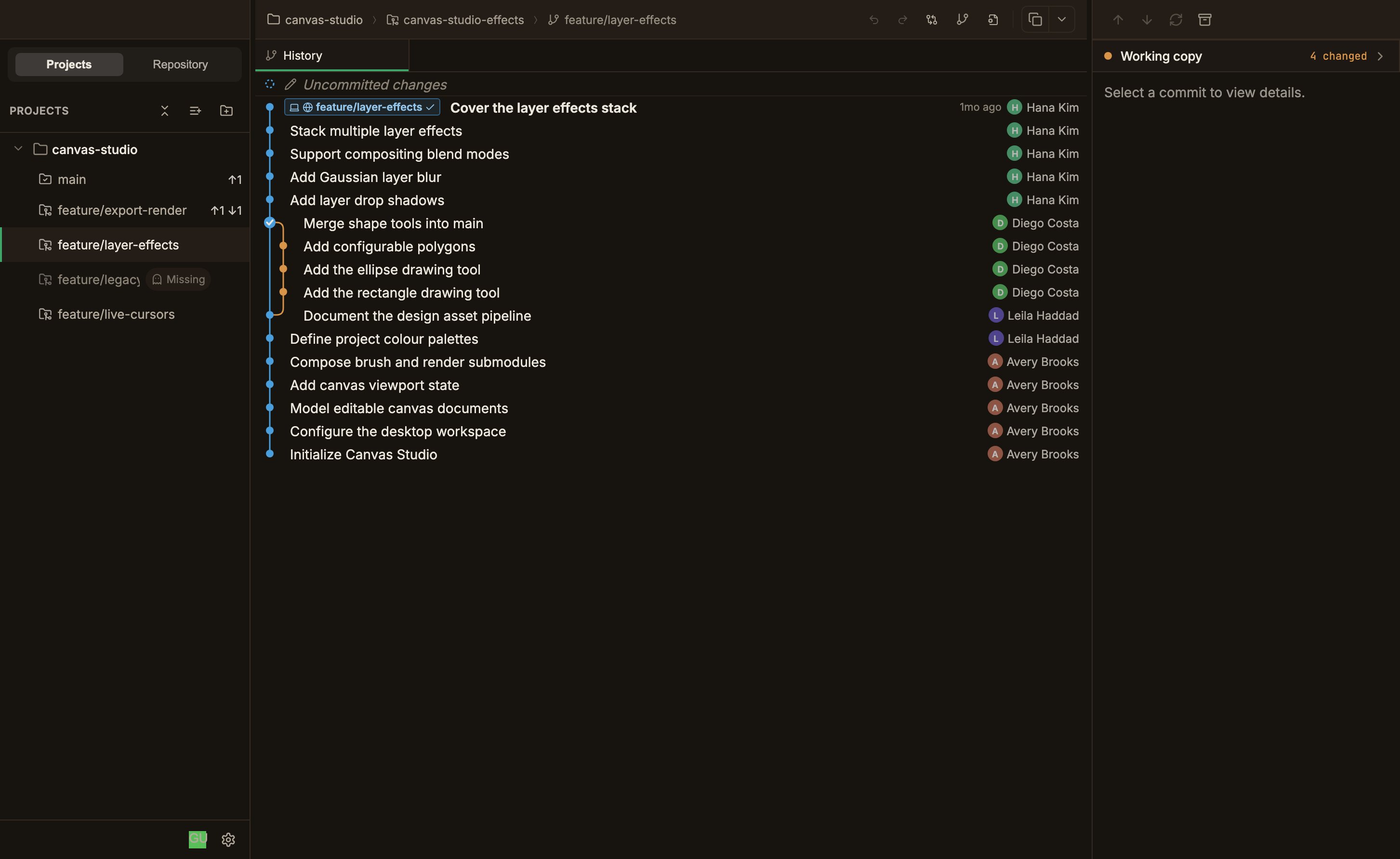 그래프·저장소 개요·워킹 카피 상태는 워크트리별로 캐시되므로 오갈 때 빠르게 다시 나타납니다.
[워크트리별 상태](/ko/worktrees/status)를 참고하세요.
## 워크트리 삭제하기
**연결된 워크트리 행**에 마우스를 올리면 앞섬/뒤처짐 카운터 자리에 휴지통 아이콘이 나타납니다.
다이얼로그에 두 개의 토글이 있습니다(둘 다 기본 꺼짐).
* **브랜치도 함께 삭제** — 체크아웃돼 있던 브랜치까지 지웁니다.
강제 삭제가 꺼져 있으면 병합되지 않은 브랜치는 삭제가 거부됩니다.
분리된 HEAD 워크트리에는 나타나지 않습니다.
* **강제 삭제** — 커밋하지 않은 변경이 있는 워크트리도 제거합니다.
그래프·저장소 개요·워킹 카피 상태는 워크트리별로 캐시되므로 오갈 때 빠르게 다시 나타납니다.
[워크트리별 상태](/ko/worktrees/status)를 참고하세요.
## 워크트리 삭제하기
**연결된 워크트리 행**에 마우스를 올리면 앞섬/뒤처짐 카운터 자리에 휴지통 아이콘이 나타납니다.
다이얼로그에 두 개의 토글이 있습니다(둘 다 기본 꺼짐).
* **브랜치도 함께 삭제** — 체크아웃돼 있던 브랜치까지 지웁니다.
강제 삭제가 꺼져 있으면 병합되지 않은 브랜치는 삭제가 거부됩니다.
분리된 HEAD 워크트리에는 나타나지 않습니다.
* **강제 삭제** — 커밋하지 않은 변경이 있는 워크트리도 제거합니다.
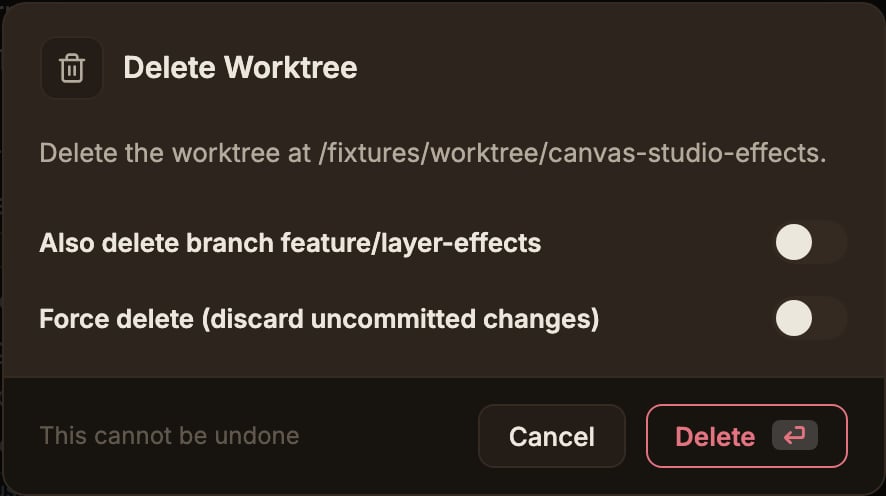 **삭제** 를 누릅니다.
삭제한 워크트리가 선택 중이었다면 선택은 기본 워크트리로 이동합니다.
기본 워크트리에는 삭제 버튼이 없습니다.
Git이 제거를 거부하기 때문입니다.
강제 삭제를 켜면 그 폴더의 **커밋하지 않은 변경사항이 사라집니다.**
워크트리는 지워졌지만 브랜치 삭제만 실패한 경우에는 경고 토스트로 부분 실패를 알려 줍니다.
### 잠긴 워크트리 삭제 실패와 재시도
삭제 실패 시 위험은 한 단계씩만 높아집니다.
1. **강제 삭제 꺼짐 상태로 실패** — 실패 토스트에 액션 버튼이 붙지 않습니다.
원인(커밋되지 않은 변경 또는 잠금)이 안내되며, 다음 단계로 가려면 다이얼로그를 다시 열어 강제 삭제 토글을 직접 켜야 합니다.
2. **강제 삭제가 잠금에 막힘** — 이때만 토스트에 **잠금 무시하고 삭제** 버튼이 나타납니다.
Git의 원본 에러 메시지에 잠금 사유가 들어 있어 누가 잠갔는지 확인할 수 있습니다.
잠금이 아닌 이유로 실패했다면 버튼은 나타나지 않습니다.
3. **잠금 무시도 실패** — 더는 재시도 버튼이 붙지 않습니다.
에러 메시지를 보고 직접 해결해야 합니다.
워크트리 잠금은 다른 도구나 세션이 그 워크트리를 점유하는 동안 걸어 두는 보호 장치입니다.
**잠금 무시하고 삭제** 를 누르기 전에 에러 메시지의 잠금 사유를 읽어 보세요.
살아 있는 작업 공간을 날려 버릴 수 있습니다.
**삭제** 를 누릅니다.
삭제한 워크트리가 선택 중이었다면 선택은 기본 워크트리로 이동합니다.
기본 워크트리에는 삭제 버튼이 없습니다.
Git이 제거를 거부하기 때문입니다.
강제 삭제를 켜면 그 폴더의 **커밋하지 않은 변경사항이 사라집니다.**
워크트리는 지워졌지만 브랜치 삭제만 실패한 경우에는 경고 토스트로 부분 실패를 알려 줍니다.
### 잠긴 워크트리 삭제 실패와 재시도
삭제 실패 시 위험은 한 단계씩만 높아집니다.
1. **강제 삭제 꺼짐 상태로 실패** — 실패 토스트에 액션 버튼이 붙지 않습니다.
원인(커밋되지 않은 변경 또는 잠금)이 안내되며, 다음 단계로 가려면 다이얼로그를 다시 열어 강제 삭제 토글을 직접 켜야 합니다.
2. **강제 삭제가 잠금에 막힘** — 이때만 토스트에 **잠금 무시하고 삭제** 버튼이 나타납니다.
Git의 원본 에러 메시지에 잠금 사유가 들어 있어 누가 잠갔는지 확인할 수 있습니다.
잠금이 아닌 이유로 실패했다면 버튼은 나타나지 않습니다.
3. **잠금 무시도 실패** — 더는 재시도 버튼이 붙지 않습니다.
에러 메시지를 보고 직접 해결해야 합니다.
워크트리 잠금은 다른 도구나 세션이 그 워크트리를 점유하는 동안 걸어 두는 보호 장치입니다.
**잠금 무시하고 삭제** 를 누르기 전에 에러 메시지의 잠금 사유를 읽어 보세요.
살아 있는 작업 공간을 날려 버릴 수 있습니다.