> ## Documentation Index
> Fetch the complete documentation index at: https://docs.parallelane.com/llms.txt
> Use this file to discover all available pages before exploring further.
# 설정
> 일반·모양·Git·프로젝트 설정
설정 화면은 전체 화면 오버레이로 열리며, 상단의 **ParalleLane**·**프로젝트(Projects)** 두 탭으로 구성됩니다.
ParalleLane 탭은 앱·머신 전역 설정을, 프로젝트 탭은 선택한 저장소의 로컬 설정을 다룹니다.
좌측 사이드바 하단의 설정 아이콘, 또는 macOS 메뉴의 **ParalleLane → 설정…(Settings…)** 으로 엽니다.
좌상단 **앱으로 돌아가기(Back to app)** 로 닫습니다.
**일반(General) · 디자인(Appearance) · 단축키(Shortcuts) · 계정(Accounts) · Git · 서명(Signing) · Open In · 요금제(Plan)**
프로젝트 드롭다운에서 저장소를 고른 뒤 **계정(Account) · Git · 서명(Signing) · Open In** 을 설정합니다.
## General
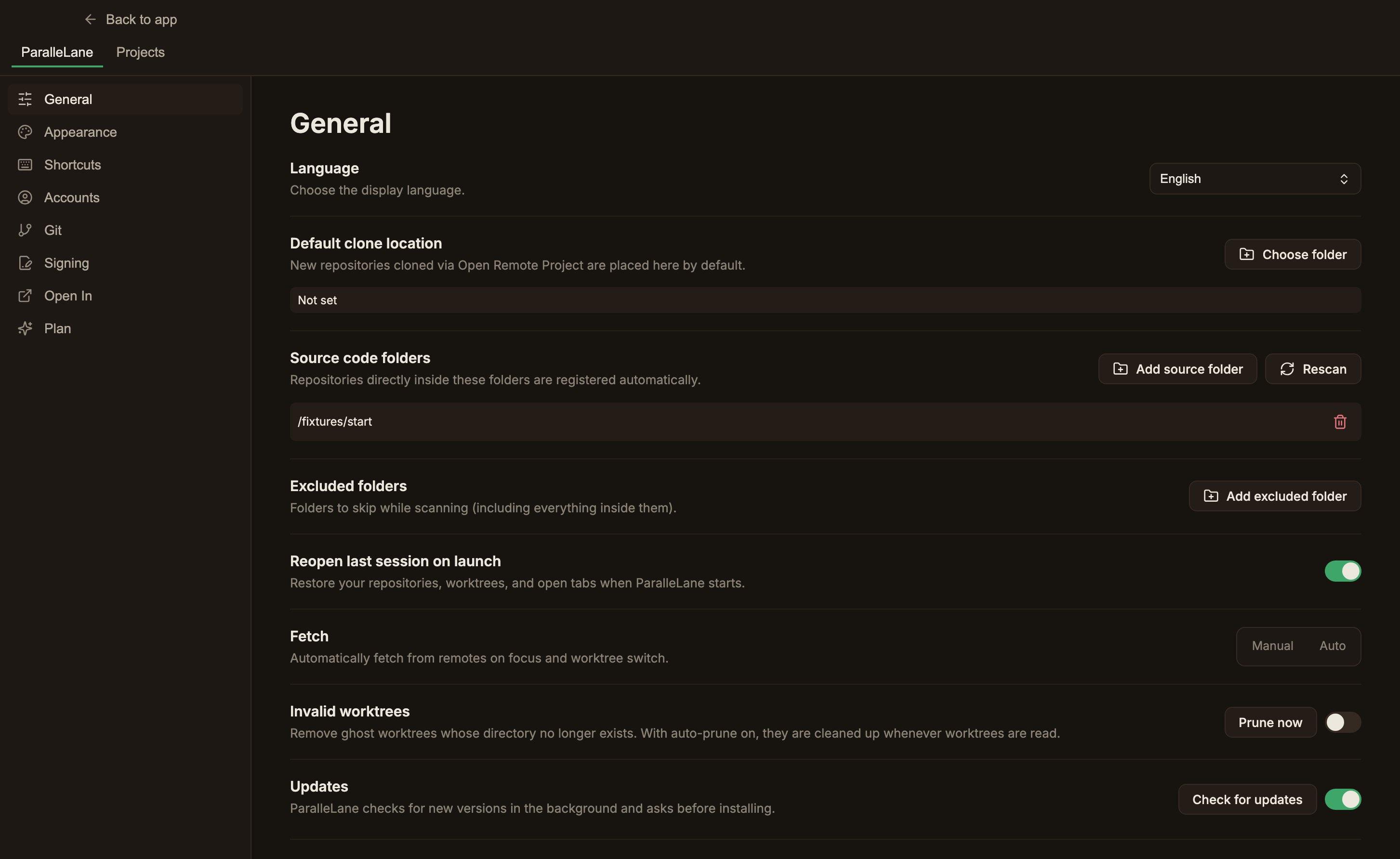 | 항목 | 설명 |
| ----------------- | ------------------------------------------------------- |
| 언어(Language) | `English` / `한국어`. 앱 화면과 macOS 네이티브 메뉴가 함께 바뀝니다. |
| 기본 클론 위치 | 원격 프로젝트를 클론할 기본 부모 폴더입니다. |
| 소스 코드 폴더 / 제외 폴더 | 등록한 폴더 바로 아래의 Git 저장소를 자동 등록합니다. **재스캔** 으로 즉시 다시 훑습니다. |
| 시작 시 마지막 세션 다시 열기 | 저장소·워크트리·열린 탭을 복원합니다. |
| Fetch | 자동 fetch 여부와 최소 실행 간격을 정합니다. |
| 잘못된 워크트리 | 유령 워크트리를 **지금 정리** 로 치우거나 자동 정리를 켭니다. |
| 저장 공간(Storage) | 캐시된 커밋 그래프와 아바타를 삭제합니다. |
자동 확인은 앱 시작 6초 뒤에 처음 실행되고 이후 6시간 간격으로 반복되며, **자동으로 업데이트 확인** 토글로 끌 수 있습니다.
**업데이트 확인** 버튼으로 직접 확인하면 현재 버전과 **마지막 확인** 시각, 결과가 표시됩니다.
업데이트가 있으면 **업데이트 설치** 버튼이 나타나고, 다이얼로그에서 **설치하고 재시작** 을 누르면 설치 후 앱이 재시작됩니다.
**설치** 를 누르면 `parallelane` 명령이 만들어지고 행 아래에 설치 경로가 표시됩니다.
`parallelane .` 처럼 경로를 넘겨 저장소를 열 수 있고, 앱을 다른 위치로 옮긴 뒤에는 다시 설치해야 합니다.
macOS에서만 표시되고 동작합니다.
## Appearance
| 항목 | 설명 |
| ----------------- | ------------------------------------------------------- |
| 언어(Language) | `English` / `한국어`. 앱 화면과 macOS 네이티브 메뉴가 함께 바뀝니다. |
| 기본 클론 위치 | 원격 프로젝트를 클론할 기본 부모 폴더입니다. |
| 소스 코드 폴더 / 제외 폴더 | 등록한 폴더 바로 아래의 Git 저장소를 자동 등록합니다. **재스캔** 으로 즉시 다시 훑습니다. |
| 시작 시 마지막 세션 다시 열기 | 저장소·워크트리·열린 탭을 복원합니다. |
| Fetch | 자동 fetch 여부와 최소 실행 간격을 정합니다. |
| 잘못된 워크트리 | 유령 워크트리를 **지금 정리** 로 치우거나 자동 정리를 켭니다. |
| 저장 공간(Storage) | 캐시된 커밋 그래프와 아바타를 삭제합니다. |
자동 확인은 앱 시작 6초 뒤에 처음 실행되고 이후 6시간 간격으로 반복되며, **자동으로 업데이트 확인** 토글로 끌 수 있습니다.
**업데이트 확인** 버튼으로 직접 확인하면 현재 버전과 **마지막 확인** 시각, 결과가 표시됩니다.
업데이트가 있으면 **업데이트 설치** 버튼이 나타나고, 다이얼로그에서 **설치하고 재시작** 을 누르면 설치 후 앱이 재시작됩니다.
**설치** 를 누르면 `parallelane` 명령이 만들어지고 행 아래에 설치 경로가 표시됩니다.
`parallelane .` 처럼 경로를 넘겨 저장소를 열 수 있고, 앱을 다른 위치로 옮긴 뒤에는 다시 설치해야 합니다.
macOS에서만 표시되고 동작합니다.
## Appearance
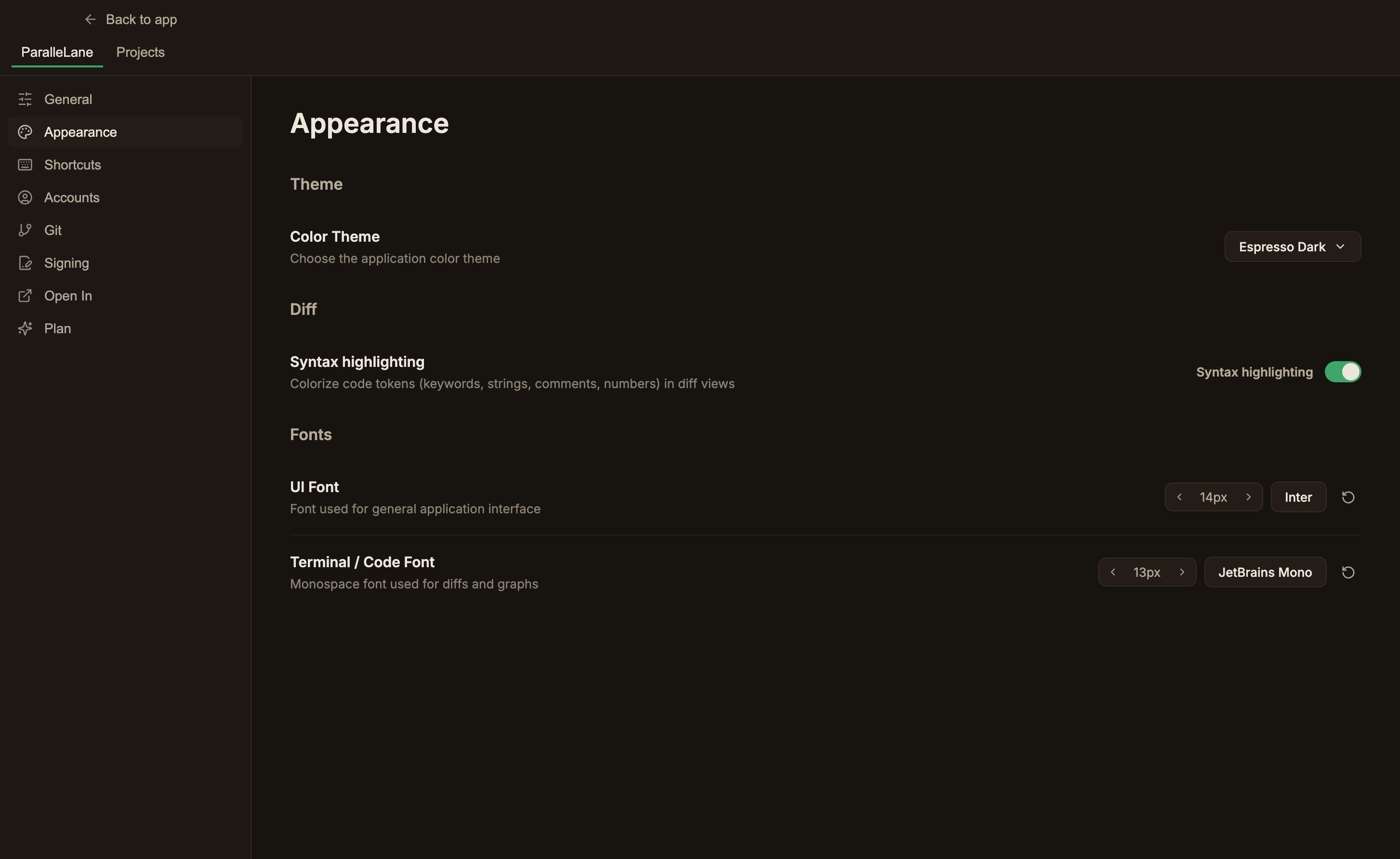 | 항목 | 설명 |
| -------------------------- | ------------------------------------------------------ |
| 색 테마(Color Theme) | `Espresso Dark`, `Espresso Cream`, `Caramel Macchiato` |
| 구문 강조(Syntax highlighting) | diff의 키워드·문자열·주석·숫자에 색을 적용합니다. |
| UI 글꼴(UI font) | 시스템 폰트와 10–20px 크기(기본 13px) |
| 터미널 / 코드 글꼴 | diff·그래프의 고정폭 폰트와 10–20px 크기(기본 12px) |
폰트 행의 초기화 버튼은 시스템 기본값으로 되돌립니다.
변경은 즉시 적용됩니다.
## Git
머신 전역 Git 기본값을 다룹니다.
저장소별 리모트 설정은 이름이 같은 **설정 → 프로젝트(Projects) → Git** 에 따로 있습니다.
| 항목 | 설명 |
| ---------------------- | -------------------------------------------------- |
| 기본 계정(Default account) | 전역 Git 신원과 인증에 쓸 계정. 저장소가 `Global` 을 따를 때 사용됩니다. |
| 모든 원격에서 가져오기 / 태그 가져오기 | Fetch 다이얼로그의 기본 선택 |
| 체크아웃 시 자동 fast-forward | 가능한 경우 fast-forward하고, 머지가 필요하면 건너뜁니다. |
| 기본적으로 모든 태그 push | Push 다이얼로그에서 모든 로컬 태그를 기본 선택합니다. |
| 적용 후 stash 기본 삭제 | 성공적으로 적용한 stash를 기본 삭제합니다. |
| 비교 뷰 Blame | 비교 뷰 오른쪽에 각 줄을 마지막으로 고친 커밋을 표시합니다. |
| 머지 툴(Merge tool) | 충돌 파일을 열 외부 `git mergetool` 을 선택합니다. |
| Git LFS | git-lfs 설치·초기화 상태를 진단합니다. |
| 커밋 그래프 인덱스 | fetch할 때 commit-graph 인덱스를 갱신해 대형 저장소 탐색을 빠르게 합니다. |
| 항목 | 설명 |
| -------------------------- | ------------------------------------------------------ |
| 색 테마(Color Theme) | `Espresso Dark`, `Espresso Cream`, `Caramel Macchiato` |
| 구문 강조(Syntax highlighting) | diff의 키워드·문자열·주석·숫자에 색을 적용합니다. |
| UI 글꼴(UI font) | 시스템 폰트와 10–20px 크기(기본 13px) |
| 터미널 / 코드 글꼴 | diff·그래프의 고정폭 폰트와 10–20px 크기(기본 12px) |
폰트 행의 초기화 버튼은 시스템 기본값으로 되돌립니다.
변경은 즉시 적용됩니다.
## Git
머신 전역 Git 기본값을 다룹니다.
저장소별 리모트 설정은 이름이 같은 **설정 → 프로젝트(Projects) → Git** 에 따로 있습니다.
| 항목 | 설명 |
| ---------------------- | -------------------------------------------------- |
| 기본 계정(Default account) | 전역 Git 신원과 인증에 쓸 계정. 저장소가 `Global` 을 따를 때 사용됩니다. |
| 모든 원격에서 가져오기 / 태그 가져오기 | Fetch 다이얼로그의 기본 선택 |
| 체크아웃 시 자동 fast-forward | 가능한 경우 fast-forward하고, 머지가 필요하면 건너뜁니다. |
| 기본적으로 모든 태그 push | Push 다이얼로그에서 모든 로컬 태그를 기본 선택합니다. |
| 적용 후 stash 기본 삭제 | 성공적으로 적용한 stash를 기본 삭제합니다. |
| 비교 뷰 Blame | 비교 뷰 오른쪽에 각 줄을 마지막으로 고친 커밋을 표시합니다. |
| 머지 툴(Merge tool) | 충돌 파일을 열 외부 `git mergetool` 을 선택합니다. |
| Git LFS | git-lfs 설치·초기화 상태를 진단합니다. |
| 커밋 그래프 인덱스 | fetch할 때 commit-graph 인덱스를 갱신해 대형 저장소 탐색을 빠르게 합니다. |
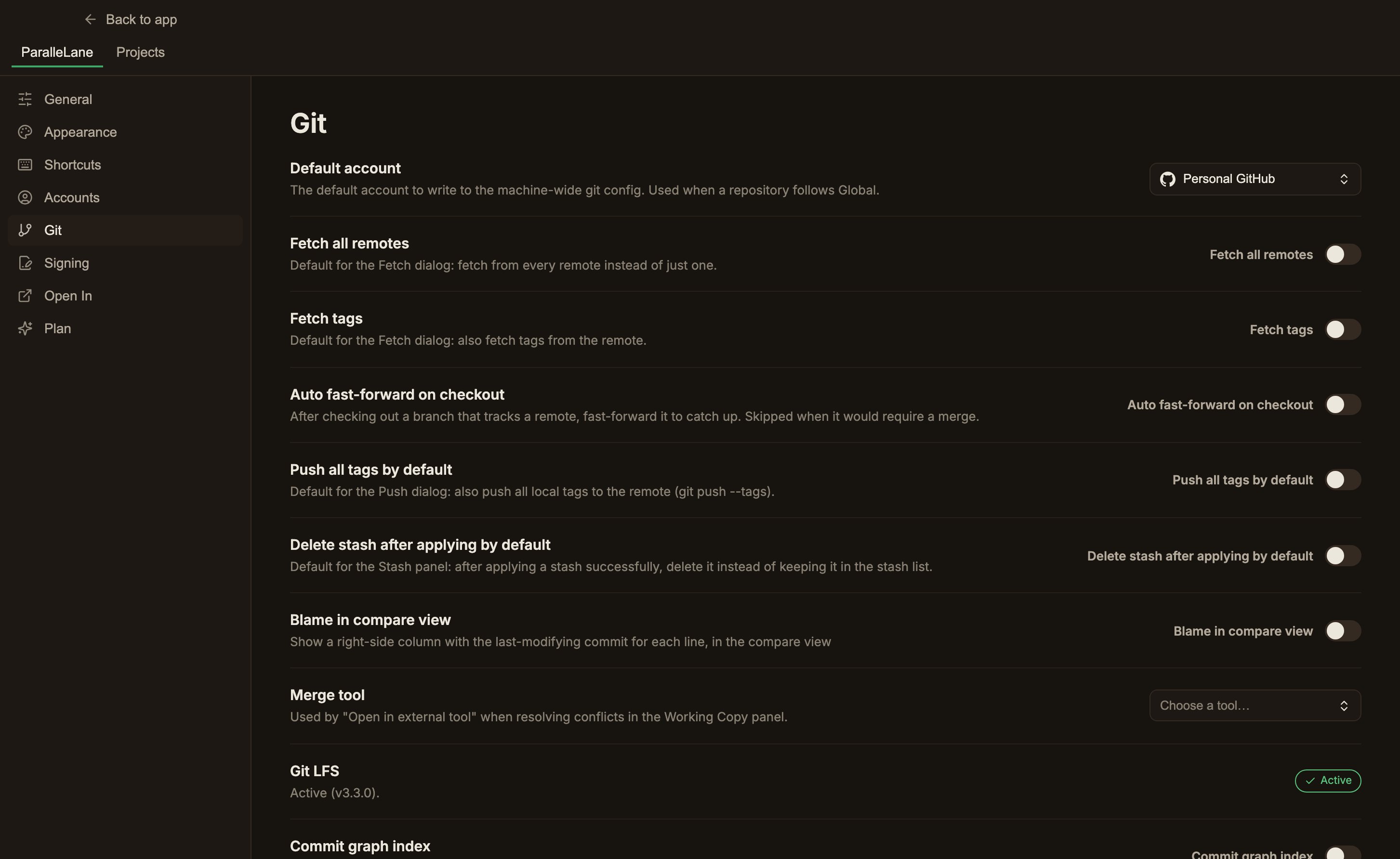 커밋 서명은 Git 화면이 아니라 별도 **서명(Signing)** 메뉴에서 설정합니다.
## 그 외 메뉴
* **단축키(Shortcuts)** — 워킹 카피·히스토리·뷰·탭 명령의 단축키를 다시 지정합니다. [단축키](/ko/shortcuts)
* **계정(Accounts)** — 머신에 등록된 계정을 관리합니다. [계정 & 인증](/ko/settings/accounts)
* **서명(Signing)** — SSH/GPG 전역 서명 방식을 관리합니다. [커밋 서명](/ko/settings/commit-signing)
* **Open In** — **다음에서 열기…** 메뉴에 노출할 앱을 관리합니다. [Open In](/ko/settings/open-in)
* **요금제(Plan)** — 현재 요금제를 확인하고 라이선스 키를 활성화합니다. [요금제](/ko/quickstart#요금제)
## 프로젝트별 설정
* **계정(Account)** — 저장소의 커밋 신원과 인증 계정을 `Global` 또는 등록된 계정 중에서 선택합니다. [계정 & 인증](/ko/settings/accounts)
* **Git** — **기본 remote** 를 지정하고 리모트를 추가·수정·삭제합니다. [리모트 관리](/ko/remote/remotes)
* **서명(Signing)** — **전역 설정 따름** 또는 **이 레포만 설정** 을 골라 이 저장소만 덮어씁니다. [커밋 서명](/ko/settings/commit-signing)
* **Open In** — **상속** 또는 **재정의** 를 고릅니다.
재정의로 바꾸면 전역 목록의 사본이 이 저장소에 저장됩니다. [Open In](/ko/settings/open-in)
커밋 서명은 Git 화면이 아니라 별도 **서명(Signing)** 메뉴에서 설정합니다.
## 그 외 메뉴
* **단축키(Shortcuts)** — 워킹 카피·히스토리·뷰·탭 명령의 단축키를 다시 지정합니다. [단축키](/ko/shortcuts)
* **계정(Accounts)** — 머신에 등록된 계정을 관리합니다. [계정 & 인증](/ko/settings/accounts)
* **서명(Signing)** — SSH/GPG 전역 서명 방식을 관리합니다. [커밋 서명](/ko/settings/commit-signing)
* **Open In** — **다음에서 열기…** 메뉴에 노출할 앱을 관리합니다. [Open In](/ko/settings/open-in)
* **요금제(Plan)** — 현재 요금제를 확인하고 라이선스 키를 활성화합니다. [요금제](/ko/quickstart#요금제)
## 프로젝트별 설정
* **계정(Account)** — 저장소의 커밋 신원과 인증 계정을 `Global` 또는 등록된 계정 중에서 선택합니다. [계정 & 인증](/ko/settings/accounts)
* **Git** — **기본 remote** 를 지정하고 리모트를 추가·수정·삭제합니다. [리모트 관리](/ko/remote/remotes)
* **서명(Signing)** — **전역 설정 따름** 또는 **이 레포만 설정** 을 골라 이 저장소만 덮어씁니다. [커밋 서명](/ko/settings/commit-signing)
* **Open In** — **상속** 또는 **재정의** 를 고릅니다.
재정의로 바꾸면 전역 목록의 사본이 이 저장소에 저장됩니다. [Open In](/ko/settings/open-in)