> ## Documentation Index
> Fetch the complete documentation index at: https://docs.parallelane.com/llms.txt
> Use this file to discover all available pages before exploring further.
# 머지 충돌 해결
> 충돌 해결과 머지 에디터
충돌이 나면 작업을 되돌리지 않고 그 상태를 유지합니다.
충돌 파일은 워킹 카피(Working copy) 패널에 모이고, 3분할 머지 에디터에서 해결합니다.
## 충돌은 어떻게 나타나나요
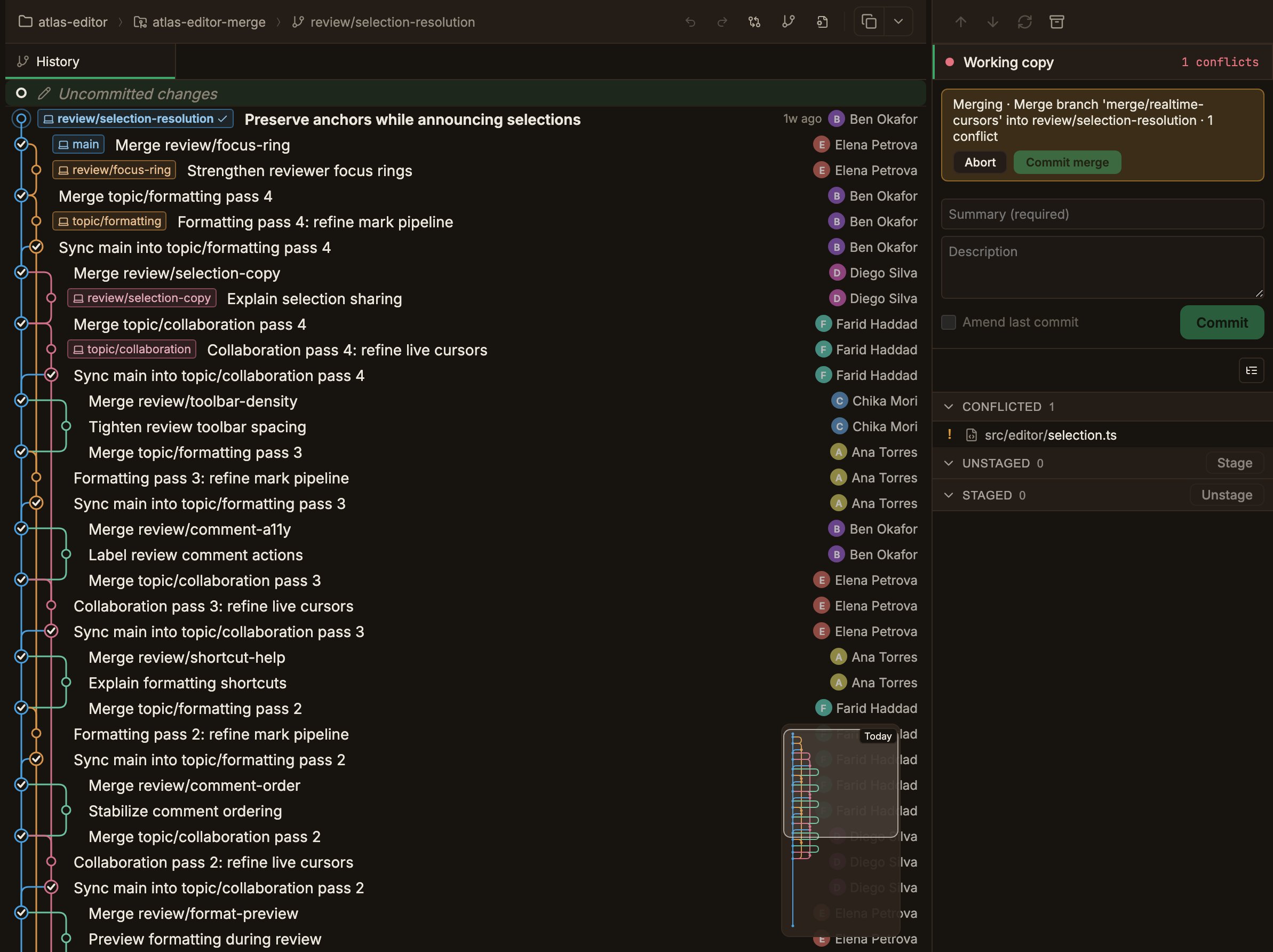
"머지 충돌 — Working Copy 패널에서 충돌을 해결하세요." 알림이 뜹니다.
워킹 카피 패널 맨 위에 남은 충돌 수와 **중단(Abort)** / **계속(Continue)** 버튼이 나타납니다.
작업 종류에 따라 **머지 중 / Cherry-picking 중 / 되돌리는 중 / Rebase 중** 으로 바뀝니다.
스테이지 섹션 위에 별도의 **충돌 파일(Conflicted)** 섹션이 생깁니다.
머지, 리베이스, 체리픽, 되돌리기, 풀(merge 전략), 스태시 적용에서 발생합니다.
 ## 머지 에디터로 해결하기
충돌 파일을 클릭하면 3분할 머지 에디터가 열립니다.
위쪽에 읽기 전용 **내 것 (현재)** 과 **상대 것 (유입)** 이 나란히, 아래쪽에 **결과 (편집 가능)** 패널이 놓입니다.
## 머지 에디터로 해결하기
충돌 파일을 클릭하면 3분할 머지 에디터가 열립니다.
위쪽에 읽기 전용 **내 것 (현재)** 과 **상대 것 (유입)** 이 나란히, 아래쪽에 **결과 (편집 가능)** 패널이 놓입니다.
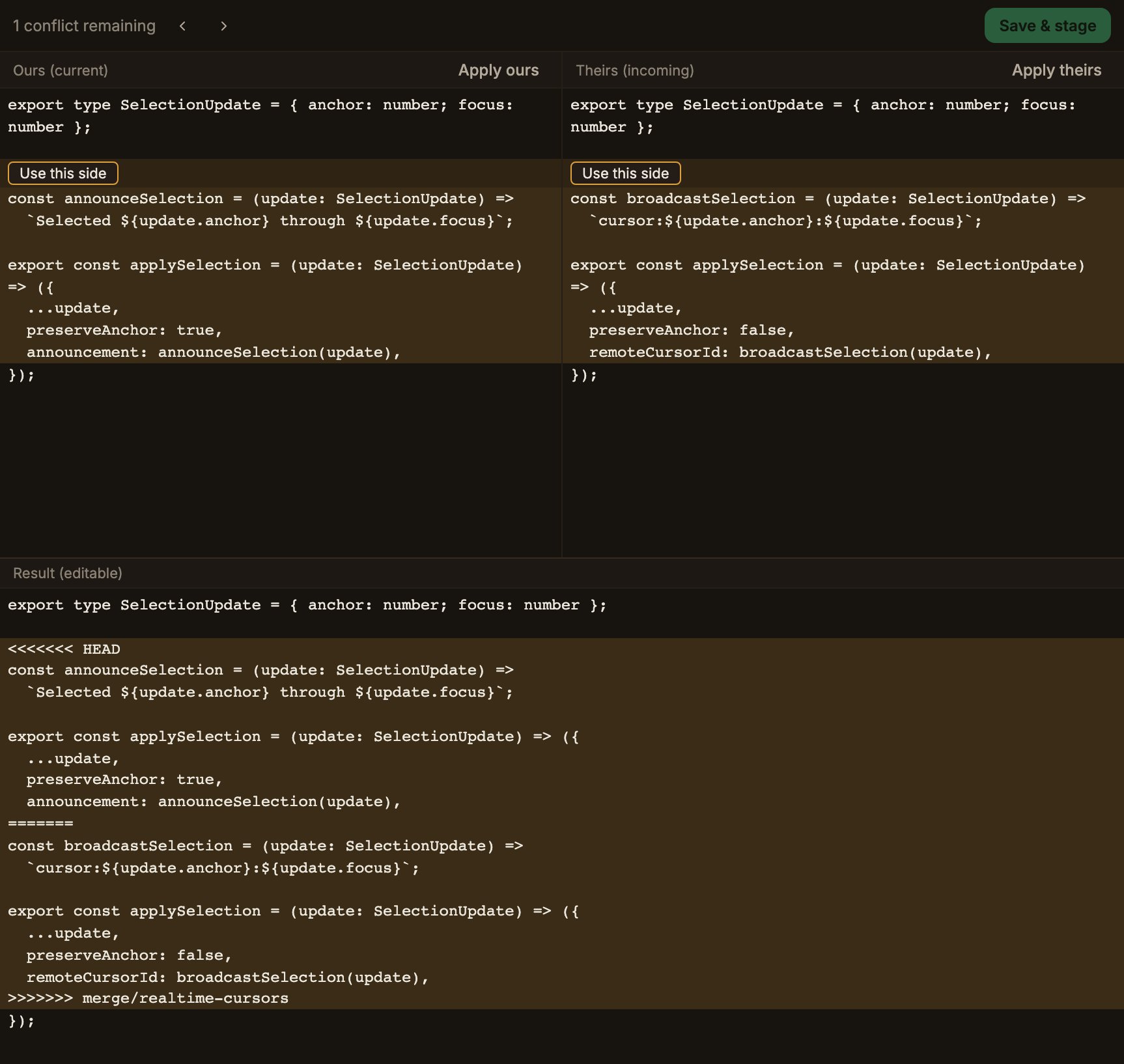 충돌한 줄이 앰버로 강조됩니다.
툴바의 **이전 충돌** / **다음 충돌** 버튼으로 이동하면 세 패널이 함께 스크롤되고, **충돌 N개 남음** 카운터로 진행도를 알 수 있습니다.
각 구획에서 **이 쪽 선택(Use this side)** 을 누르면 그 내용이 결과 패널에 반영되고 버튼이 **선택됨** 으로 바뀝니다.
양쪽을 모두 켜면 내 것 다음에 상대 것 순서로 합쳐집니다.
결과 패널에서 미해소는 앰버, 해소는 초록입니다.
패널 헤더의 **내것 적용(Apply ours)** 또는 **상대것 적용(Apply theirs)** 으로 파일의 모든 충돌을 한 번에 채택합니다.
결과 패널은 자유롭게 편집할 수 있습니다.
충돌 마커(`<<<<<<<` 등)를 지우면 그 구획은 해소로 판정됩니다.
모든 충돌이 사라지면 **저장 & 스테이지(Save & stage)** 가 활성화됩니다.
누르면 파일이 스테이지되고 다음 충돌 파일로 자동 이동합니다.
충돌한 줄이 앰버로 강조됩니다.
툴바의 **이전 충돌** / **다음 충돌** 버튼으로 이동하면 세 패널이 함께 스크롤되고, **충돌 N개 남음** 카운터로 진행도를 알 수 있습니다.
각 구획에서 **이 쪽 선택(Use this side)** 을 누르면 그 내용이 결과 패널에 반영되고 버튼이 **선택됨** 으로 바뀝니다.
양쪽을 모두 켜면 내 것 다음에 상대 것 순서로 합쳐집니다.
결과 패널에서 미해소는 앰버, 해소는 초록입니다.
패널 헤더의 **내것 적용(Apply ours)** 또는 **상대것 적용(Apply theirs)** 으로 파일의 모든 충돌을 한 번에 채택합니다.
결과 패널은 자유롭게 편집할 수 있습니다.
충돌 마커(`<<<<<<<` 등)를 지우면 그 구획은 해소로 판정됩니다.
모든 충돌이 사라지면 **저장 & 스테이지(Save & stage)** 가 활성화됩니다.
누르면 파일이 스테이지되고 다음 충돌 파일로 자동 이동합니다.
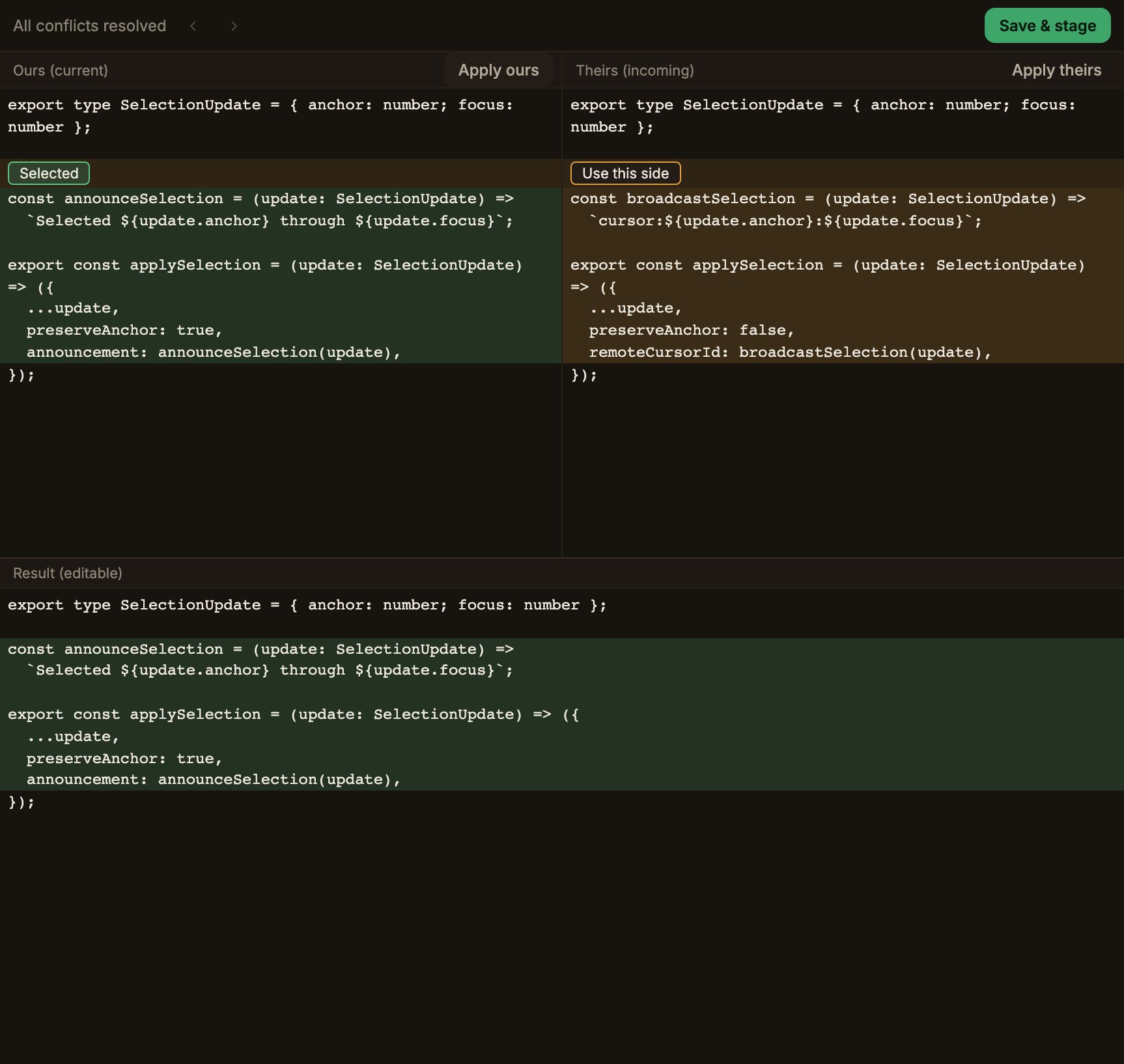 채택 버튼은 그 구획의 결과 텍스트를 매번 다시 계산해 덮어씁니다.
손으로 고친 구획에 채택 버튼을 누르면 수동 편집분이 사라지고, 이미 **선택됨** 인 버튼을 다시 누르면 선택이 해제되어 충돌 마커가 되돌아옵니다.
## 파일 삭제 충돌
한쪽에서 삭제하고 다른 쪽에서 수정한 경우(modify/delete)에는 3분할 에디터 대신 안내문과 **삭제(Delete)** / **파일 유지(Keep file)** 버튼이 나타나고, 아래에 남은 쪽의 내용이 읽기 전용으로 표시됩니다.
## 외부 머지 툴 사용
[설정 → ParalleLane → Git](/ko/settings/preferences)의 **머지 툴(Merge tool)** 에서 툴을 고르면, 머지 탭 헤더의 렌치 아이콘으로 현재 충돌 파일을 그 툴에서 열 수 있습니다.
목록은 `git mergetool --tool-help` 가 알려주는 툴로 채워지고, 설치되지 않은 항목은 `(not installed)` 로 표시됩니다.
## 해결 후 계속 또는 중단
남은 충돌이 0이 되면 활성화됩니다.
머지는 머지 커밋을 만들고, 체리픽·되돌리기·리베이스는 다음 단계로 진행합니다.
확인 창을 거친 뒤 작업 전체를 취소하고 이전 상태로 되돌립니다.
지금까지 해결한 내용은 사라집니다.
리베이스는 커밋마다 멈출 수 있어 **계속** 후 다음 커밋에서 또 충돌이 날 수 있습니다.
이 커밋을 건너뛰려면 배너의 **건너뛰기(Skip)** 를 사용하세요(리베이스 중에만 나타납니다).
## 배너가 없는 두 경로
다음 두 경로의 충돌에는 진행 중 배너도 `계속`/`중단` 개념도 없습니다.
* **Squash 머지** — 충돌을 해결·스테이지한 뒤 **일반 커밋으로 마무리** 하고, 되돌리려면 Reset을 씁니다.
[리베이스 & 머지](/ko/history/rebase-merge)를 참고하세요.
* **스태시 적용** — 같은 방식으로 마무리하고, 스태시는 수동으로 정리합니다.
두 경로 모두 충돌 파일 섹션과 머지 에디터는 그대로 쓸 수 있습니다.
채택 버튼은 그 구획의 결과 텍스트를 매번 다시 계산해 덮어씁니다.
손으로 고친 구획에 채택 버튼을 누르면 수동 편집분이 사라지고, 이미 **선택됨** 인 버튼을 다시 누르면 선택이 해제되어 충돌 마커가 되돌아옵니다.
## 파일 삭제 충돌
한쪽에서 삭제하고 다른 쪽에서 수정한 경우(modify/delete)에는 3분할 에디터 대신 안내문과 **삭제(Delete)** / **파일 유지(Keep file)** 버튼이 나타나고, 아래에 남은 쪽의 내용이 읽기 전용으로 표시됩니다.
## 외부 머지 툴 사용
[설정 → ParalleLane → Git](/ko/settings/preferences)의 **머지 툴(Merge tool)** 에서 툴을 고르면, 머지 탭 헤더의 렌치 아이콘으로 현재 충돌 파일을 그 툴에서 열 수 있습니다.
목록은 `git mergetool --tool-help` 가 알려주는 툴로 채워지고, 설치되지 않은 항목은 `(not installed)` 로 표시됩니다.
## 해결 후 계속 또는 중단
남은 충돌이 0이 되면 활성화됩니다.
머지는 머지 커밋을 만들고, 체리픽·되돌리기·리베이스는 다음 단계로 진행합니다.
확인 창을 거친 뒤 작업 전체를 취소하고 이전 상태로 되돌립니다.
지금까지 해결한 내용은 사라집니다.
리베이스는 커밋마다 멈출 수 있어 **계속** 후 다음 커밋에서 또 충돌이 날 수 있습니다.
이 커밋을 건너뛰려면 배너의 **건너뛰기(Skip)** 를 사용하세요(리베이스 중에만 나타납니다).
## 배너가 없는 두 경로
다음 두 경로의 충돌에는 진행 중 배너도 `계속`/`중단` 개념도 없습니다.
* **Squash 머지** — 충돌을 해결·스테이지한 뒤 **일반 커밋으로 마무리** 하고, 되돌리려면 Reset을 씁니다.
[리베이스 & 머지](/ko/history/rebase-merge)를 참고하세요.
* **스태시 적용** — 같은 방식으로 마무리하고, 스태시는 수동으로 정리합니다.
두 경로 모두 충돌 파일 섹션과 머지 에디터는 그대로 쓸 수 있습니다.