> ## Documentation Index
> Fetch the complete documentation index at: https://docs.parallelane.com/llms.txt
> Use this file to discover all available pages before exploring further.
# Pull Request
> 앱에서 GitHub Pull Request를 만들고 Claude Code로 작성하기
브랜치의 Pull Request를 앱 안에서 바로 GitHub에 만듭니다.
제목과 설명은 로컬에 설치된 Claude Code CLI가 작성해 줄 수 있습니다.
## 어디서 시작하나요
* **Pull Request 생성** 버튼은 우측 사이드바 헤더의 Push, Pull, Fetch, Stash 다음에 있습니다. head 브랜치는 현재 브랜치입니다.
* **Pull Request 생성…** 은 그래프에서 커밋을 우클릭했을 때 열리는 로컬 브랜치 서브메뉴에 있습니다. head 브랜치는 그 브랜치입니다.
## Pull Request 생성 다이얼로그
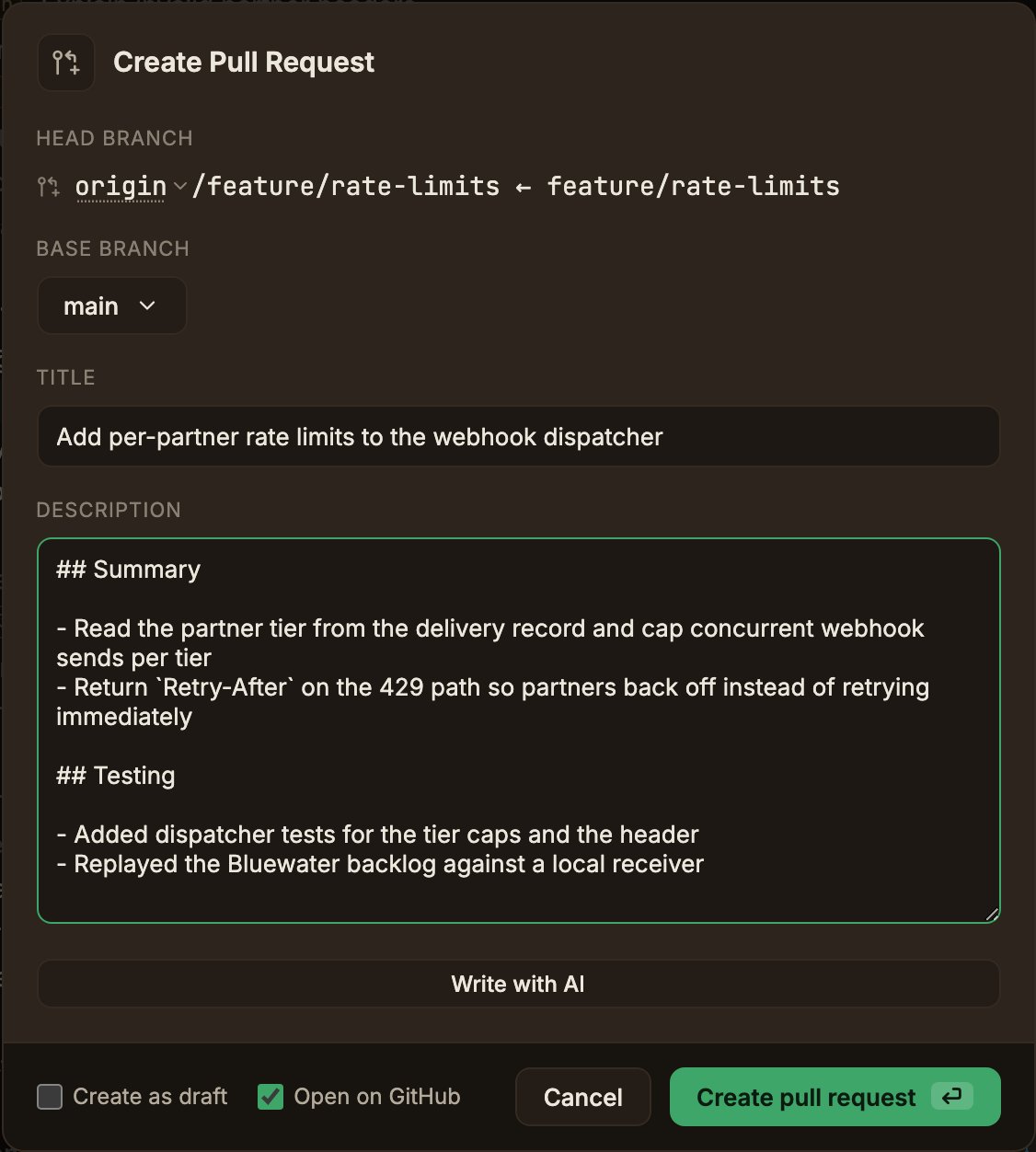 **head 브랜치** 는 다이얼로그를 연 브랜치입니다.
**base 브랜치** 에는 저장소의 기본 브랜치가 먼저, 그다음 선택한 리모트의 브랜치가 나열됩니다.
**제목** 과 **설명** 에 직접 입력하거나 **AI로 작성** 을 누릅니다.
제목만 필수입니다.
필요하면 **Draft로 생성** 이나 **GitHub에서 열기** 를 켜고 **Pull Request 생성** 을 누릅니다.
브랜치가 리모트에 아직 올라가기 전이면 먼저 푸시합니다.
Pull Request는 **설정 → 프로젝트(Projects) → 계정(Account)** 에서 저장소에 지정한 GitHub 계정, 또는 **설정 → ParalleLane → Git** 의 **기본 계정(Default account)** 으로 만듭니다.
지정된 계정이 없거나 다른 호스트의 계정이면 오류 토스트가 나타나고 다이얼로그는 닫히지 않습니다.
계정 추가는 [계정 & 인증](/ko/settings/accounts)에서 다룹니다.
## AI로 작성하기
**AI로 작성** 은 컴퓨터에 설치된 Claude Code CLI를 실행해 브랜치의 변경 내용으로 **제목** 과 **설명** 을 채웁니다.
작성은 모두 로컬 컴퓨터에서 사용자 본인의 Claude Code 로그인으로 실행됩니다.
결과는 직접 고칠 수 있고, **AI로 다시 작성** 을 누르면 다시 생성합니다.
작성 중에 다이얼로그를 닫으려 하면 **취소하고 닫기** 버튼이 있는 토스트가 나타납니다.
Claude Code를 찾지 못하면 **AI로 작성** 이 비활성화되고, 툴팁에서 **설정 › AI** 로 안내합니다.
## 설정 → ParalleLane → AI
**head 브랜치** 는 다이얼로그를 연 브랜치입니다.
**base 브랜치** 에는 저장소의 기본 브랜치가 먼저, 그다음 선택한 리모트의 브랜치가 나열됩니다.
**제목** 과 **설명** 에 직접 입력하거나 **AI로 작성** 을 누릅니다.
제목만 필수입니다.
필요하면 **Draft로 생성** 이나 **GitHub에서 열기** 를 켜고 **Pull Request 생성** 을 누릅니다.
브랜치가 리모트에 아직 올라가기 전이면 먼저 푸시합니다.
Pull Request는 **설정 → 프로젝트(Projects) → 계정(Account)** 에서 저장소에 지정한 GitHub 계정, 또는 **설정 → ParalleLane → Git** 의 **기본 계정(Default account)** 으로 만듭니다.
지정된 계정이 없거나 다른 호스트의 계정이면 오류 토스트가 나타나고 다이얼로그는 닫히지 않습니다.
계정 추가는 [계정 & 인증](/ko/settings/accounts)에서 다룹니다.
## AI로 작성하기
**AI로 작성** 은 컴퓨터에 설치된 Claude Code CLI를 실행해 브랜치의 변경 내용으로 **제목** 과 **설명** 을 채웁니다.
작성은 모두 로컬 컴퓨터에서 사용자 본인의 Claude Code 로그인으로 실행됩니다.
결과는 직접 고칠 수 있고, **AI로 다시 작성** 을 누르면 다시 생성합니다.
작성 중에 다이얼로그를 닫으려 하면 **취소하고 닫기** 버튼이 있는 토스트가 나타납니다.
Claude Code를 찾지 못하면 **AI로 작성** 이 비활성화되고, 툴팁에서 **설정 › AI** 로 안내합니다.
## 설정 → ParalleLane → AI
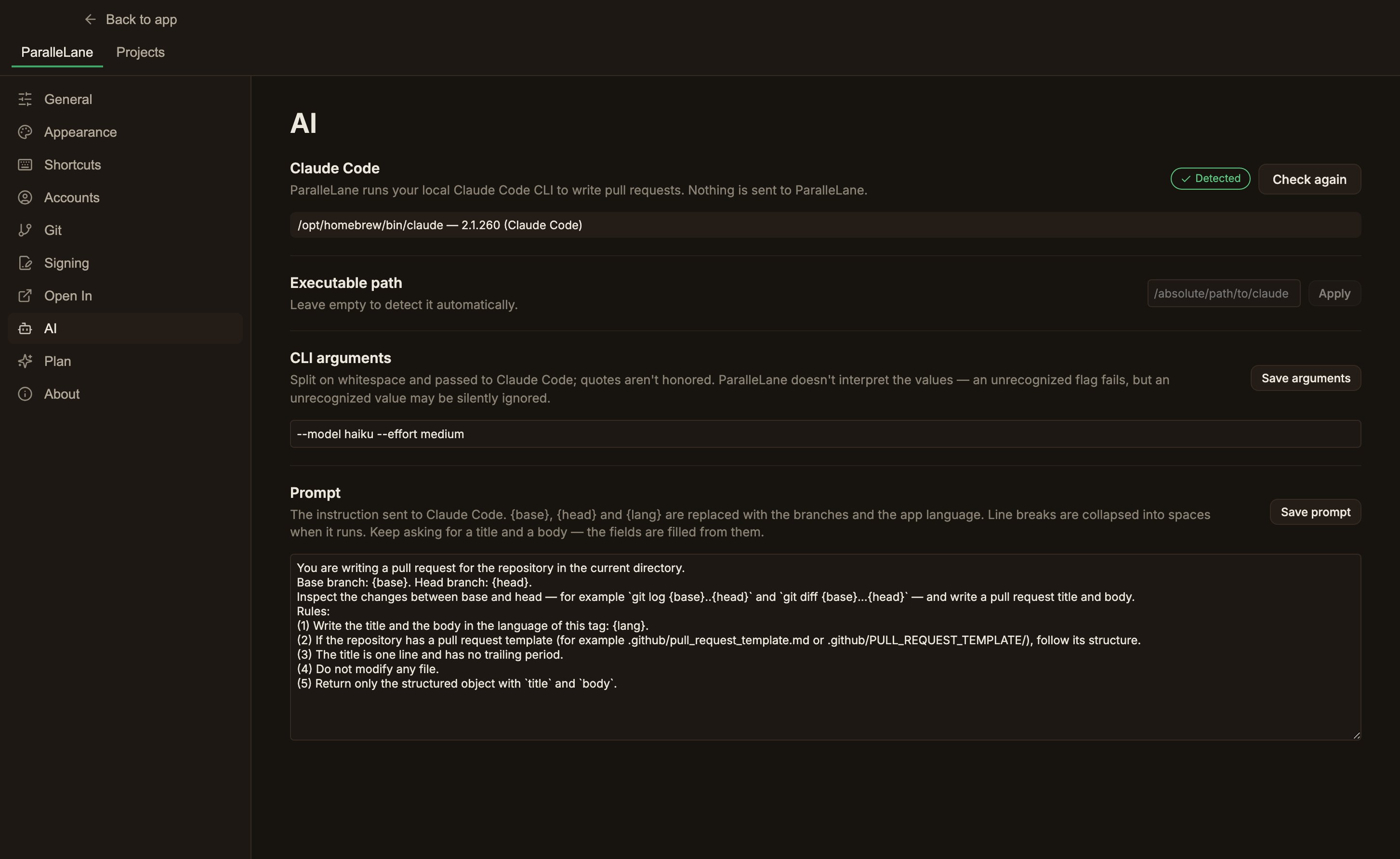 | 항목 | 설명 |
| --------------- | ---------------------------------------------------------------------------- |
| **Claude Code** | CLI 감지 여부(**감지됨**)와 경로, 버전을 보여 줍니다. **다시 확인** 을 누르면 다시 찾습니다. |
| **실행 파일 경로** | 비워 두면 자동으로 찾고, 절대 경로를 입력한 뒤 **적용** 을 누르면 그 경로를 씁니다. |
| **CLI 인자** | 작성할 때마다 Claude Code에 넘기는 추가 인자입니다. 기본값은 `--model haiku --effort medium` 입니다. |
| **프롬프트** | Claude Code에 보내는 지시문입니다. `{base}`, `{head}`, `{lang}` 은 브랜치와 앱 언어로 치환됩니다. |
변경은 다음 작성부터 적용됩니다.
| 항목 | 설명 |
| --------------- | ---------------------------------------------------------------------------- |
| **Claude Code** | CLI 감지 여부(**감지됨**)와 경로, 버전을 보여 줍니다. **다시 확인** 을 누르면 다시 찾습니다. |
| **실행 파일 경로** | 비워 두면 자동으로 찾고, 절대 경로를 입력한 뒤 **적용** 을 누르면 그 경로를 씁니다. |
| **CLI 인자** | 작성할 때마다 Claude Code에 넘기는 추가 인자입니다. 기본값은 `--model haiku --effort medium` 입니다. |
| **프롬프트** | Claude Code에 보내는 지시문입니다. `{base}`, `{head}`, `{lang}` 은 브랜치와 앱 언어로 치환됩니다. |
변경은 다음 작성부터 적용됩니다.