> ## Documentation Index
> Fetch the complete documentation index at: https://docs.parallelane.com/llms.txt
> Use this file to discover all available pages before exploring further.
# 화면 둘러보기
> 주요 화면 구성과 각 영역의 역할, 공통 컨텍스트 메뉴 규칙
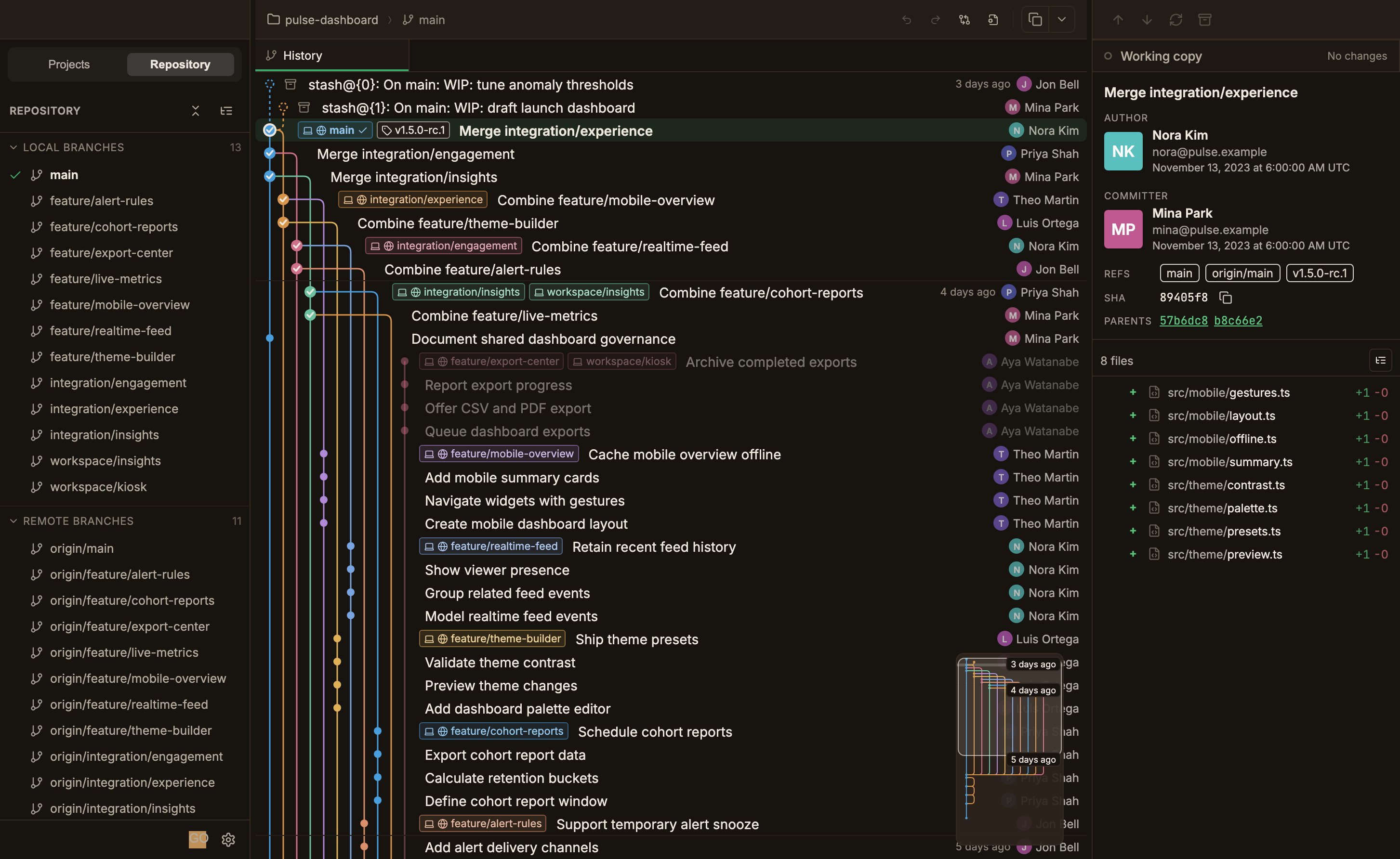
화면은 세로 세 영역으로 나뉩니다.
왼쪽에서 저장소와 워크트리를 고르고, 가운데에서 커밋 그래프와 diff를 보고, 오른쪽에서 커밋 상세와 **워킹 카피(Working copy)** 를 다룹니다.
좌우 사이드바 폭은 경계를 끌어 조절합니다.
 ## 타이틀바
세 영역의 헤더가 한 줄에 나란히 놓입니다.
빈 공간을 잡고 창을 옮기거나, 더블클릭해 최대화할 수 있습니다.
## 좌측 사이드바
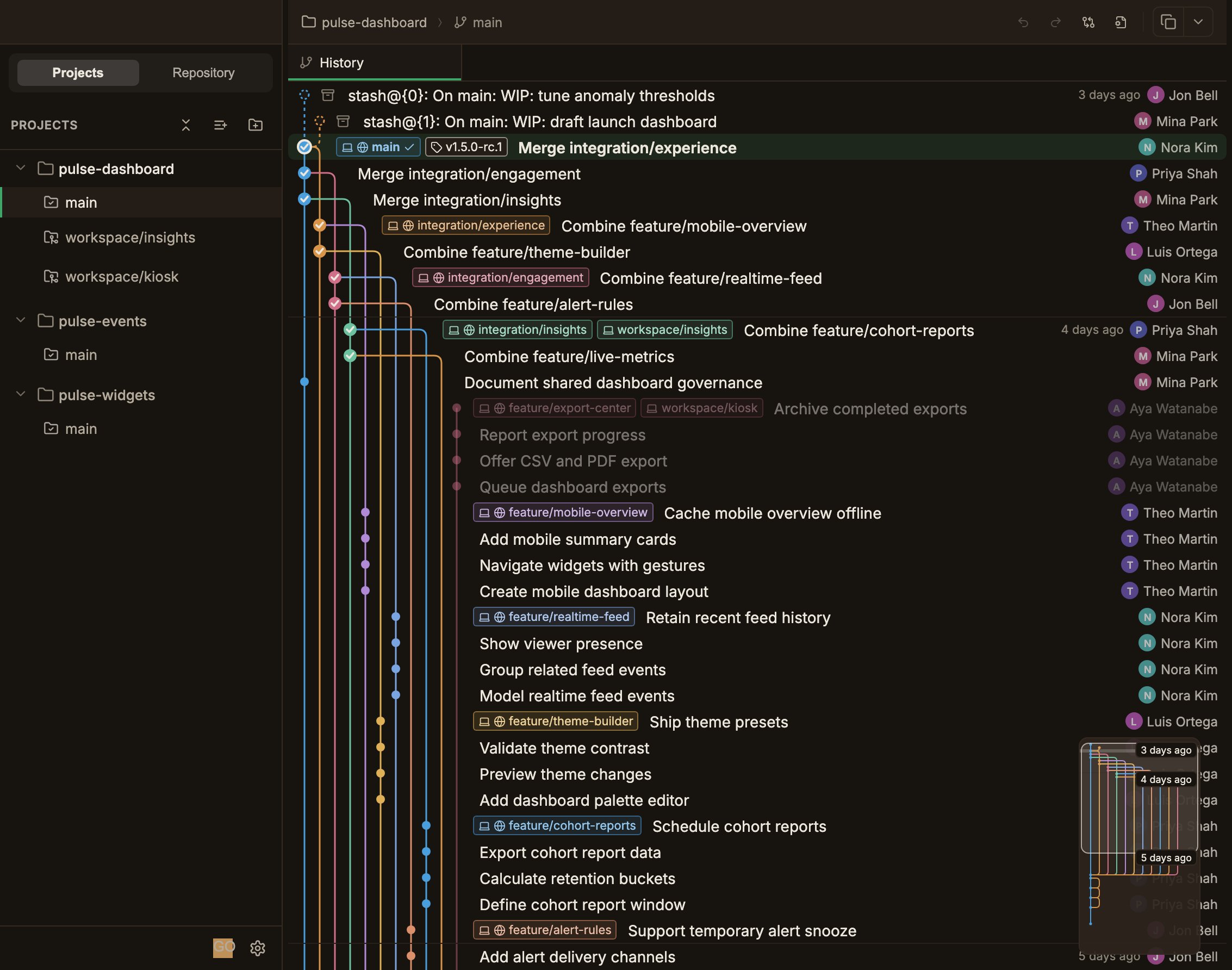
상단의 두 탭으로 보기를 전환합니다.
맨 아래에는 계정 버튼과 설정 버튼이 있습니다.
등록한 저장소가 나열되고, 펼치면 그 안의 **워크트리**가 보입니다.
워크트리를 선택하면 가운데 그래프가 다시 그려집니다.
저장소는 그룹으로 묶어 정리할 수 있습니다.
행의 오른쪽 끝에는 원격과의 앞섬·뒤짐 개수가 표시되고, 연결된(linked) 워크트리에 마우스를 올리면 같은 자리에 삭제 버튼이 나타납니다.
Git LFS로 추적되는 저장소와 서브모듈에는 **LFS** 배지가 붙습니다.
## 타이틀바
세 영역의 헤더가 한 줄에 나란히 놓입니다.
빈 공간을 잡고 창을 옮기거나, 더블클릭해 최대화할 수 있습니다.
## 좌측 사이드바
상단의 두 탭으로 보기를 전환합니다.
맨 아래에는 계정 버튼과 설정 버튼이 있습니다.
등록한 저장소가 나열되고, 펼치면 그 안의 **워크트리**가 보입니다.
워크트리를 선택하면 가운데 그래프가 다시 그려집니다.
저장소는 그룹으로 묶어 정리할 수 있습니다.
행의 오른쪽 끝에는 원격과의 앞섬·뒤짐 개수가 표시되고, 연결된(linked) 워크트리에 마우스를 올리면 같은 자리에 삭제 버튼이 나타납니다.
Git LFS로 추적되는 저장소와 서브모듈에는 **LFS** 배지가 붙습니다.
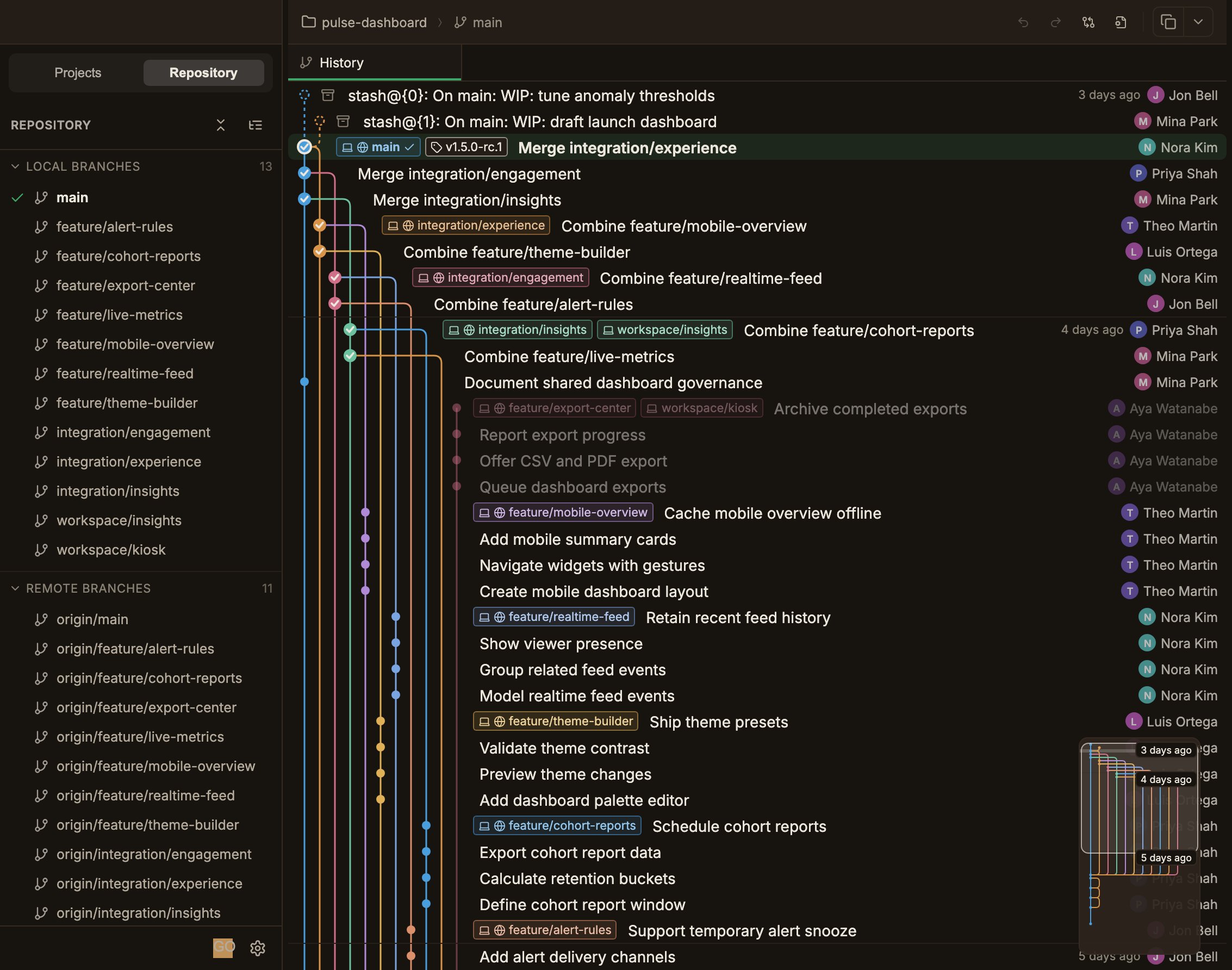
 선택한 저장소의 로컬 브랜치, 원격 브랜치, 태그, 스태시, 서브모듈, Git LFS를 섹션별로 모아 보여줍니다.
항목을 눌러 체크아웃하거나 우클릭 메뉴로 작업을 실행하며, 체크아웃된 브랜치에는 체크 표시가 붙습니다.
브랜치와 태그는 글롭 패턴으로 묶는 커스텀 그룹으로 정리할 수 있습니다.
섹션 헤더에 마우스를 올리면 **새 그룹(New group)** 버튼이 나타납니다.
자세한 사용법은 [브랜치와 태그](/ko/history/branches-tags)에서 다룹니다.
선택한 저장소의 로컬 브랜치, 원격 브랜치, 태그, 스태시, 서브모듈, Git LFS를 섹션별로 모아 보여줍니다.
항목을 눌러 체크아웃하거나 우클릭 메뉴로 작업을 실행하며, 체크아웃된 브랜치에는 체크 표시가 붙습니다.
브랜치와 태그는 글롭 패턴으로 묶는 커스텀 그룹으로 정리할 수 있습니다.
섹션 헤더에 마우스를 올리면 **새 그룹(New group)** 버튼이 나타납니다.
자세한 사용법은 [브랜치와 태그](/ko/history/branches-tags)에서 다룹니다.
 ## 상단 바
왼쪽에는 지금 보고 있는 위치가 **저장소 ⟩ 워크트리 ⟩ 브랜치** 로 표시됩니다(기본 워크트리에서는 워크트리 칸이 생략되고, 분리된 HEAD면 짧은 SHA가 들어갑니다).
오른쪽에는 현재 탭에 맞는 버튼이 놓입니다.
**히스토리(History)** 탭에서는 되돌리기·다시 실행, **비교(Compare)**, **.gitignore 편집** 이 기본이고 조건에 따라 두 개가 더해집니다.
* **모든 브랜치 보기 / 현재 브랜치만 보기** — 연결된(linked) 워크트리에서만
* **원격 트래킹 브랜치 정리(Prune)** — 원격이 있는 저장소에서만
푸시·풀·페치·스태시 버튼은 상단 바가 아니라 우측 사이드바 헤더에 있습니다.
[푸시·풀·페치](/ko/remote/push-pull-fetch)를 확인하세요.
### 다음에서 열기(Open in…)
상단 바 오른쪽 끝의 버튼으로 선택한 워크트리 폴더를 다른 도구에서 엽니다.
옆의 화살표를 누르면 메뉴가 열립니다.
* **기본 항목** — Finder, 터미널처럼 내장된 대상. 지울 수는 없고 설정에서 숨길 수 있습니다.
* **추가한 앱** — 설정에서 등록한 앱이 아래쪽에 나열됩니다.
* **원격 열기** — 브라우저에서 원격 저장소 페이지를 엽니다.
* **경로 복사** — 워크트리 폴더 경로를 복사합니다.
한 번 고른 항목은 기억되어, 다음부터는 화살표 왼쪽 버튼만 눌러 다시 실행할 수 있습니다.
메뉴 구성은 [Open In 설정](/ko/settings/open-in)에서 다룹니다.
## 가운데: 그래프와 탭
* **탭 바** — 첫 번째 **히스토리(History)** 탭은 커밋 그래프이며 항상 고정됩니다.
diff, 비교, 파일 히스토리는 오른쪽에 새 탭으로 열리고 끌어서 순서를 바꿀 수 있습니다.
* **커밋 그래프** — 브랜치마다 레인을 나눠 커밋을 시간순으로 그립니다.
레이아웃이 조각 단위로 흘러 들어오므로 큰 저장소도 첫 조각부터 바로 다룰 수 있습니다.
커밋을 클릭하면 우측에 상세가 나타납니다.
색이 채워진 커밋 점은 원격에서 도달할 수 있는 커밋, 속이 빈 고리는 아직 푸시하지 않은 커밋입니다.
## 우측 사이드바
선택한 대상에 따라 내용이 바뀝니다.
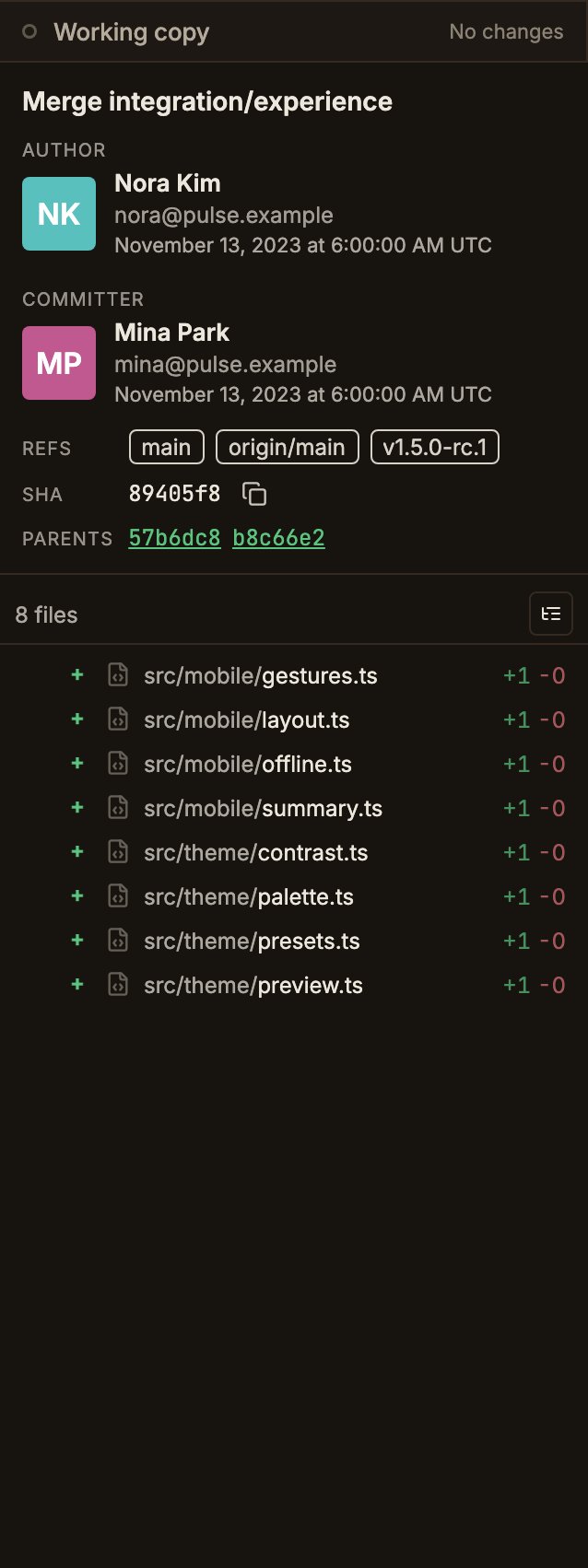
* 맨 위의 **워킹 카피 카드**는 항상 자리하며, 변경 개수와 충돌 여부를 보여주고 눌러서 워킹 카피 패널을 엽니다.
* 커밋을 선택하면 위쪽에 커밋 메타 정보, 아래쪽에 변경된 파일 목록이 표시됩니다.
파일을 클릭하면 가운데에 diff 탭이 열립니다.
* 위·아래 분할 높이는 경계를 끌어 조절합니다.
## 상단 바
왼쪽에는 지금 보고 있는 위치가 **저장소 ⟩ 워크트리 ⟩ 브랜치** 로 표시됩니다(기본 워크트리에서는 워크트리 칸이 생략되고, 분리된 HEAD면 짧은 SHA가 들어갑니다).
오른쪽에는 현재 탭에 맞는 버튼이 놓입니다.
**히스토리(History)** 탭에서는 되돌리기·다시 실행, **비교(Compare)**, **.gitignore 편집** 이 기본이고 조건에 따라 두 개가 더해집니다.
* **모든 브랜치 보기 / 현재 브랜치만 보기** — 연결된(linked) 워크트리에서만
* **원격 트래킹 브랜치 정리(Prune)** — 원격이 있는 저장소에서만
푸시·풀·페치·스태시 버튼은 상단 바가 아니라 우측 사이드바 헤더에 있습니다.
[푸시·풀·페치](/ko/remote/push-pull-fetch)를 확인하세요.
### 다음에서 열기(Open in…)
상단 바 오른쪽 끝의 버튼으로 선택한 워크트리 폴더를 다른 도구에서 엽니다.
옆의 화살표를 누르면 메뉴가 열립니다.
* **기본 항목** — Finder, 터미널처럼 내장된 대상. 지울 수는 없고 설정에서 숨길 수 있습니다.
* **추가한 앱** — 설정에서 등록한 앱이 아래쪽에 나열됩니다.
* **원격 열기** — 브라우저에서 원격 저장소 페이지를 엽니다.
* **경로 복사** — 워크트리 폴더 경로를 복사합니다.
한 번 고른 항목은 기억되어, 다음부터는 화살표 왼쪽 버튼만 눌러 다시 실행할 수 있습니다.
메뉴 구성은 [Open In 설정](/ko/settings/open-in)에서 다룹니다.
## 가운데: 그래프와 탭
* **탭 바** — 첫 번째 **히스토리(History)** 탭은 커밋 그래프이며 항상 고정됩니다.
diff, 비교, 파일 히스토리는 오른쪽에 새 탭으로 열리고 끌어서 순서를 바꿀 수 있습니다.
* **커밋 그래프** — 브랜치마다 레인을 나눠 커밋을 시간순으로 그립니다.
레이아웃이 조각 단위로 흘러 들어오므로 큰 저장소도 첫 조각부터 바로 다룰 수 있습니다.
커밋을 클릭하면 우측에 상세가 나타납니다.
색이 채워진 커밋 점은 원격에서 도달할 수 있는 커밋, 속이 빈 고리는 아직 푸시하지 않은 커밋입니다.
## 우측 사이드바
선택한 대상에 따라 내용이 바뀝니다.
* 맨 위의 **워킹 카피 카드**는 항상 자리하며, 변경 개수와 충돌 여부를 보여주고 눌러서 워킹 카피 패널을 엽니다.
* 커밋을 선택하면 위쪽에 커밋 메타 정보, 아래쪽에 변경된 파일 목록이 표시됩니다.
파일을 클릭하면 가운데에 diff 탭이 열립니다.
* 위·아래 분할 높이는 경계를 끌어 조절합니다.
 ## 컨텍스트 메뉴
저장소, 워크트리, 브랜치, 태그, 스태시, 커밋 대부분에 우클릭 메뉴가 있고, 앱 전체가 같은 규칙을 따릅니다.
* **구분선으로 묶인 그룹** — 위에서 아래로 안전한 것부터 위험한 것 순이고, 항목이 없는 그룹은 구분선까지 사라집니다.
* **빨간색은 되돌릴 수 없는 동작만** — 커밋하지 않은 작업이나 참조를 잃을 수 있는 삭제·제거·리셋에만 쓰이고 마지막 그룹에 모입니다.
revert, amend, squash, rebase는 강조하지 않으며, 조건이 맞지 않아 누를 수 없는 항목은 회색으로 표시됩니다.
* **이름 끝의 `…`** — 이름을 입력하거나 방식을 고르는 다이얼로그가 먼저 열립니다.
안전 확인 다이얼로그와 하위 메뉴에는 붙지 않습니다.
색은 보조 신호입니다.
위험한 동작이 무엇을 잃게 하는지는 열린 다이얼로그의 설명에서 확인하세요.
## 설정 열기
좌측 사이드바 아래의 설정 버튼, 또는 macOS 메뉴 바의 **ParalleLane → 설정…(Settings…)** 으로 엽니다.
설정 화면 맨 위에는 **ParalleLane** 탭과 **프로젝트(Projects)** 탭이 있습니다.
ParalleLane 탭은 앱 전역 설정(일반, 디자인, 단축키, 계정, Git, 서명, Open In)이고, 프로젝트 탭은 드롭다운으로 고른 저장소 하나에만 적용되는 설정(계정, Git, 서명, Open In)입니다.
두 탭 모두 **Git** 메뉴를 갖지만 내용이 다릅니다.
ParalleLane 탭은 기본 계정·fetch/push 기본값·머지 툴·LFS 같은 전역 설정이고, 프로젝트 탭은 그 저장소의 리모트 목록입니다.
그래서 이 문서는 설정 경로에 항상 탭 이름을 붙여 적습니다.
설정 항목은 [설정](/ko/settings/preferences)에서 자세히 설명합니다.
## 컨텍스트 메뉴
저장소, 워크트리, 브랜치, 태그, 스태시, 커밋 대부분에 우클릭 메뉴가 있고, 앱 전체가 같은 규칙을 따릅니다.
* **구분선으로 묶인 그룹** — 위에서 아래로 안전한 것부터 위험한 것 순이고, 항목이 없는 그룹은 구분선까지 사라집니다.
* **빨간색은 되돌릴 수 없는 동작만** — 커밋하지 않은 작업이나 참조를 잃을 수 있는 삭제·제거·리셋에만 쓰이고 마지막 그룹에 모입니다.
revert, amend, squash, rebase는 강조하지 않으며, 조건이 맞지 않아 누를 수 없는 항목은 회색으로 표시됩니다.
* **이름 끝의 `…`** — 이름을 입력하거나 방식을 고르는 다이얼로그가 먼저 열립니다.
안전 확인 다이얼로그와 하위 메뉴에는 붙지 않습니다.
색은 보조 신호입니다.
위험한 동작이 무엇을 잃게 하는지는 열린 다이얼로그의 설명에서 확인하세요.
## 설정 열기
좌측 사이드바 아래의 설정 버튼, 또는 macOS 메뉴 바의 **ParalleLane → 설정…(Settings…)** 으로 엽니다.
설정 화면 맨 위에는 **ParalleLane** 탭과 **프로젝트(Projects)** 탭이 있습니다.
ParalleLane 탭은 앱 전역 설정(일반, 디자인, 단축키, 계정, Git, 서명, Open In)이고, 프로젝트 탭은 드롭다운으로 고른 저장소 하나에만 적용되는 설정(계정, Git, 서명, Open In)입니다.
두 탭 모두 **Git** 메뉴를 갖지만 내용이 다릅니다.
ParalleLane 탭은 기본 계정·fetch/push 기본값·머지 툴·LFS 같은 전역 설정이고, 프로젝트 탭은 그 저장소의 리모트 목록입니다.
그래서 이 문서는 설정 경로에 항상 탭 이름을 붙여 적습니다.
설정 항목은 [설정](/ko/settings/preferences)에서 자세히 설명합니다.