> ## Documentation Index
> Fetch the complete documentation index at: https://docs.parallelane.com/llms.txt
> Use this file to discover all available pages before exploring further.
# Diff 보기
> 통합/분할 diff, 검색, 이미지 diff
커밋을 열든 **워킹 카피(Working copy)** 파일을 열든 같은 diff 뷰어가 쓰입니다.
## 뷰어 컨트롤
diff 탭이 열려 있으면 콘텐츠 헤더에 diff 전용 버튼이 나타납니다.
| 컨트롤 | 하는 일 |
| -------- | --------------------------------- |
| 뷰 전환 | 통합(unified) ↔ 분할(split) 보기 |
| 전체 보기 | 변경 부분만 ↔ 파일 전체 |
| 컨텍스트 −/+ | 변경 줄 위아래 맥락 줄 수 조절 (전체 보기에서는 비활성) |
| 공백 변경 무시 | 공백만 바뀐 변경 무시 |
| 줄 바꿈 | 긴 줄 접어서 표시 (분할 보기에서는 비활성) |
| 파일 히스토리 | 이 파일의 변경 이력 열기 |
뷰 설정은 전역으로 저장되어 모든 diff 탭이 공유하고, 앱을 다시 열어도 유지됩니다.
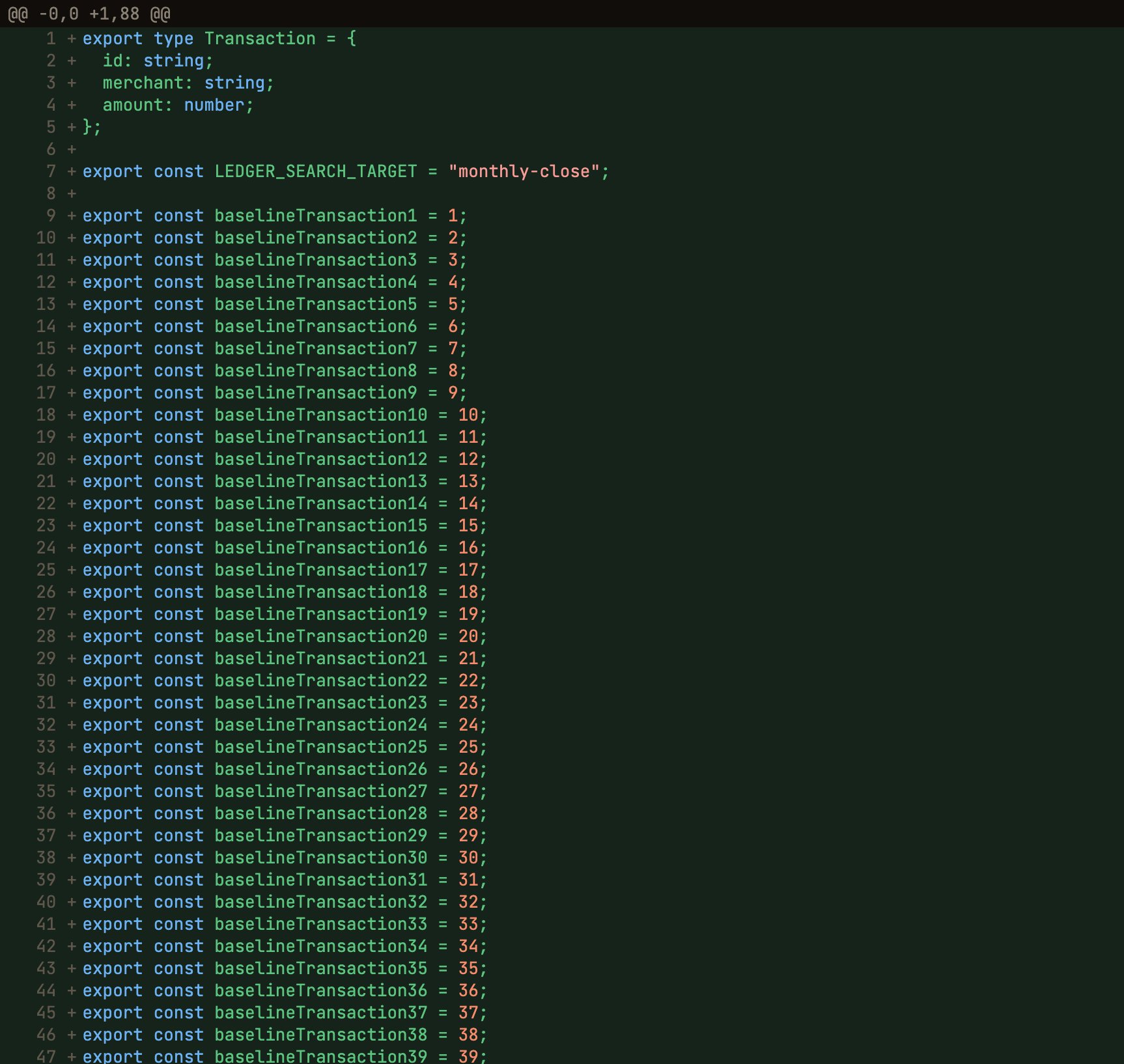
## 통합 뷰 vs 분할 뷰
변경을 한 컬럼에 위아래로 보여줍니다.
**줄 바꿈** 은 이 뷰에서만 켤 수 있습니다.
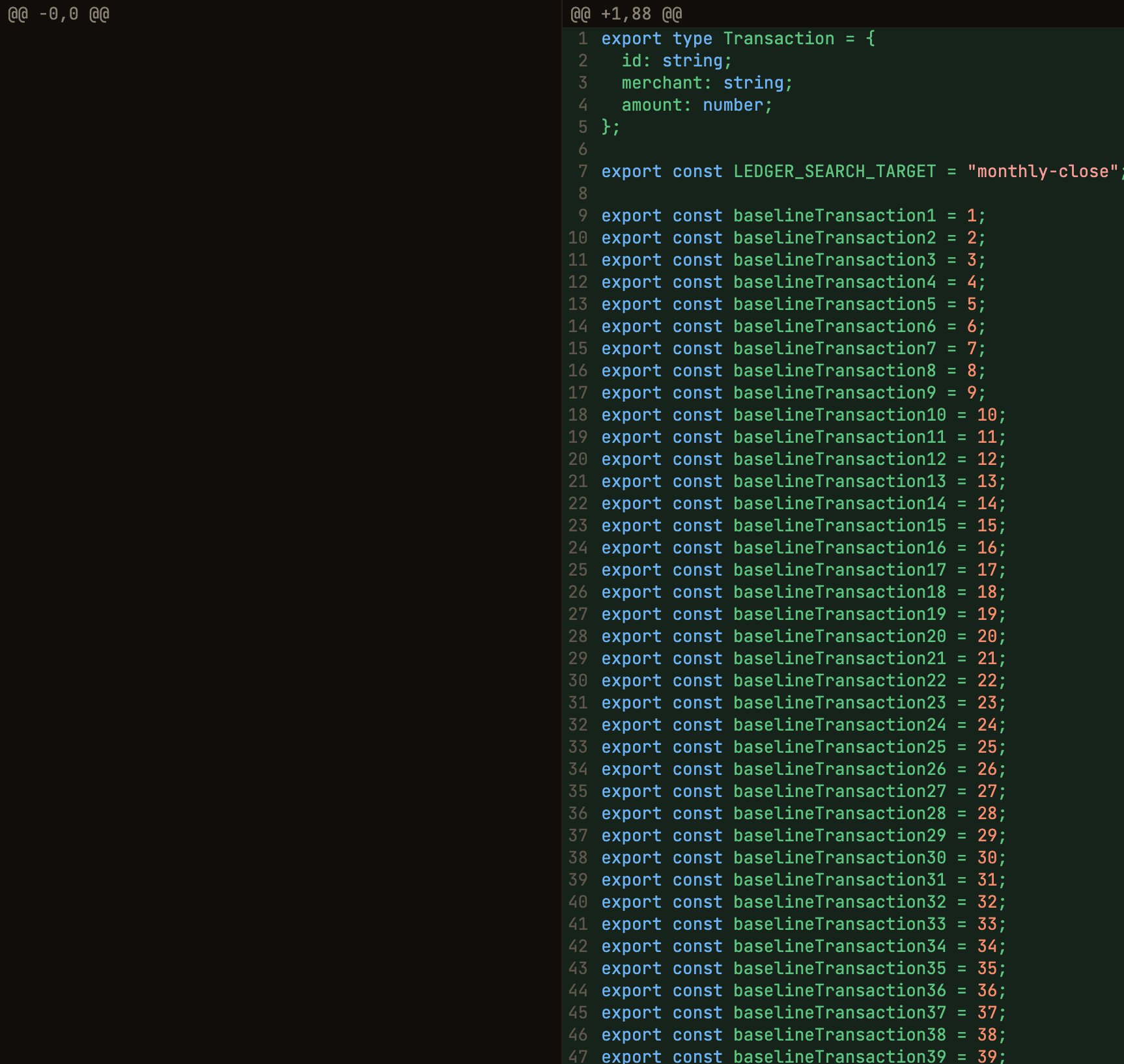
 왼쪽에 이전, 오른쪽에 현재를 나란히 놓습니다.
한쪽에만 있는 줄은 반대편을 빈 칸으로 채워 정렬합니다.
왼쪽에 이전, 오른쪽에 현재를 나란히 놓습니다.
한쪽에만 있는 줄은 반대편을 빈 칸으로 채워 정렬합니다.
 ## 구문 강조
**설정 → ParalleLane → 디자인(Appearance)** 의 **Diff** 섹션에서 **구문 강조(Syntax highlighting)** 를 켜면 키워드·문자열·주석·숫자에 언어별 색이 적용됩니다.
## 구문 강조
**설정 → ParalleLane → 디자인(Appearance)** 의 **Diff** 섹션에서 **구문 강조(Syntax highlighting)** 를 켜면 키워드·문자열·주석·숫자에 언어별 색이 적용됩니다.
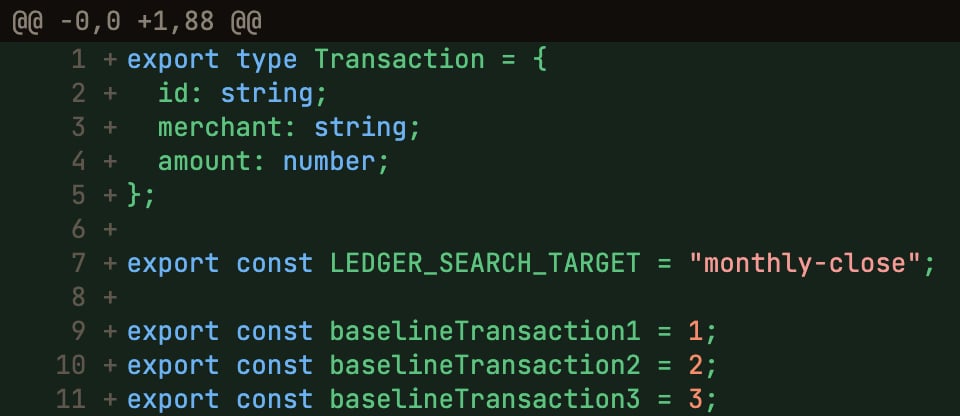 파일 형식을 알 수 없거나 지원하지 않는 언어는 일반 텍스트로 표시됩니다.
## diff 안에서 검색하기
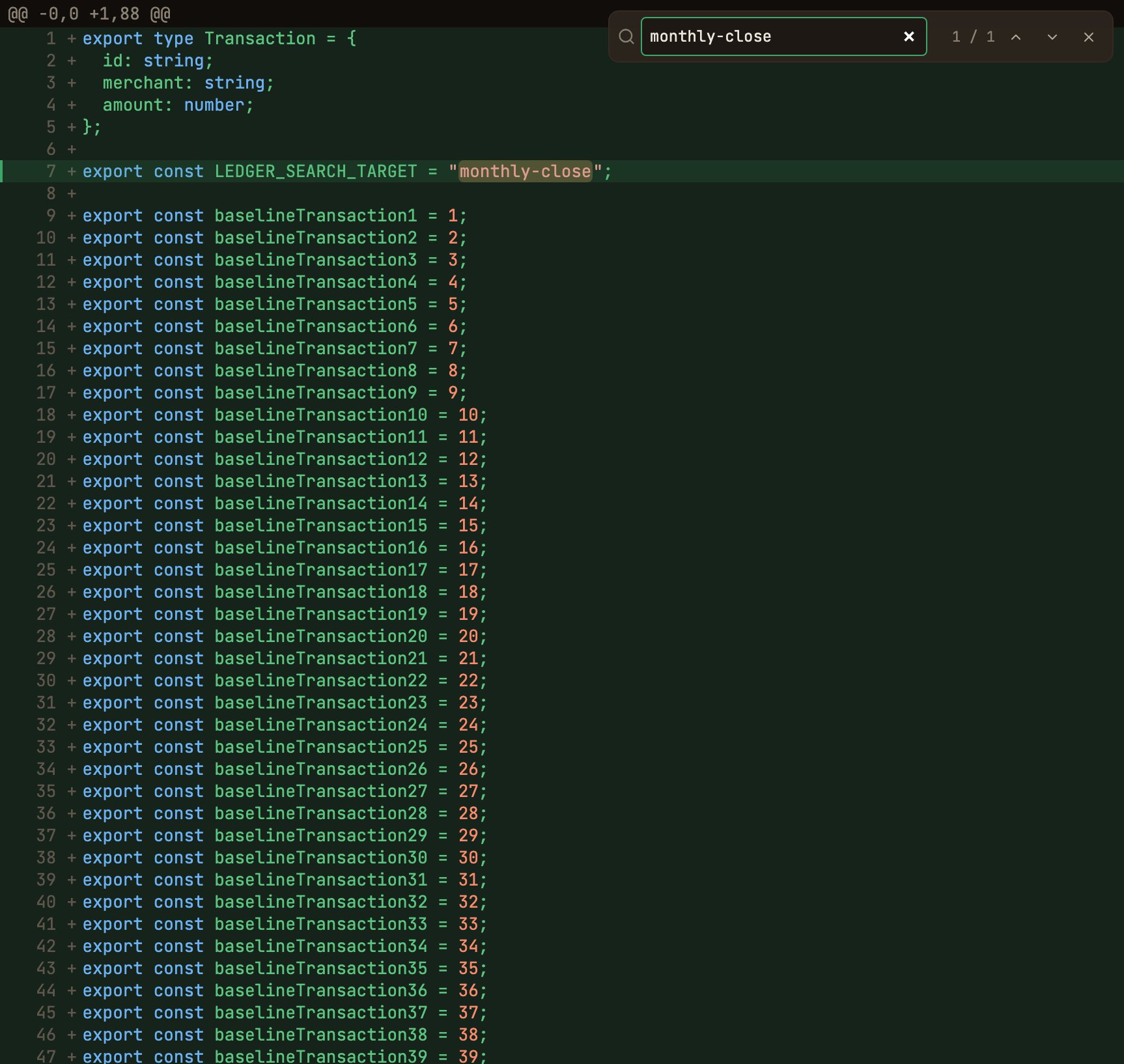
diff 오른쪽 위에 검색 바를 열면 일치 개수(`3 / 12`)가 표시되고, 위·아래 버튼으로 결과 사이를 이동합니다.
여는 키는 [단축키](/ko/shortcuts)에 정리돼 있습니다.
파일 형식을 알 수 없거나 지원하지 않는 언어는 일반 텍스트로 표시됩니다.
## diff 안에서 검색하기
diff 오른쪽 위에 검색 바를 열면 일치 개수(`3 / 12`)가 표시되고, 위·아래 버튼으로 결과 사이를 이동합니다.
여는 키는 [단축키](/ko/shortcuts)에 정리돼 있습니다.
 ## diff 전체 복사
diff 전체를 선택해 복사하면 헝크 헤더(`@@ … @@`)와 +/− 접두어가 붙은 표준 diff 텍스트가 들어갑니다.
## 이미지 diff
`png`, `jpg`, `jpeg`, `gif`, `webp`, `bmp`, `ico` 는 전용 뷰로 전/후 이미지를 보여줍니다.
헤더에는 텍스트 diff 컨트롤 대신 **2-up ↔ Swipe** 전환 버튼과 파일 히스토리 버튼이 표시되고, 각 이미지 아래에 해상도와 파일 크기(`1920×1080 · 245 KB`)가 붙습니다.
이전과 현재 이미지를 나란히 표시합니다.
추가·삭제된 이미지는 한쪽만 보이고, 빈 쪽은 "이미지 없음" 으로 표시됩니다.
두 이미지를 겹친 뒤 세로 경계선을 드래그합니다.
색이나 1px 위치 차이 같은 미세한 변경을 비교하기 좋습니다.
## diff 전체 복사
diff 전체를 선택해 복사하면 헝크 헤더(`@@ … @@`)와 +/− 접두어가 붙은 표준 diff 텍스트가 들어갑니다.
## 이미지 diff
`png`, `jpg`, `jpeg`, `gif`, `webp`, `bmp`, `ico` 는 전용 뷰로 전/후 이미지를 보여줍니다.
헤더에는 텍스트 diff 컨트롤 대신 **2-up ↔ Swipe** 전환 버튼과 파일 히스토리 버튼이 표시되고, 각 이미지 아래에 해상도와 파일 크기(`1920×1080 · 245 KB`)가 붙습니다.
이전과 현재 이미지를 나란히 표시합니다.
추가·삭제된 이미지는 한쪽만 보이고, 빈 쪽은 "이미지 없음" 으로 표시됩니다.
두 이미지를 겹친 뒤 세로 경계선을 드래그합니다.
색이나 1px 위치 차이 같은 미세한 변경을 비교하기 좋습니다.
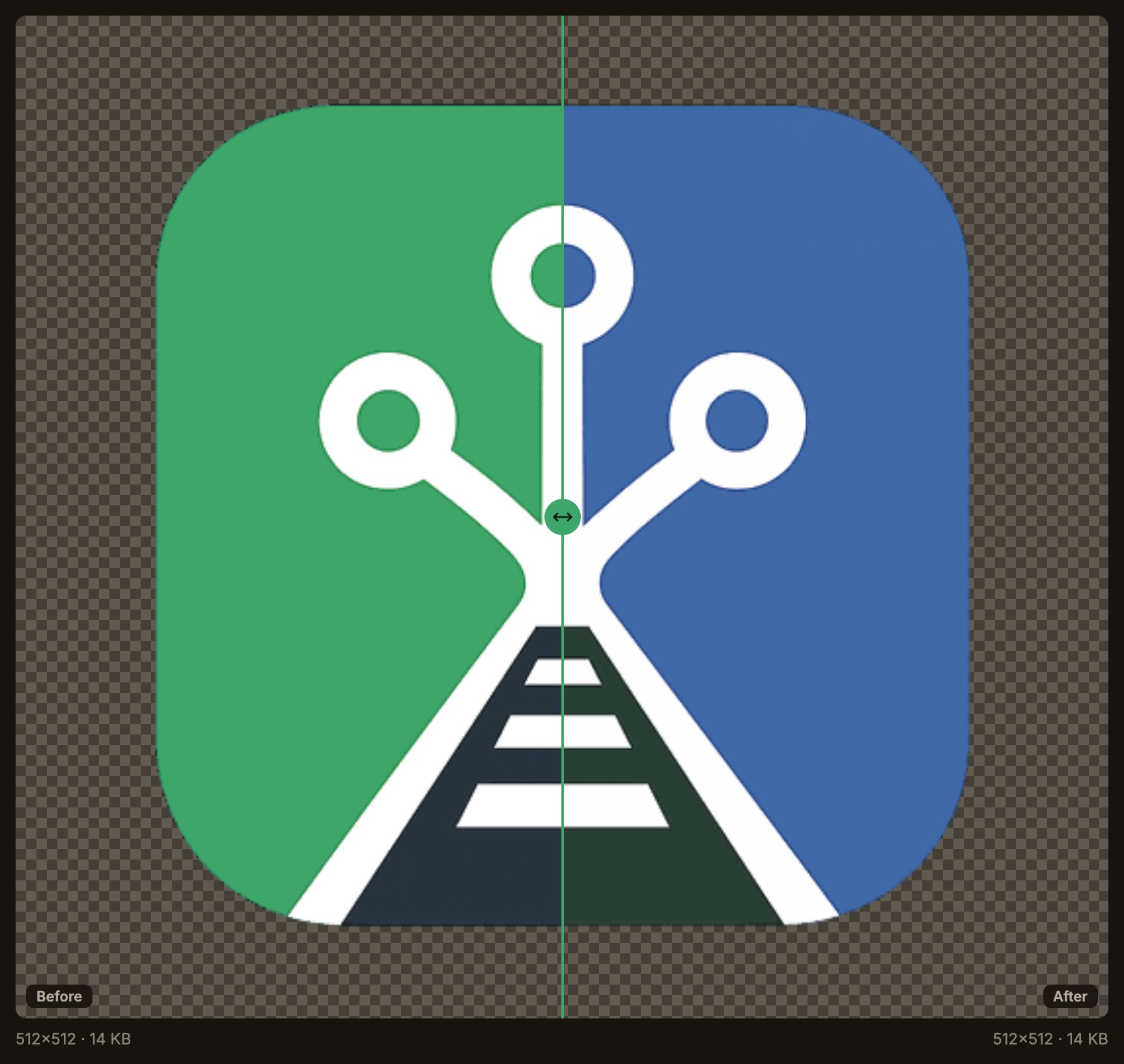 Swipe는 양쪽 이미지가 모두 로드됐을 때만 동작합니다.
이미지 추가·삭제나 LFS 미다운로드처럼 겹칠 수 없으면 해당 파일만 2-up으로 표시됩니다.
## 그 외 파일 형식
* **SVG** — 이미지 뷰가 아니라 텍스트 diff로 표시됩니다.
* **PDF·zip 같은 바이너리** — "Binary file — no diff available." 로 안내됩니다.
* **Git LFS 파일** — diff 자리에 **Git LFS 객체** 카드가 떠 다운로드 상태를 보여줍니다. [Git LFS](/ko/settings/git-lfs)를 참고하세요.
Swipe는 양쪽 이미지가 모두 로드됐을 때만 동작합니다.
이미지 추가·삭제나 LFS 미다운로드처럼 겹칠 수 없으면 해당 파일만 2-up으로 표시됩니다.
## 그 외 파일 형식
* **SVG** — 이미지 뷰가 아니라 텍스트 diff로 표시됩니다.
* **PDF·zip 같은 바이너리** — "Binary file — no diff available." 로 안내됩니다.
* **Git LFS 파일** — diff 자리에 **Git LFS 객체** 카드가 떠 다운로드 상태를 보여줍니다. [Git LFS](/ko/settings/git-lfs)를 참고하세요.