> ## Documentation Index
> Fetch the complete documentation index at: https://docs.parallelane.com/llms.txt
> Use this file to discover all available pages before exploring further.
# .gitignore 관리
> 무시 규칙 편집과 파일별 패턴 추가
ParalleLane 안에서 현재 워크트리의 `.gitignore`를 편집하거나, 아직 추적하지 않는 파일을 우클릭해 알맞은 무시 패턴을 바로 추가할 수 있습니다.
 ## 편집기에서 직접 관리하기
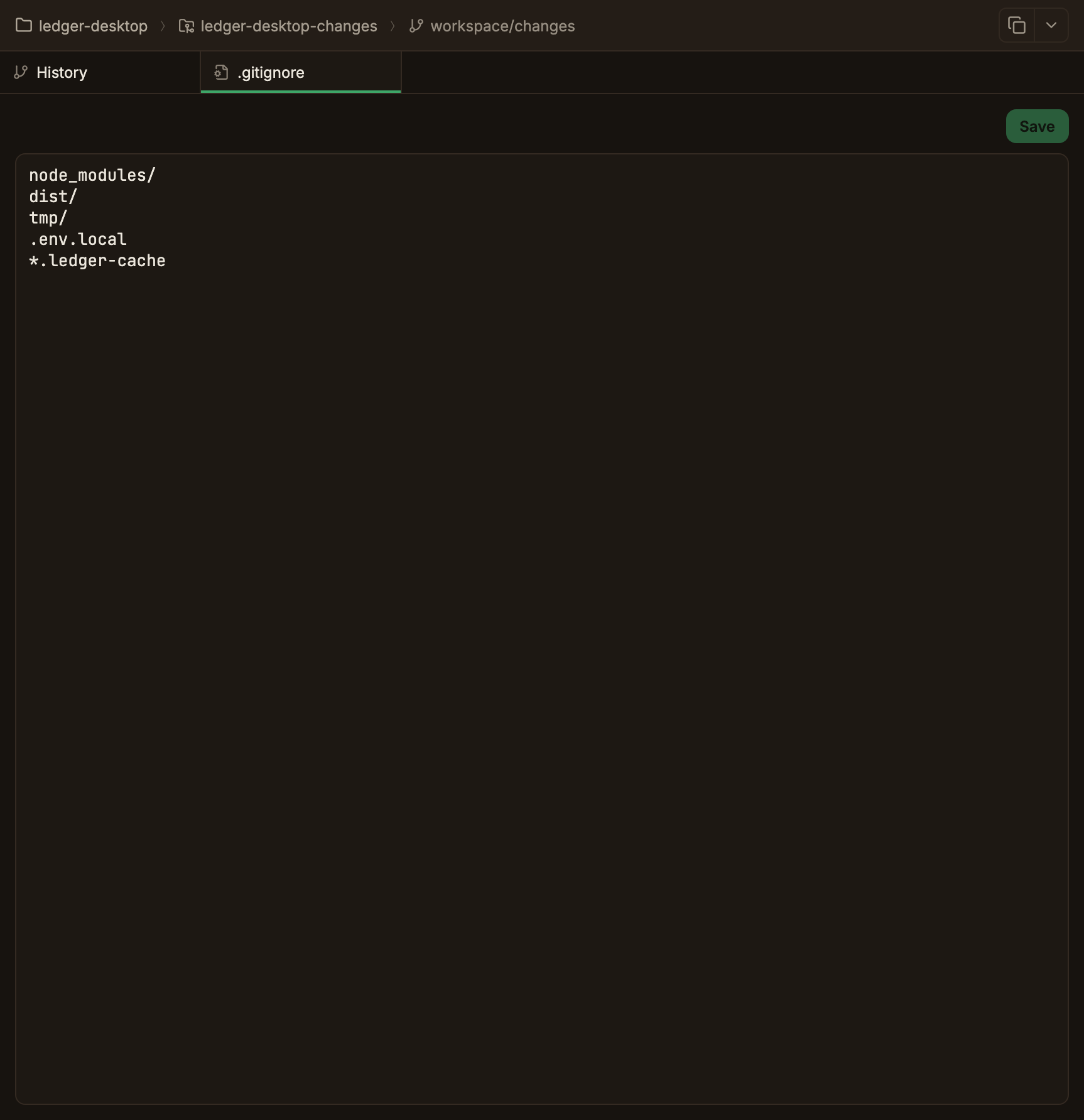
History 탭을 보고 있을 때 콘텐츠 헤더 오른쪽의 **.gitignore 편집(Edit .gitignore)** 아이콘 버튼을 누릅니다. `.gitignore` 전용 탭이 열리고 현재 파일 내용이 로드됩니다.
Git의 `.gitignore` 문법으로 패턴을 추가·수정·삭제합니다. 파일이 없던 저장소에서는 빈 내용으로 시작합니다.
**저장(Save)** 버튼 또는 편집 영역에 커서를 둔 채 `Cmd`/`Ctrl` + `S`로 저장합니다. 내용을 고치기 전에는 버튼이 비활성 상태입니다. 저장 후 워킹 카피 상태가 새 규칙에 맞춰 갱신됩니다.
## Untracked 파일에서 패턴 추가하기
**워킹 카피(Working copy)** 의 스테이지 안됨 섹션에 있는 **Untracked 파일**(초록 `+` 배지)을 우클릭하고 **.gitignore에 추가(Add to .gitignore)** 서브메뉴를 엽니다. 파일 경로에 따라 다음 후보가 표시됩니다.
* **이 파일만**(This file only) — `/경로/파일명`
* **이 폴더의 `*.확장자` 전체**(All \*.ext in this folder) — `/경로/*.확장자`
* **모든 `*.확장자`**(All \*.ext) — `*.확장자`
* **이 폴더 전체**(This entire folder) — `/경로/`
확장자가 없는 파일(`.env` 같은 dotfile 포함)에서는 확장자 후보 두 개가 빠지고, 저장소 루트에 바로 있는 파일에서는 "이 폴더 전체"가 빠집니다.
항목을 선택하면 중복되지 않도록 `.gitignore` 끝에 패턴을 추가하고 워킹 카피를 다시 읽습니다. 이미 추적 중인 파일에는 이 메뉴가 표시되지 않습니다.
`.gitignore`는 아직 추적하지 않는 파일을 숨기는 규칙입니다. 이미 Git이 추적하는 파일은 규칙을 추가해도 자동으로 추적 해제되지 않습니다.
## 편집기에서 직접 관리하기
History 탭을 보고 있을 때 콘텐츠 헤더 오른쪽의 **.gitignore 편집(Edit .gitignore)** 아이콘 버튼을 누릅니다. `.gitignore` 전용 탭이 열리고 현재 파일 내용이 로드됩니다.
Git의 `.gitignore` 문법으로 패턴을 추가·수정·삭제합니다. 파일이 없던 저장소에서는 빈 내용으로 시작합니다.
**저장(Save)** 버튼 또는 편집 영역에 커서를 둔 채 `Cmd`/`Ctrl` + `S`로 저장합니다. 내용을 고치기 전에는 버튼이 비활성 상태입니다. 저장 후 워킹 카피 상태가 새 규칙에 맞춰 갱신됩니다.
## Untracked 파일에서 패턴 추가하기
**워킹 카피(Working copy)** 의 스테이지 안됨 섹션에 있는 **Untracked 파일**(초록 `+` 배지)을 우클릭하고 **.gitignore에 추가(Add to .gitignore)** 서브메뉴를 엽니다. 파일 경로에 따라 다음 후보가 표시됩니다.
* **이 파일만**(This file only) — `/경로/파일명`
* **이 폴더의 `*.확장자` 전체**(All \*.ext in this folder) — `/경로/*.확장자`
* **모든 `*.확장자`**(All \*.ext) — `*.확장자`
* **이 폴더 전체**(This entire folder) — `/경로/`
확장자가 없는 파일(`.env` 같은 dotfile 포함)에서는 확장자 후보 두 개가 빠지고, 저장소 루트에 바로 있는 파일에서는 "이 폴더 전체"가 빠집니다.
항목을 선택하면 중복되지 않도록 `.gitignore` 끝에 패턴을 추가하고 워킹 카피를 다시 읽습니다. 이미 추적 중인 파일에는 이 메뉴가 표시되지 않습니다.
`.gitignore`는 아직 추적하지 않는 파일을 숨기는 규칙입니다. 이미 Git이 추적하는 파일은 규칙을 추가해도 자동으로 추적 해제되지 않습니다.